

Funciones
Aprovecha las funciones avanzadas e integra CookiePal con otras herramientas.
Guía de configuración de GCM
Configura, publica y verifica Google Consent Mode con CookiePal y Google Tag Manager.
Índice
Volver
Volver arriba
Google Consent Mode (GCM) comunica las elecciones de consentimiento de un visitante a las etiquetas de Google, de modo que los servicios compatibles, como Google Analytics y Google Ads, puedan ajustar su comportamiento. Esta guía explica cómo habilitar GCM en CookiePal, publicar la configuración de Google Tag Manager y comprobar que funciona.
Paso 1: Regístrate/crea una cuenta CookiePal
If you do not yet have a CookiePal account or have not yet configured your banner, follow the steps below.
1. Sign up for CookiePal.
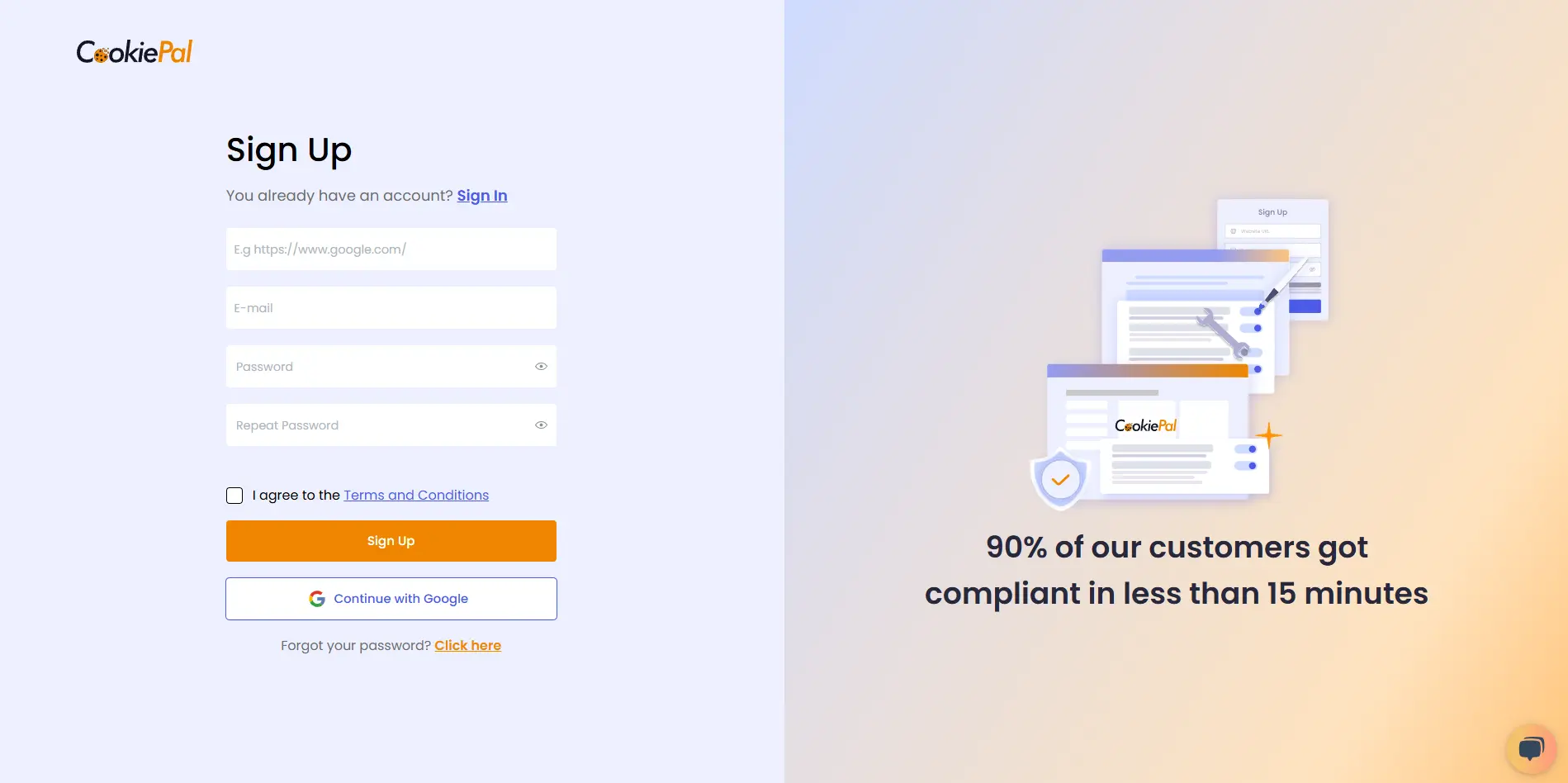
2. After confirming your email, you will be directed to the setup screen. Choose your setup option.
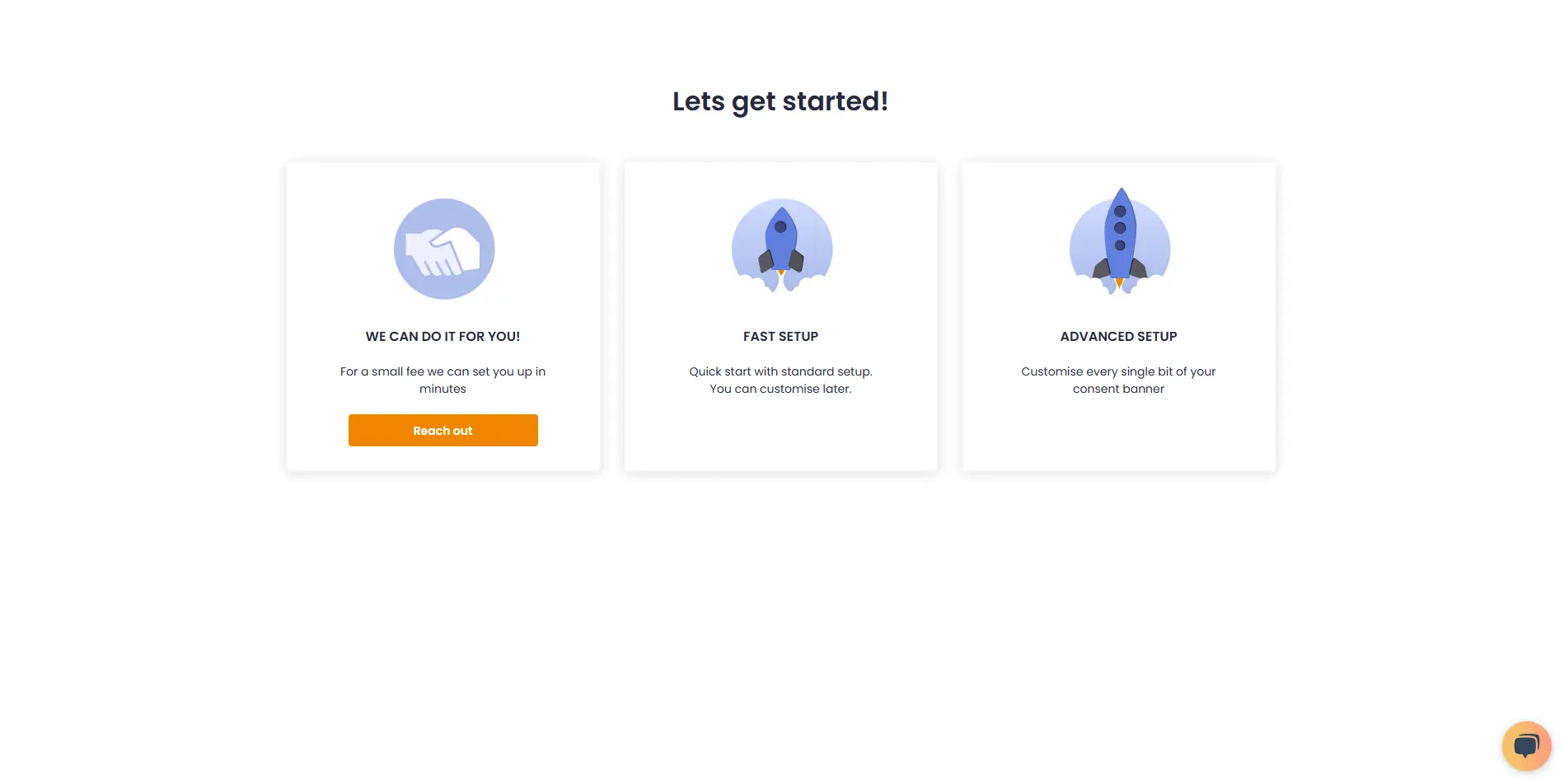
• We can do it for you!: Select this option to let our team handle the setup for a small fee.
![• [We can do it for you!:bold]: Select this option to let our team handle the setup for a small fee.](/_next/static/media/we-can-do-it-for-you.e1c36463.webp)
• Fast Setup: Quickly configure your banner by selecting its position and colors. You can still customise other details later in customisations.
![• [Fast Setup:bold]: Quickly configure your banner by selecting its position and colors. You can still customise other details later in [customisations:https://app.cookiepal.io/customisation].](/_next/static/media/customise-banner-colors-and-positions.5ac76d26.webp)
• Advanced Setup: Customise every detail of your banner. In addition to position and colors, you can edit the content and default language, and adjust the logo's colors and position.
![• [Advanced Setup:bold]: Customise every detail of your banner. In addition to position and colors, you can edit the content and default language, and adjust the logo's colors and position.](/_next/static/media/customise-banner-content.49d06789.webp)
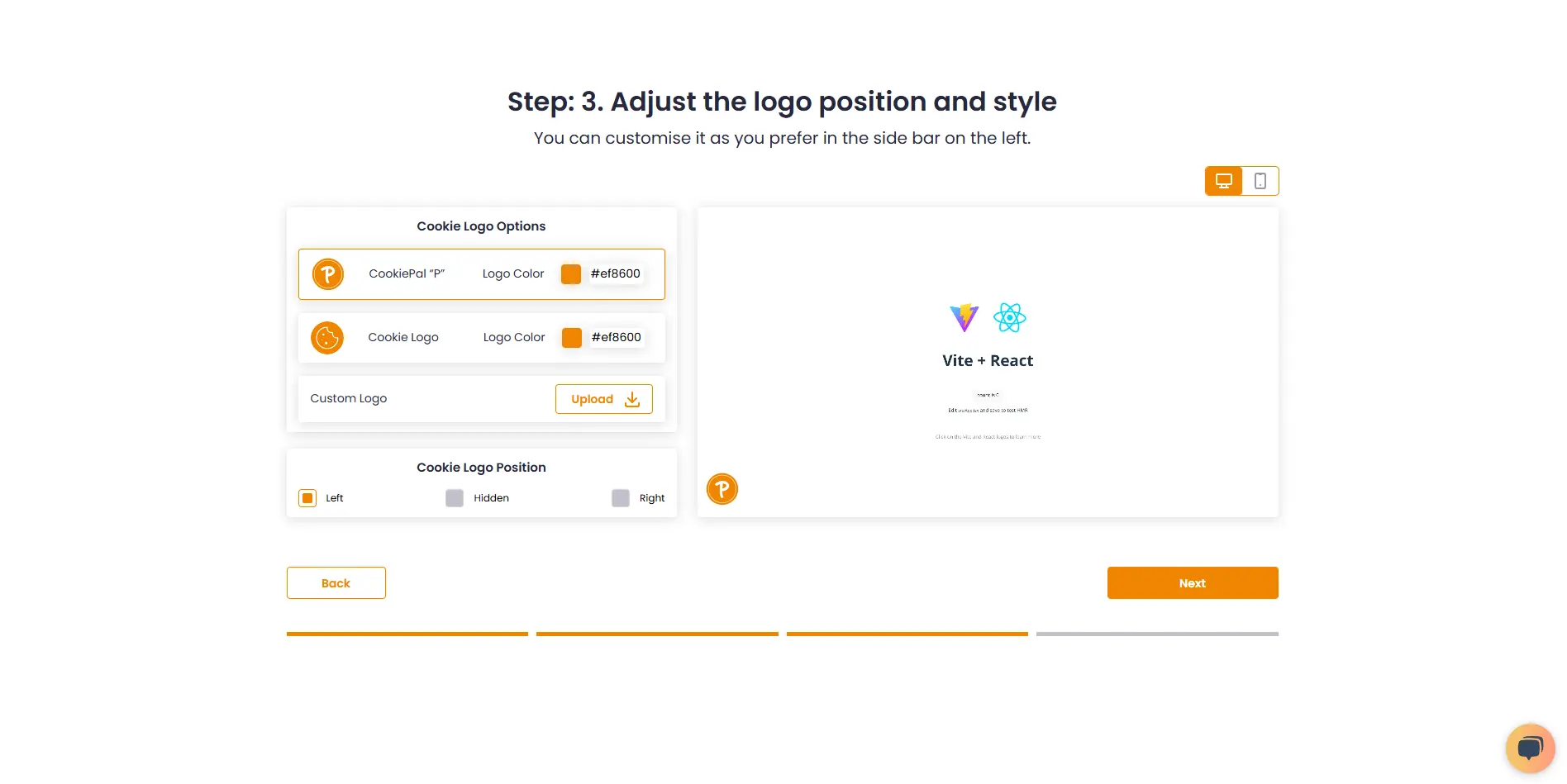
4. Choose your preferred installation method and complete the setup.
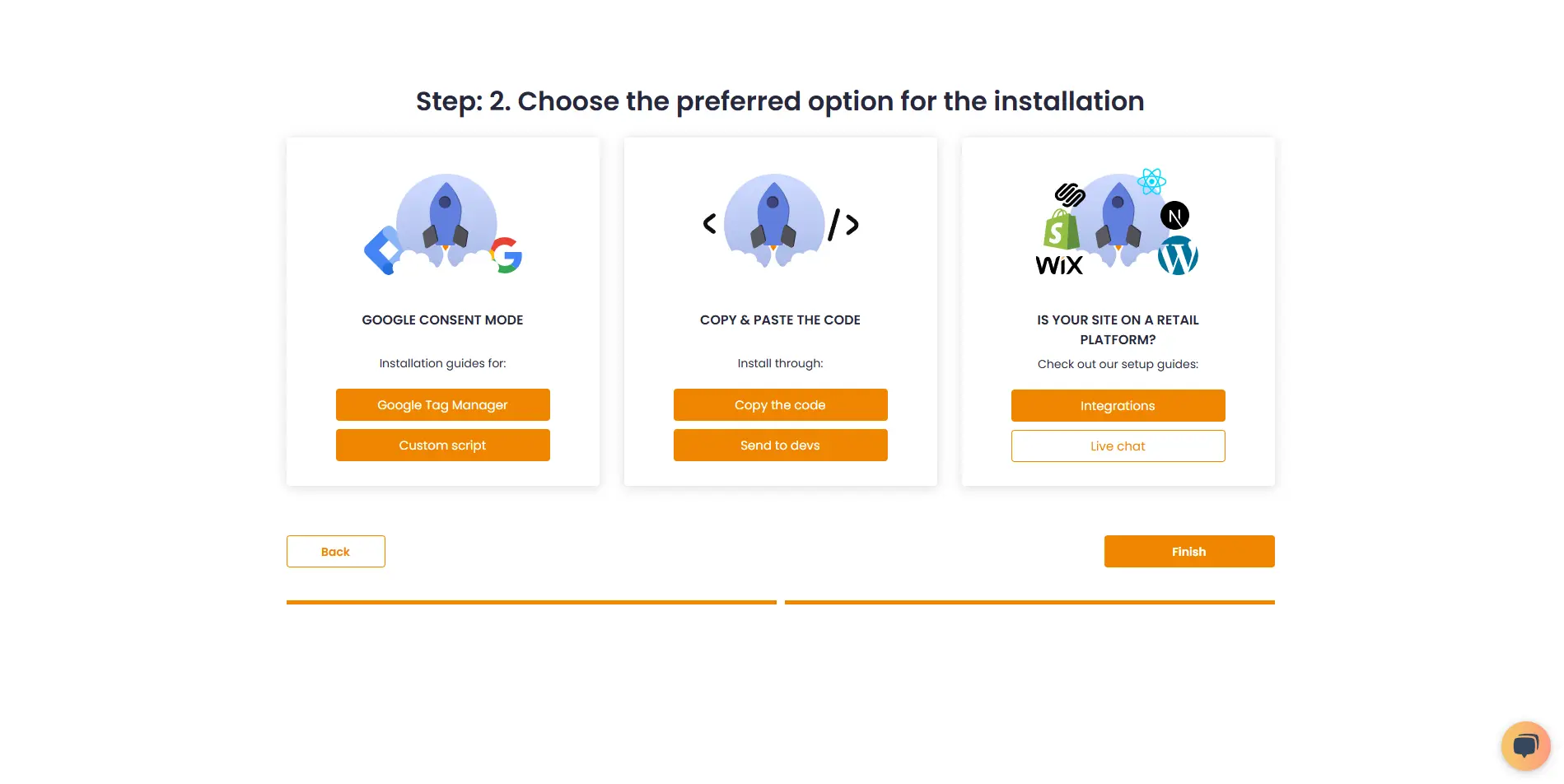
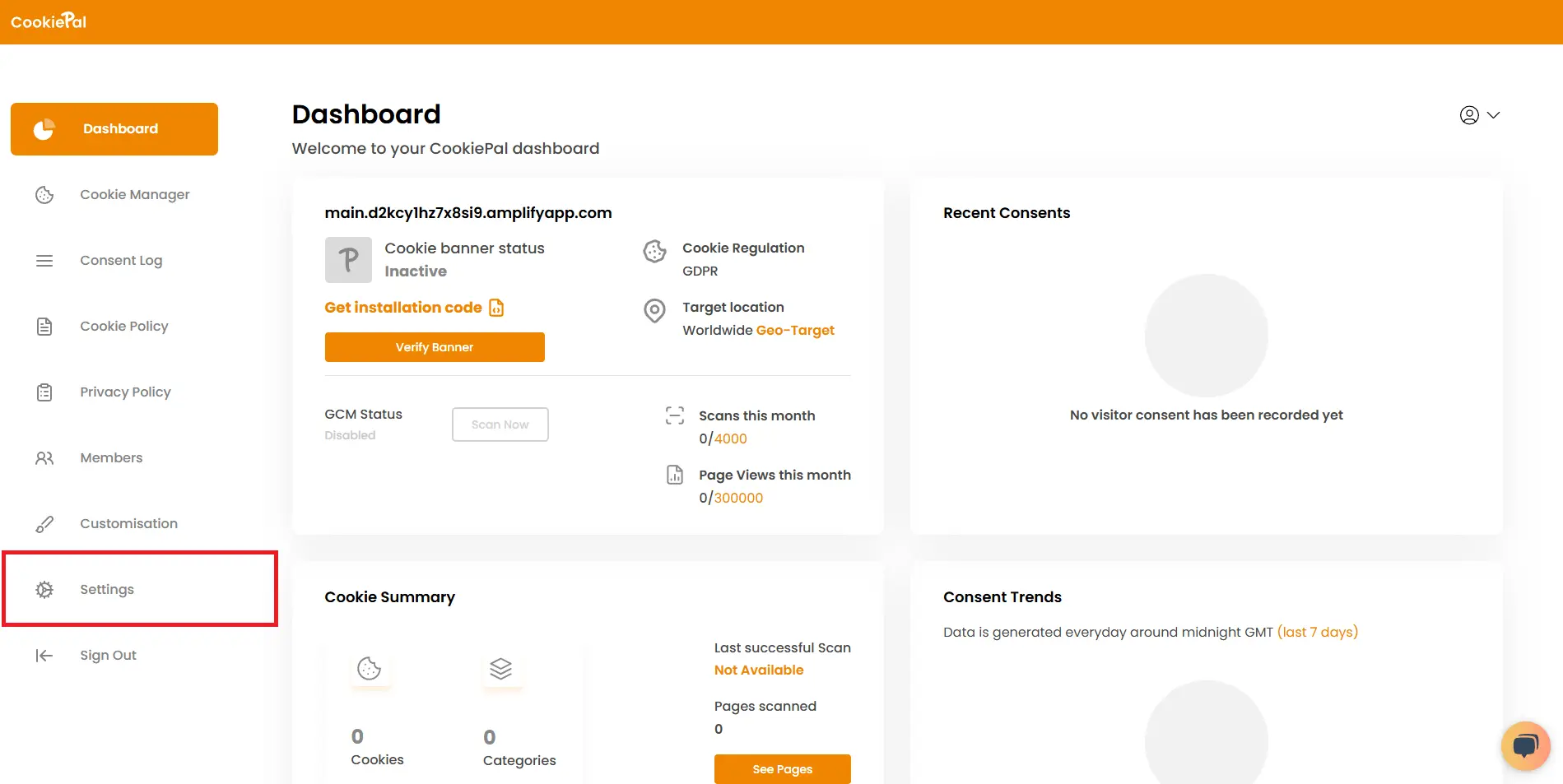
7. Ve a configuración.
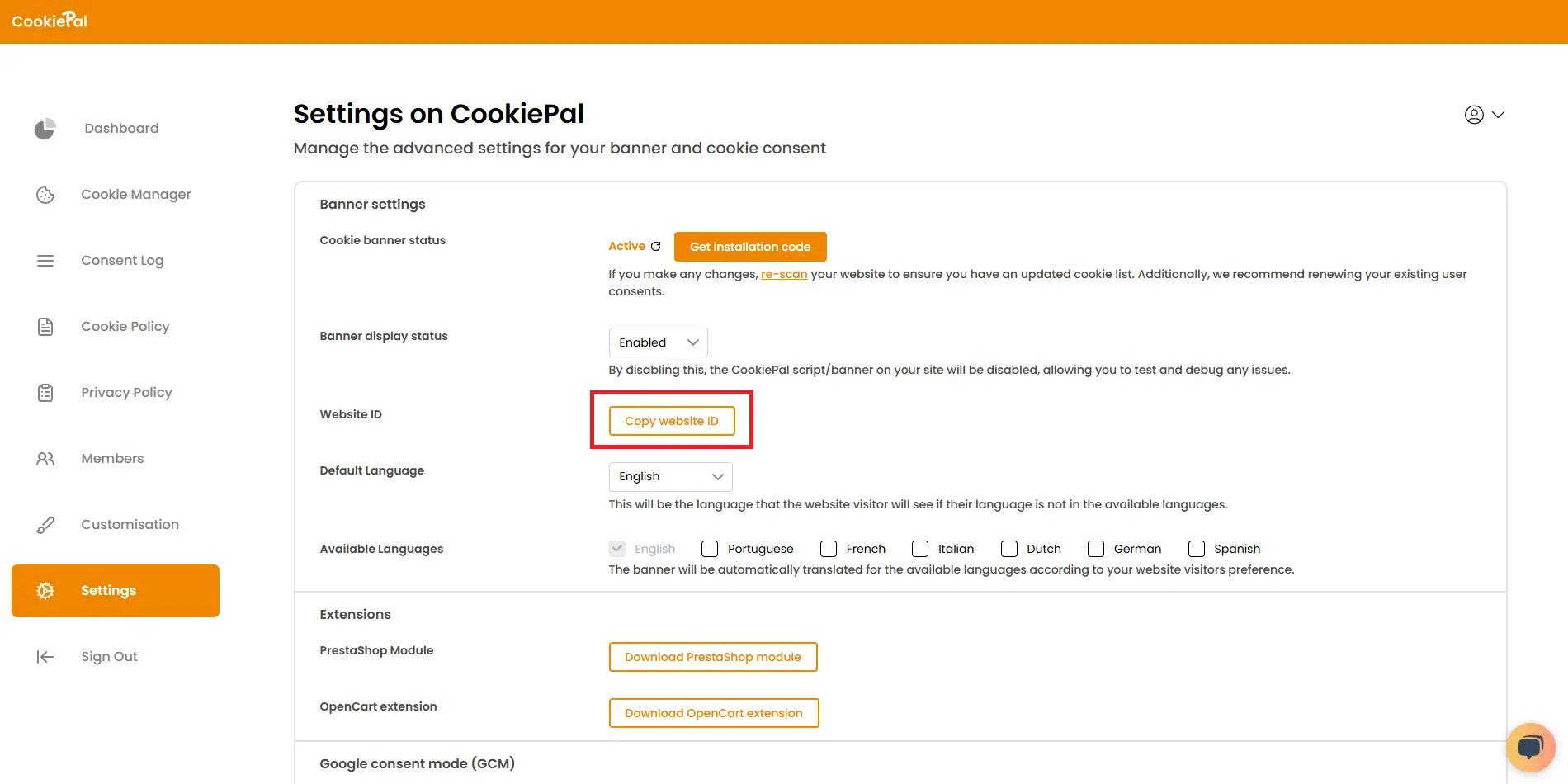
8. Copia el ID de tu sitio web.
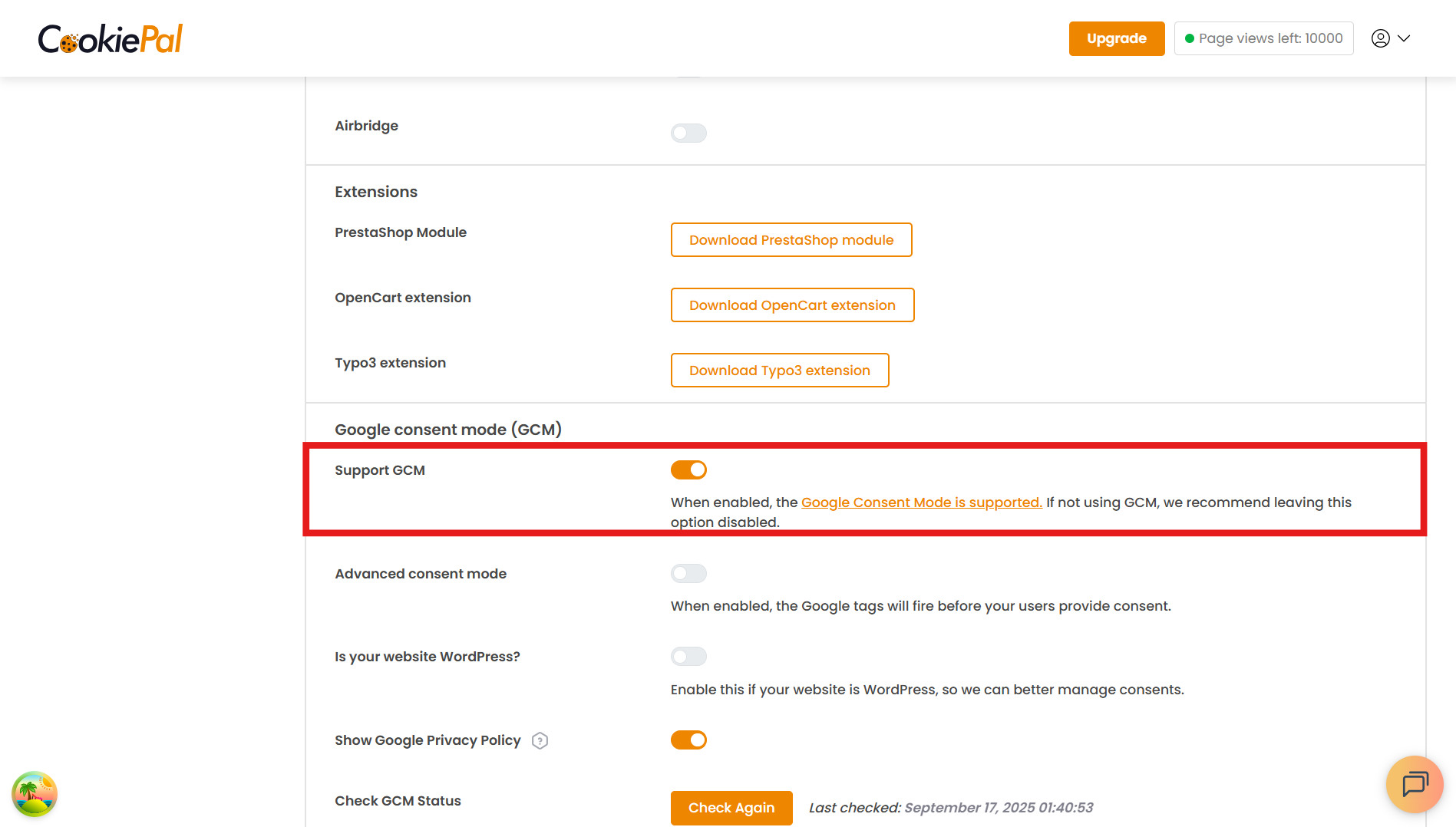
9. Habilita la compatibilidad con GCM.
Paso 2: Regístrate en Google Tag Manager
Si no tienes una cuenta Google Tag Manager, regístrate visitando Google Tag Manager y siguiendo el proceso de creación de cuenta.
El contenedor es donde gestionarás e implementarás las etiquetas, activadores y variables de tu sitio web. Sigue los pasos a continuación para crear e instalar un nuevo contenedor.
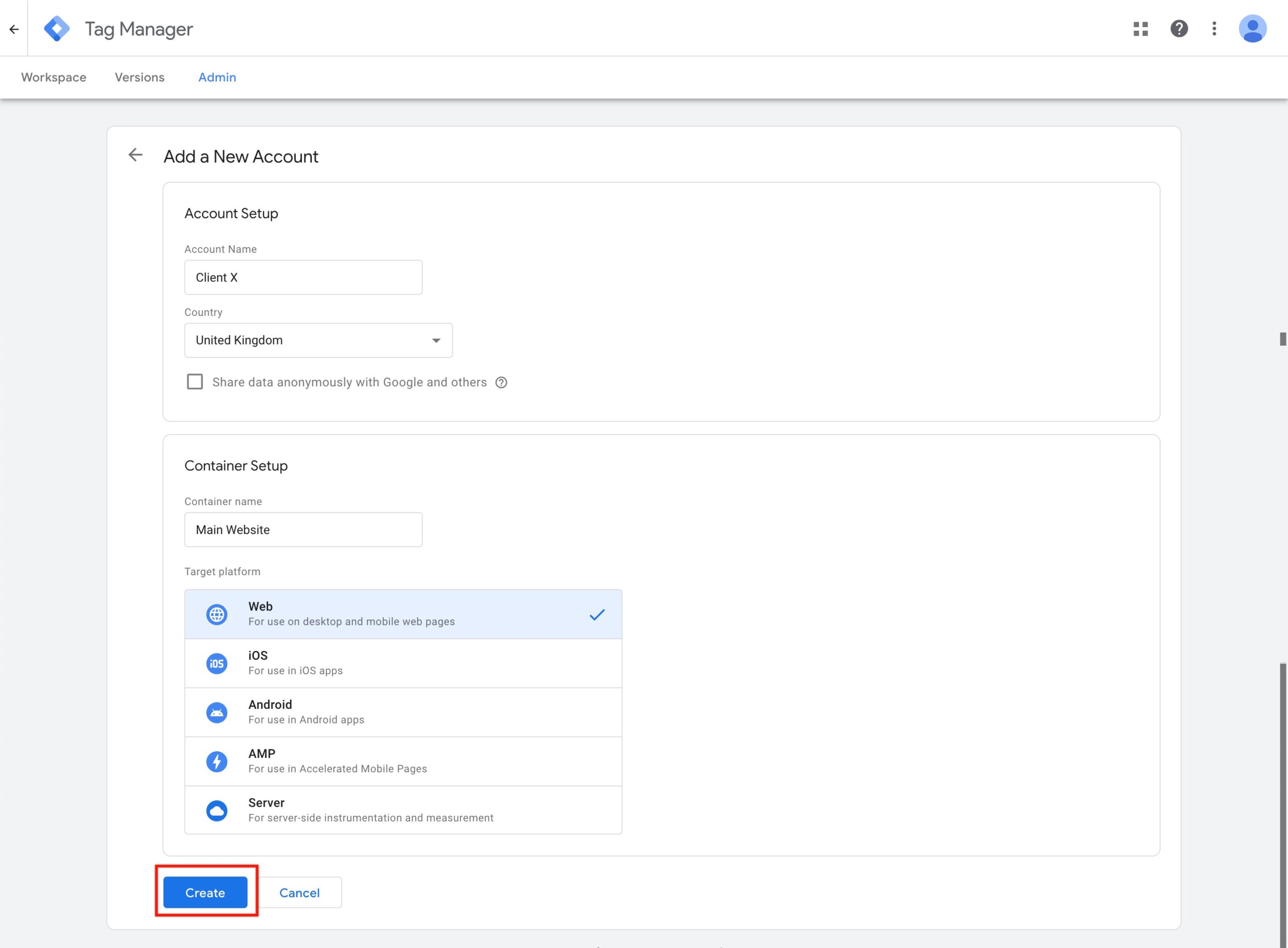
1. En Tag Manager, haz clic en la pestaña Cuentas > Crear cuenta.
2. Ingresa un nombre de cuenta y selecciona el país de la cuenta.
3. Ingresa el nombre del contenedor y selecciona el tipo de contenedor.
4. Para crear tu contenedor, haz clic en Crear y acepta los Términos de servicio.
Paso 3: instala el contenedor.
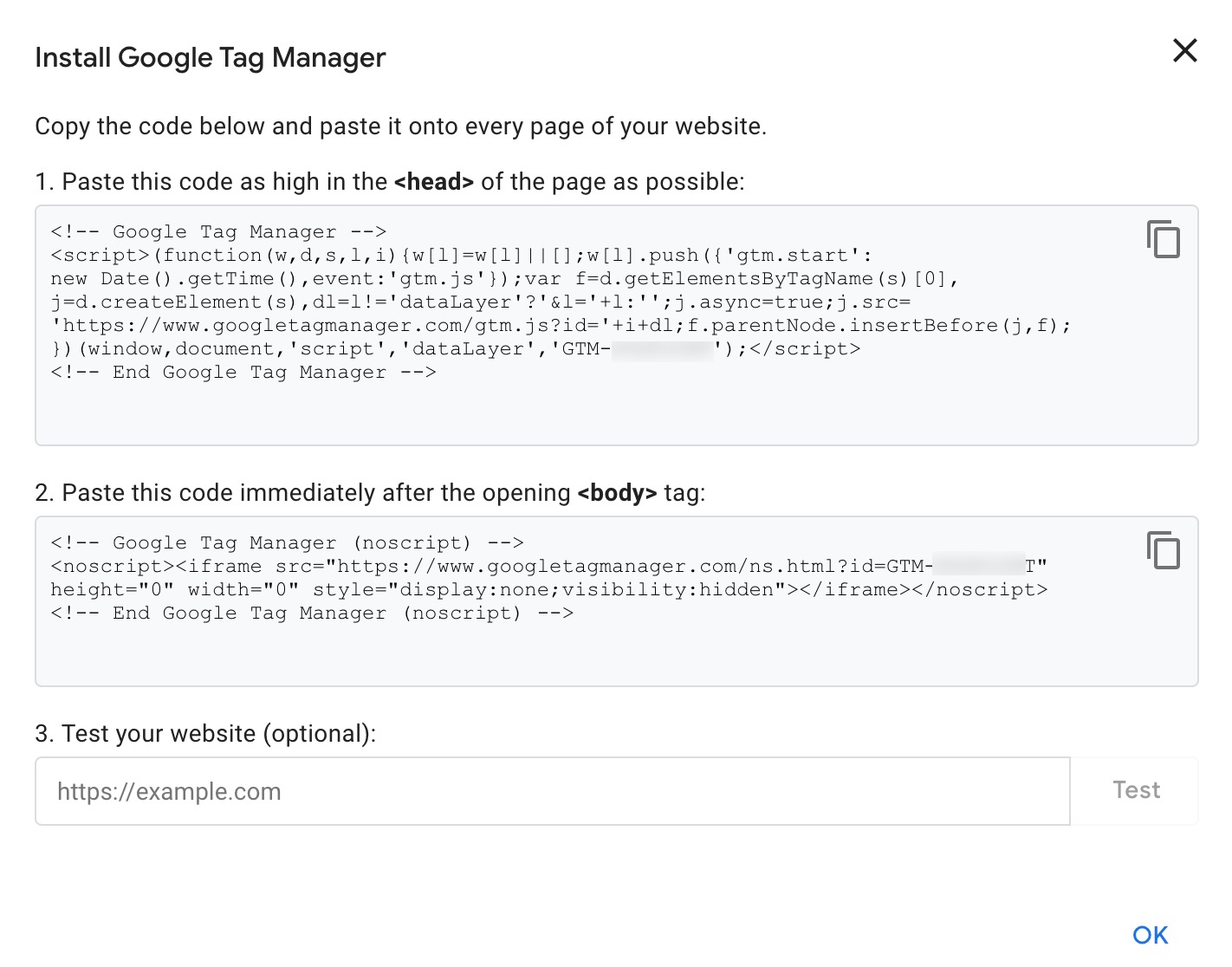
Tras la creación del contenedor, aparecerá un modal con dos fragmentos de código para instalar en tu sitio web.
Paso 4: Añadir la plantilla CookiePal CMP.
La funcionalidad CookiePal Google Consent Mode gestiona la inyección automática del script CookiePal requerido dentro de Google Tag Manager. Añadir manualmente el script CookiePal a la etiqueta principal de tu sitio web puede causar conflictos de etiquetas con el flujo de trabajo de consentimiento integrado en GTM.
Para añadir la plantilla CookiePal a tu espacio de trabajo, sigue los pasos a continuación.
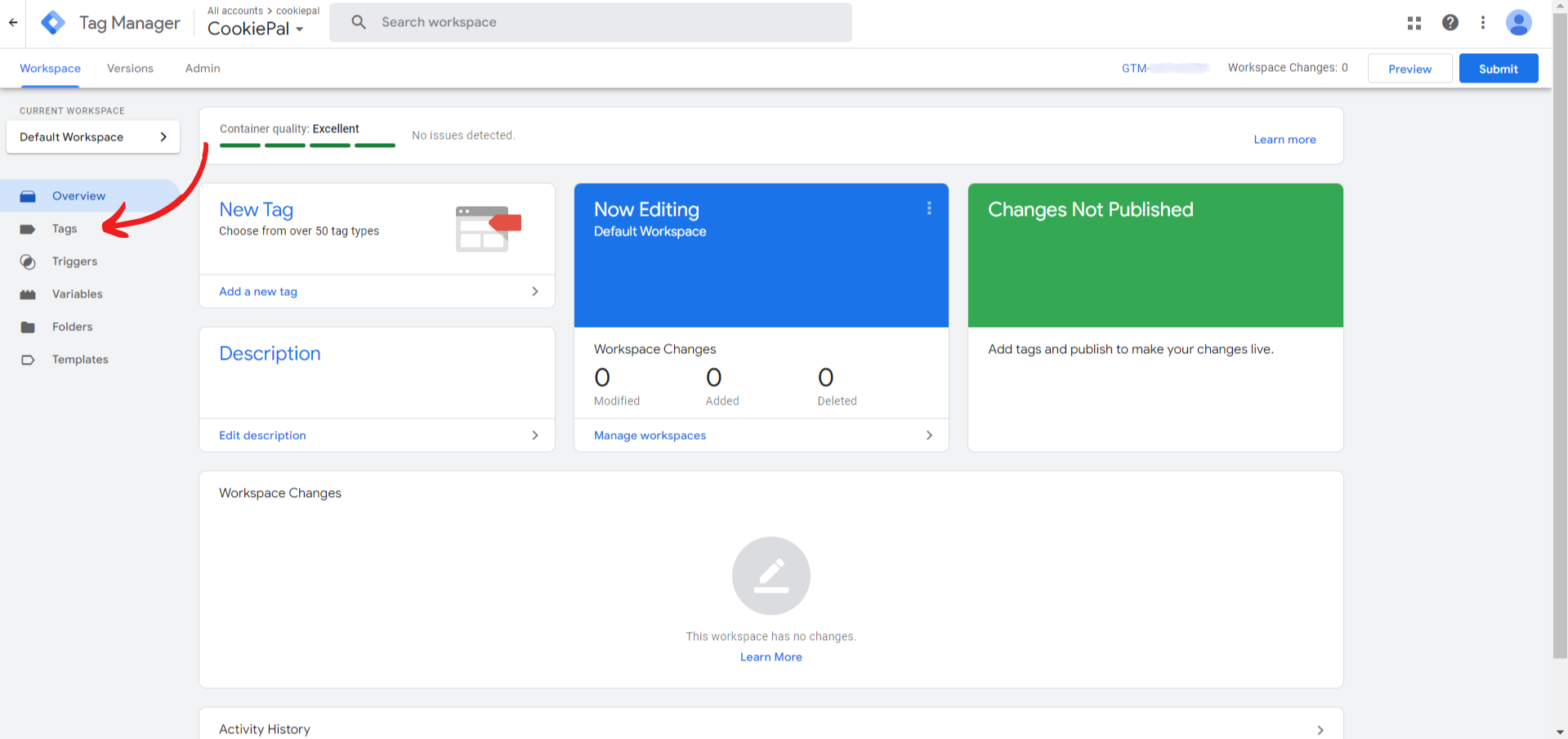
1. En tu espacio de trabajo, ve a Etiquetas.
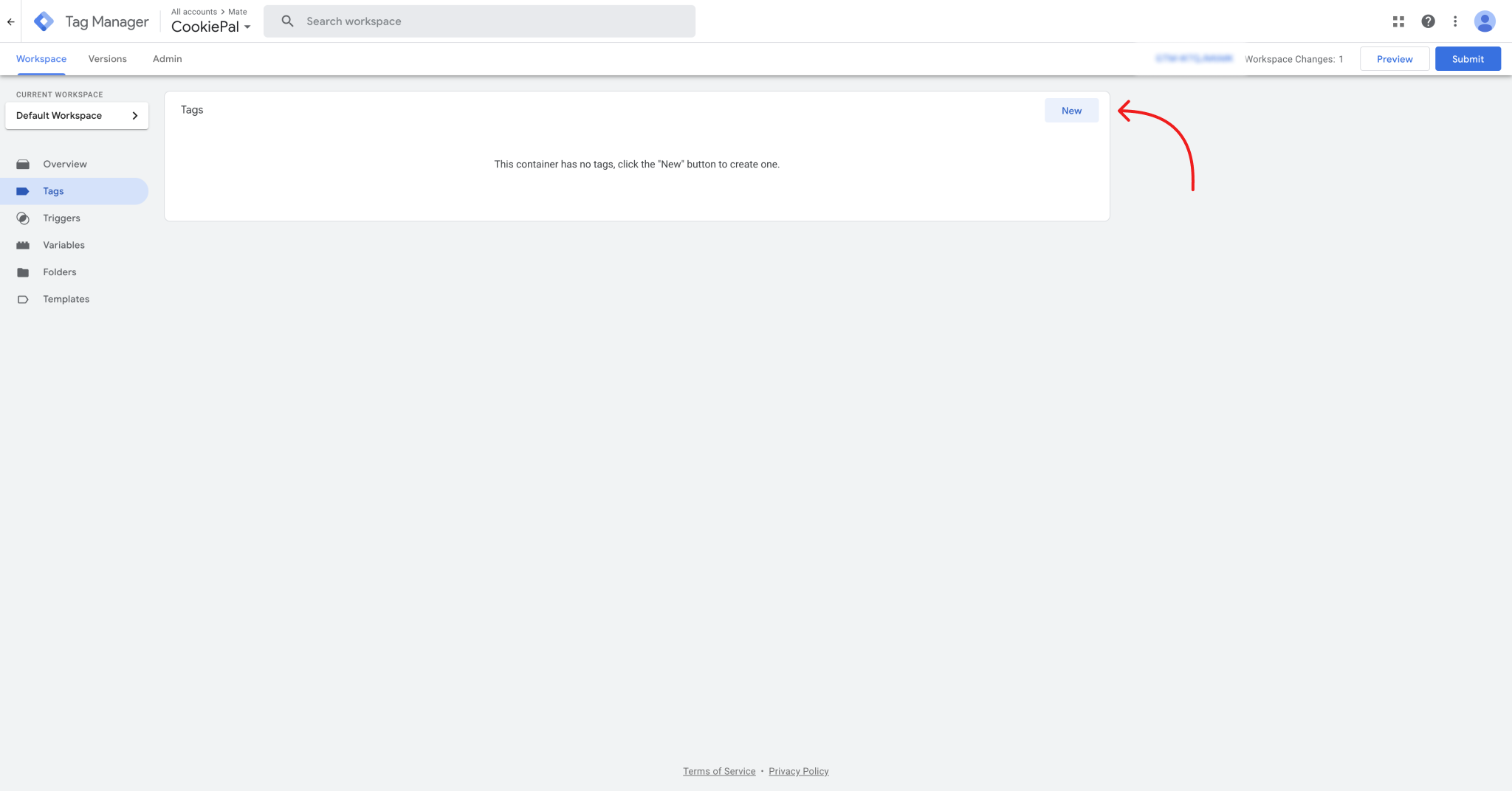
2. Haz clic en "Nuevo".
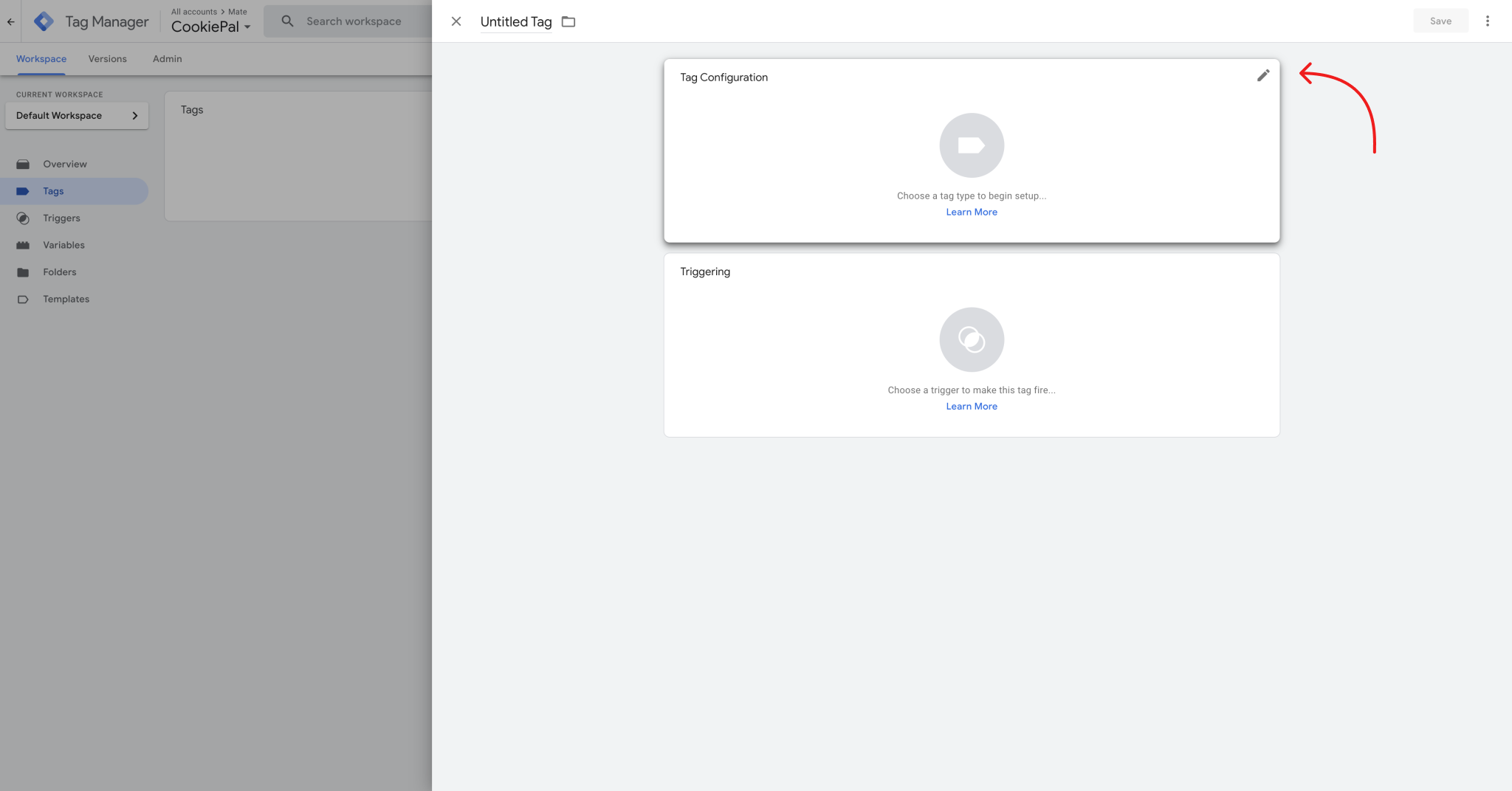
3. Haz clic en el icono de edición.
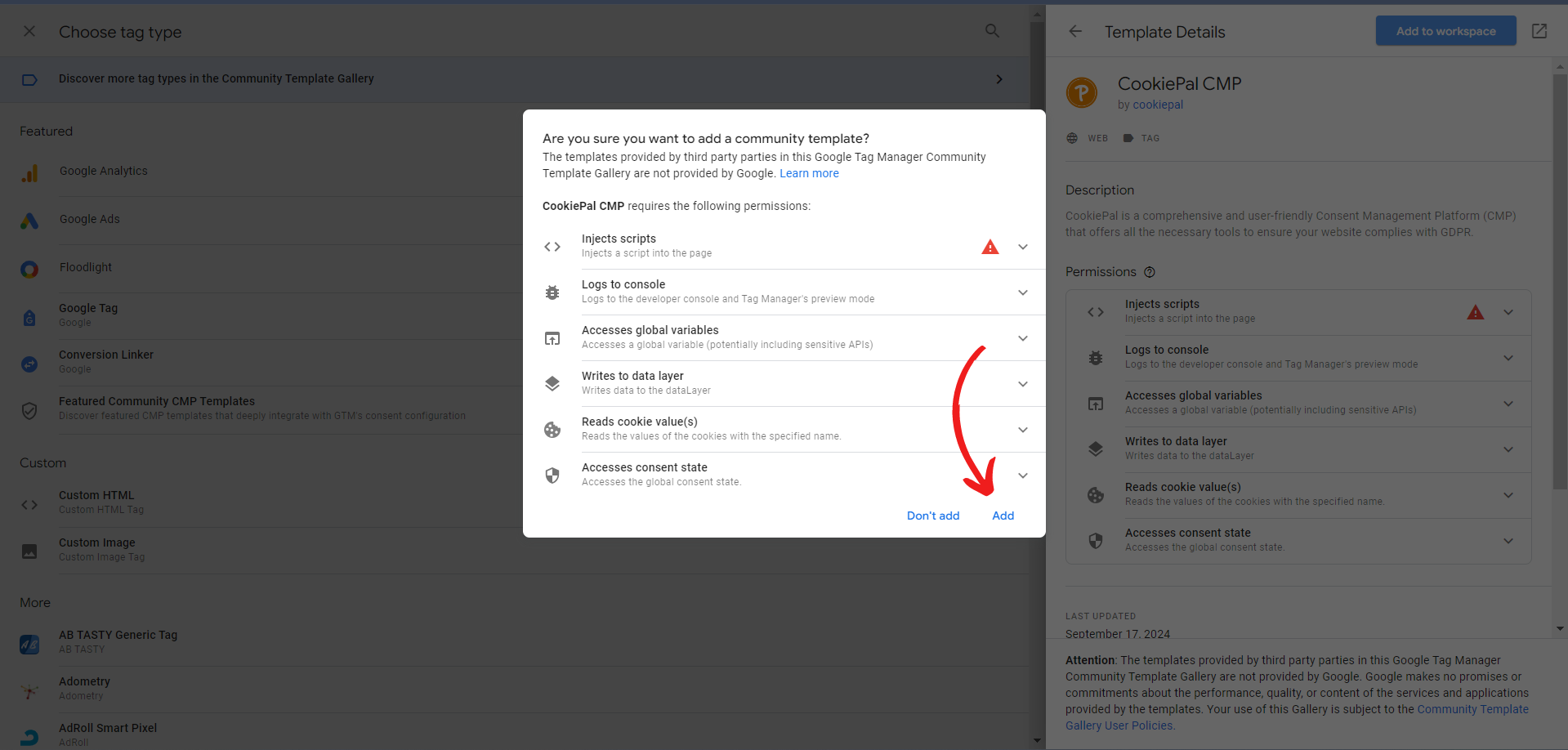
4. A continuación, haz clic en "Descubrir más tipos de etiquetas en la Galería de plantillas de la comunidad".
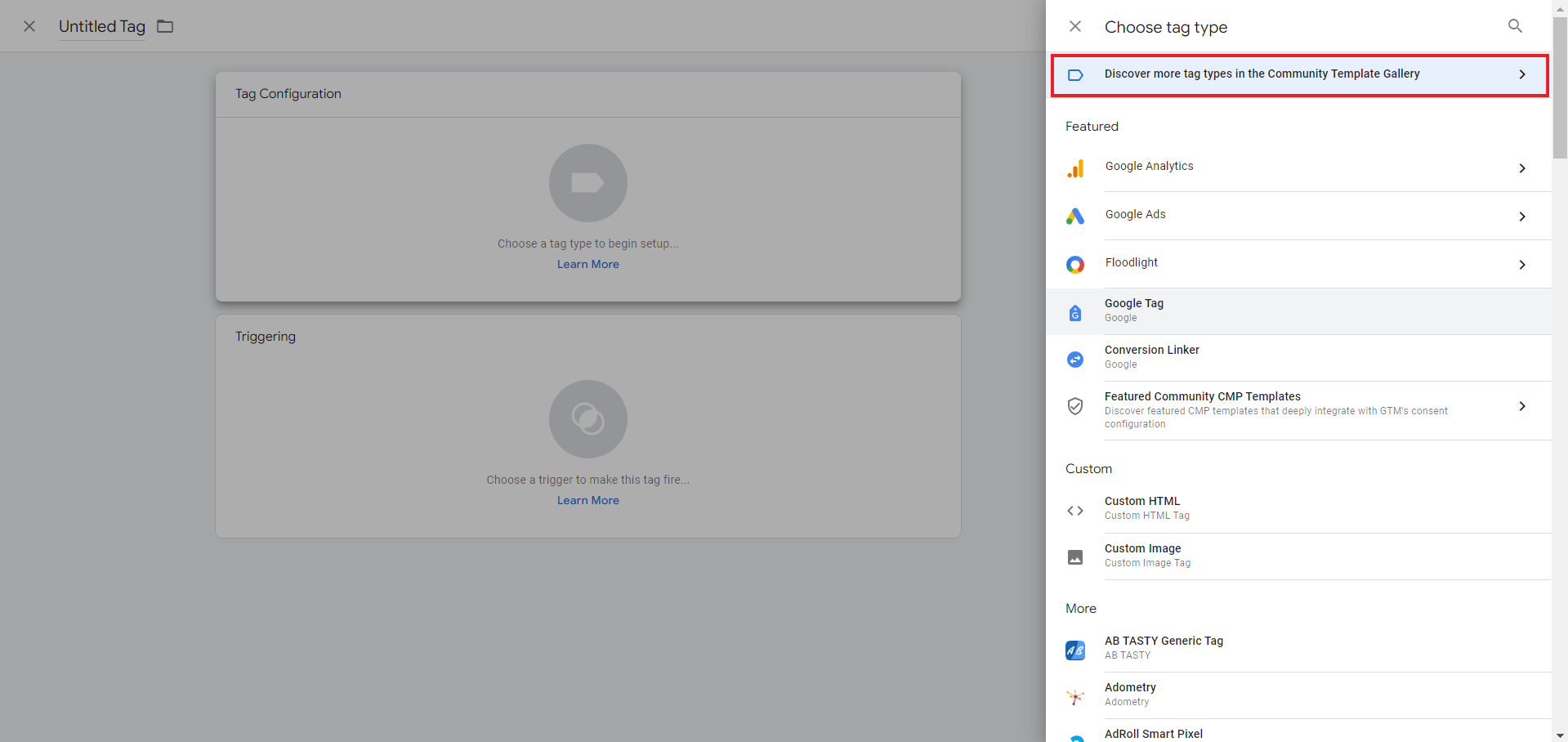
5. Haz clic en el icono de búsqueda.
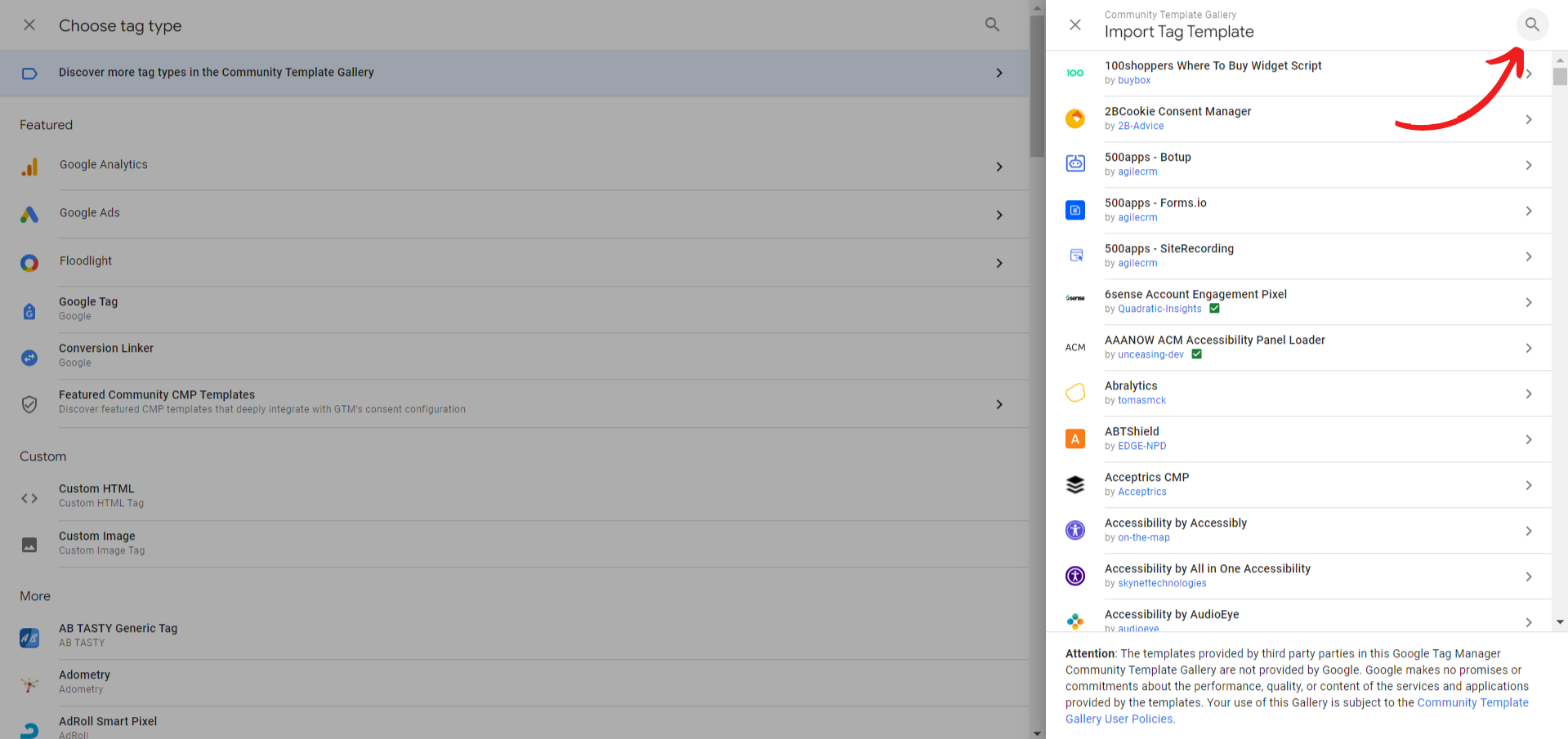
6. Ingresa "CookiePal" y selecciónalo.
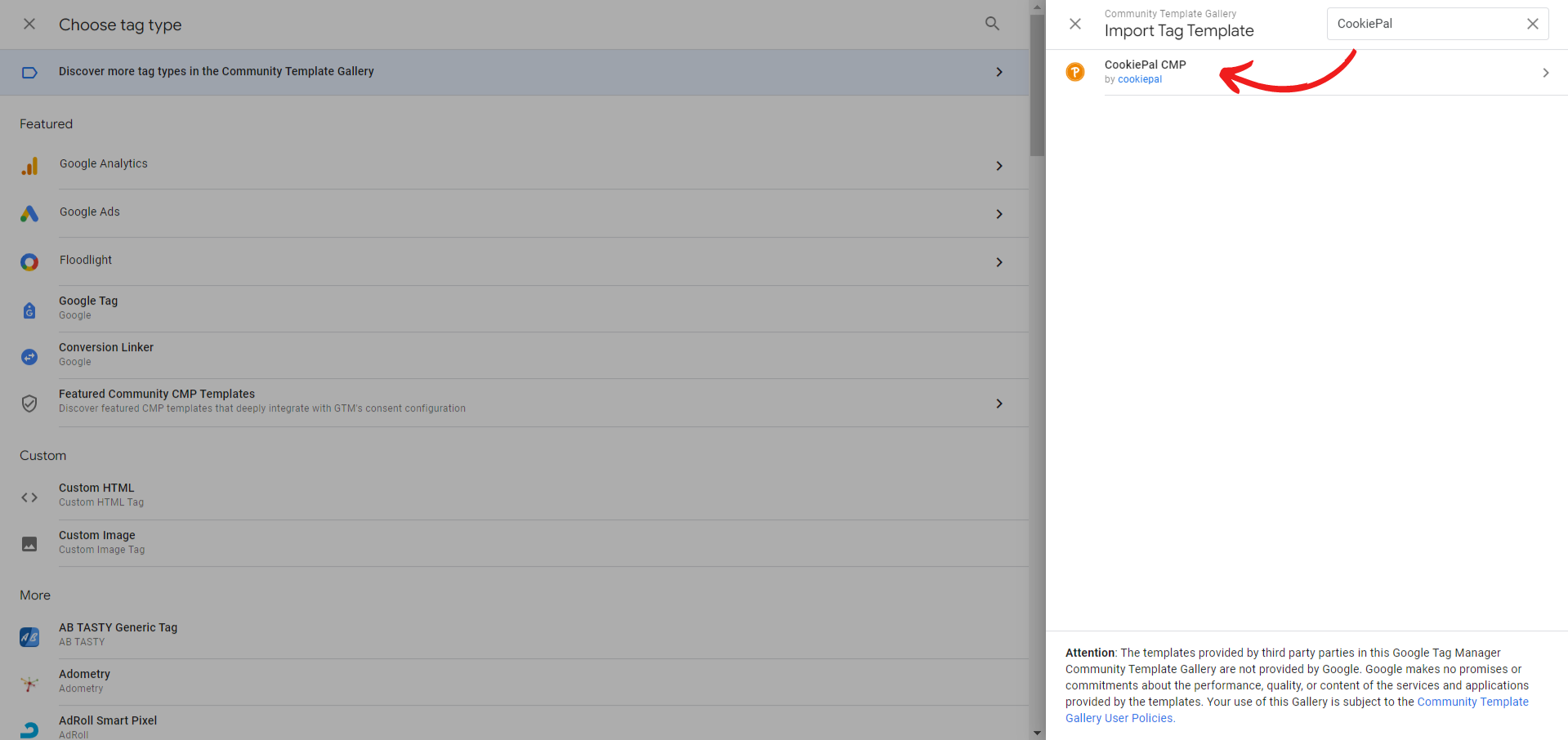
7. Haz clic en "Añadir al espacio de trabajo".
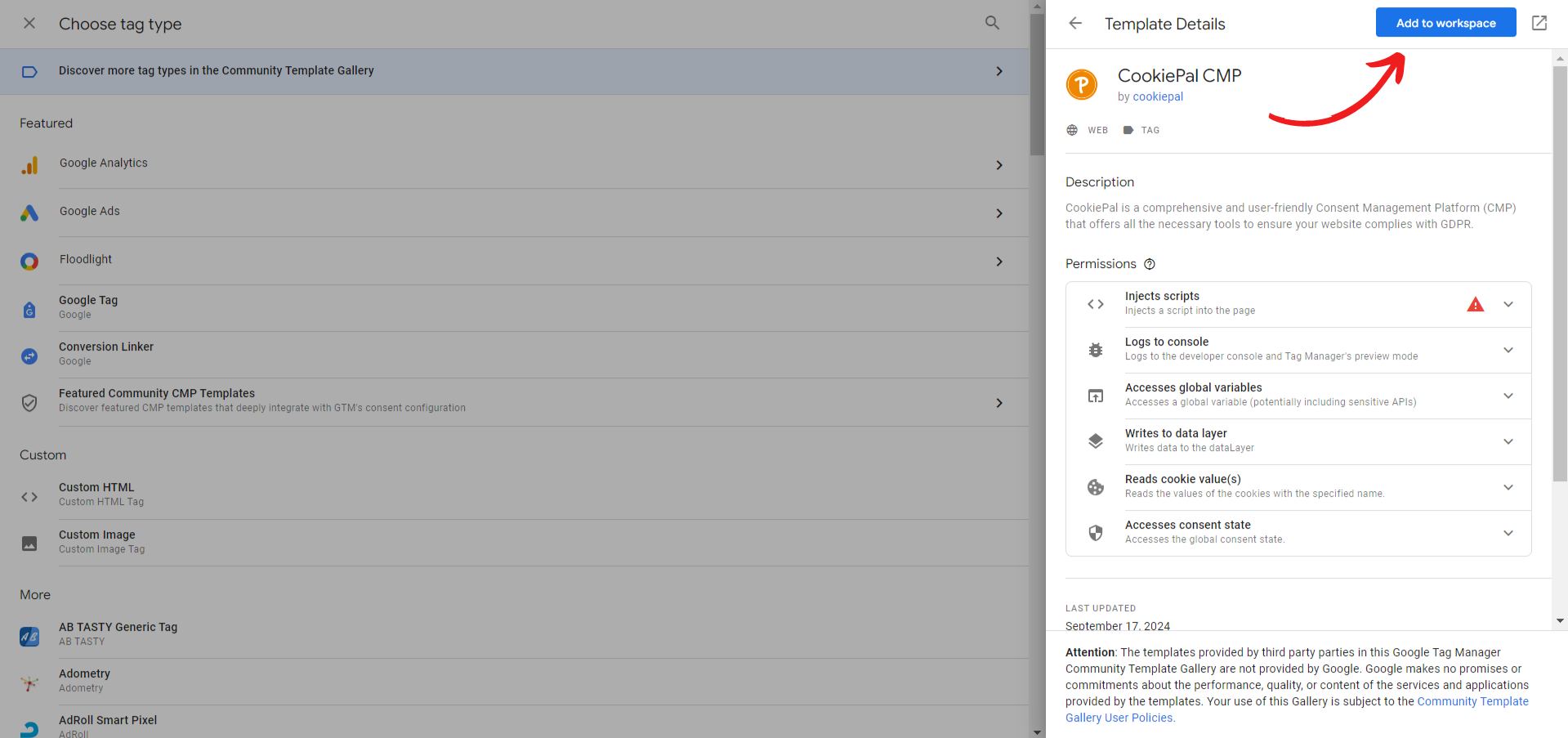
8. Haz clic en "Añadir" para confirmar.
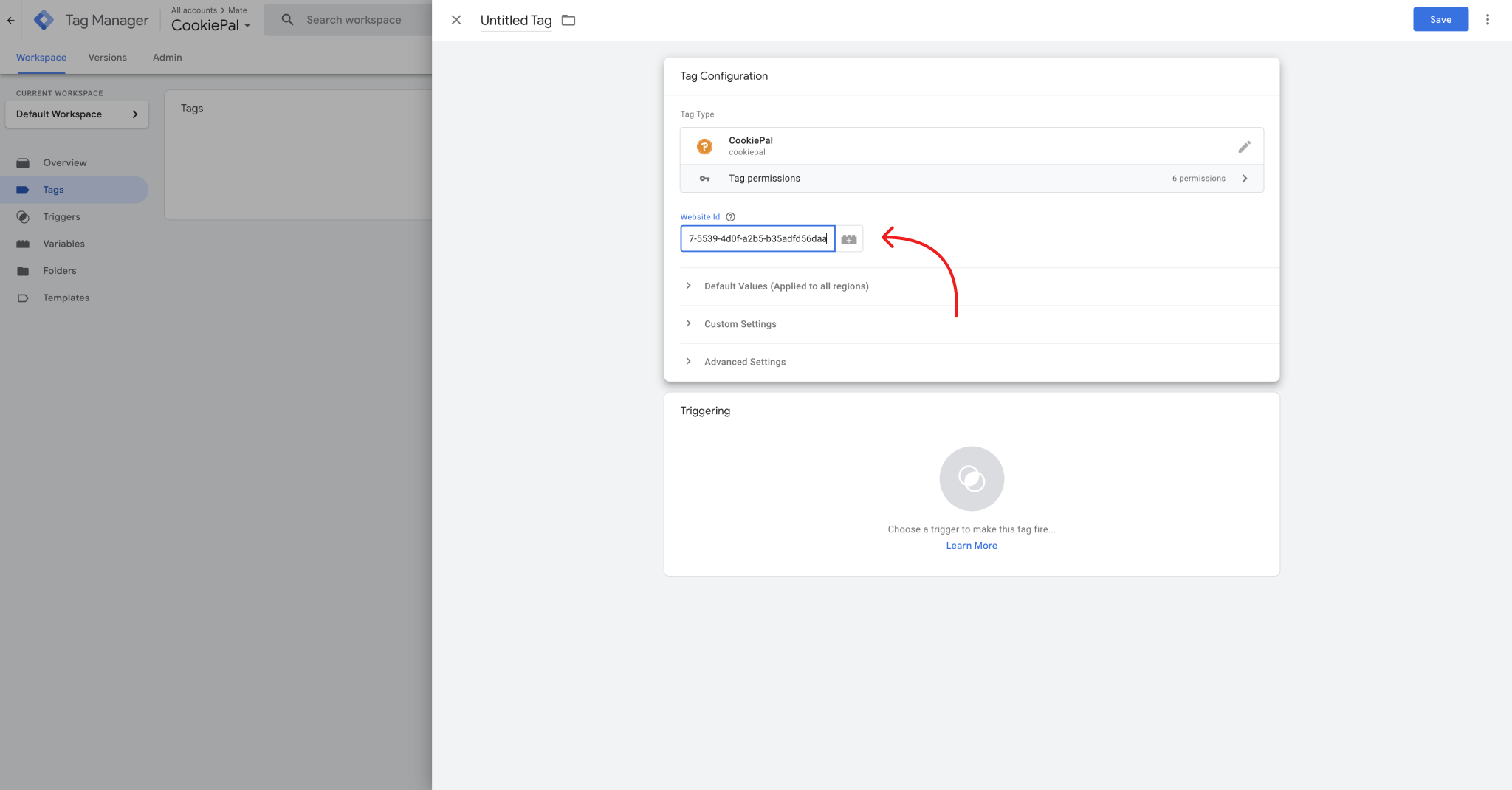
9. Ingresa el ID de tu sitio web que copiaste en la configuración de CookiePal.
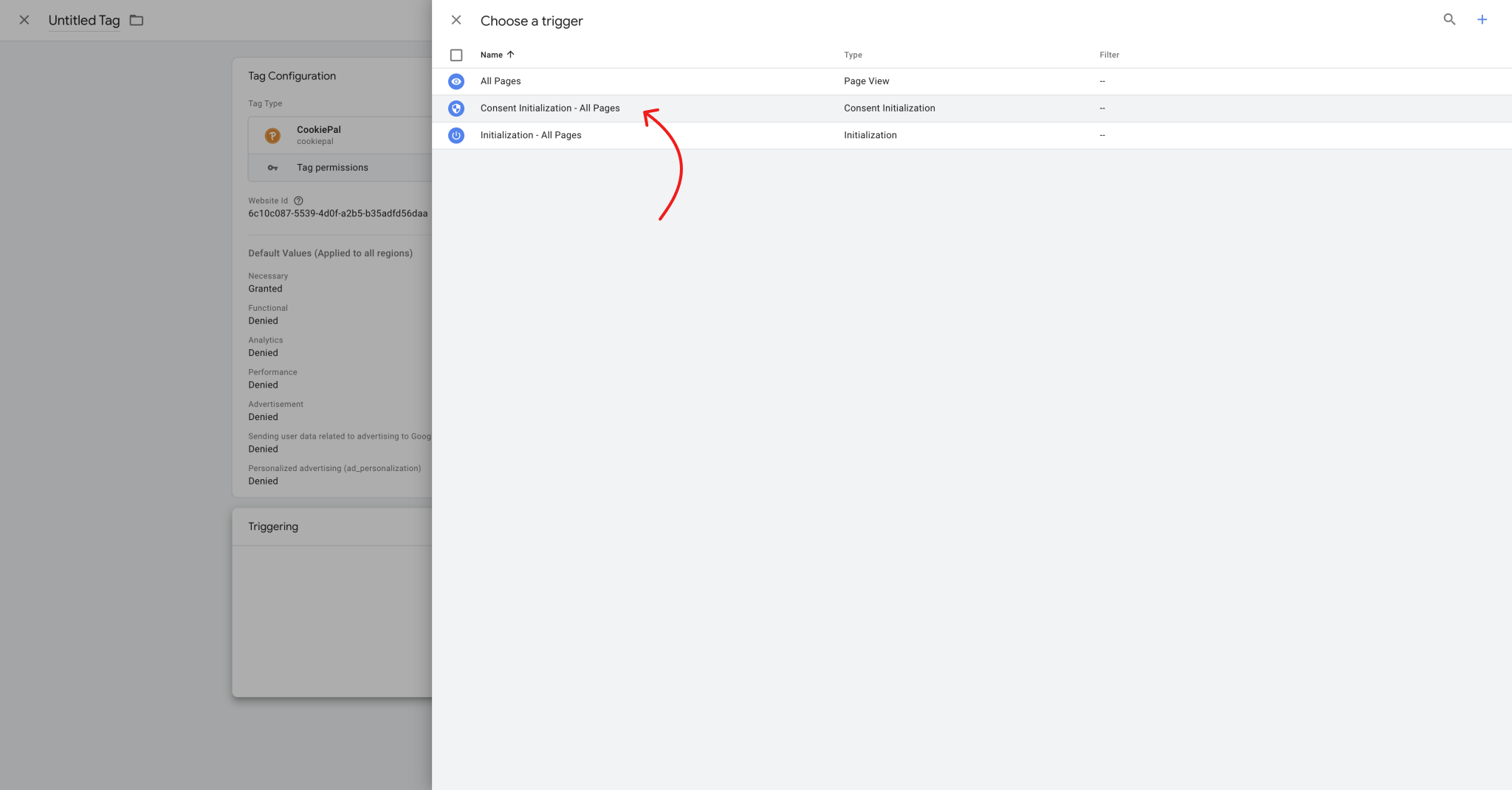
10. A continuación, haz clic en el campo de activación > luego en la opción "Consent Initialization - Todas las páginas".
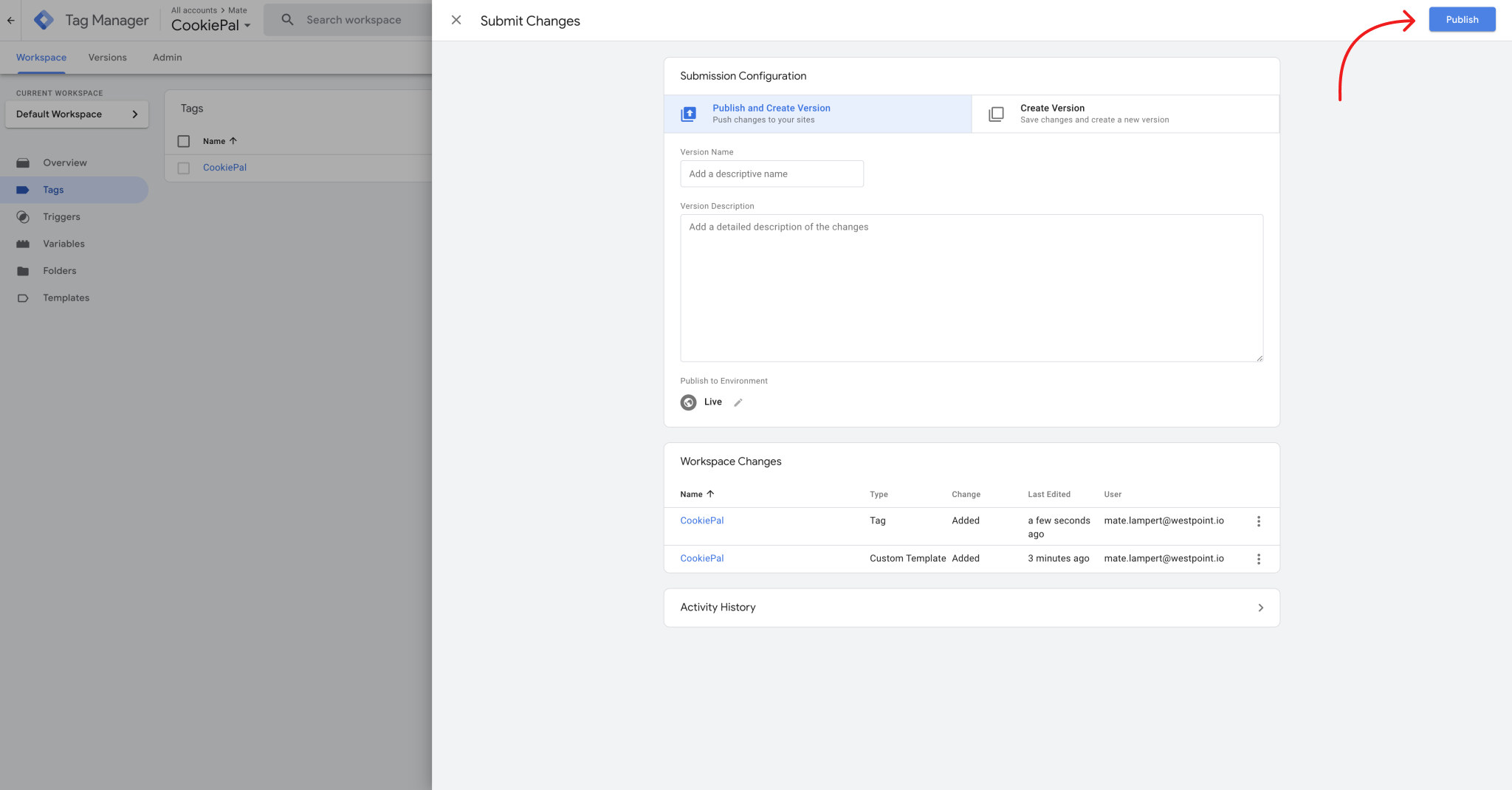
11. Haz clic en el botón publicar en la parte superior derecha.
Tu banner se ha configurado correctamente.
Paso 5: verificar la integración.
Para confirmar la integración de CookiePal y validar la correcta implementación de Google Consent Mode en tu sitio web, accede a nuestra guía de ayuda.
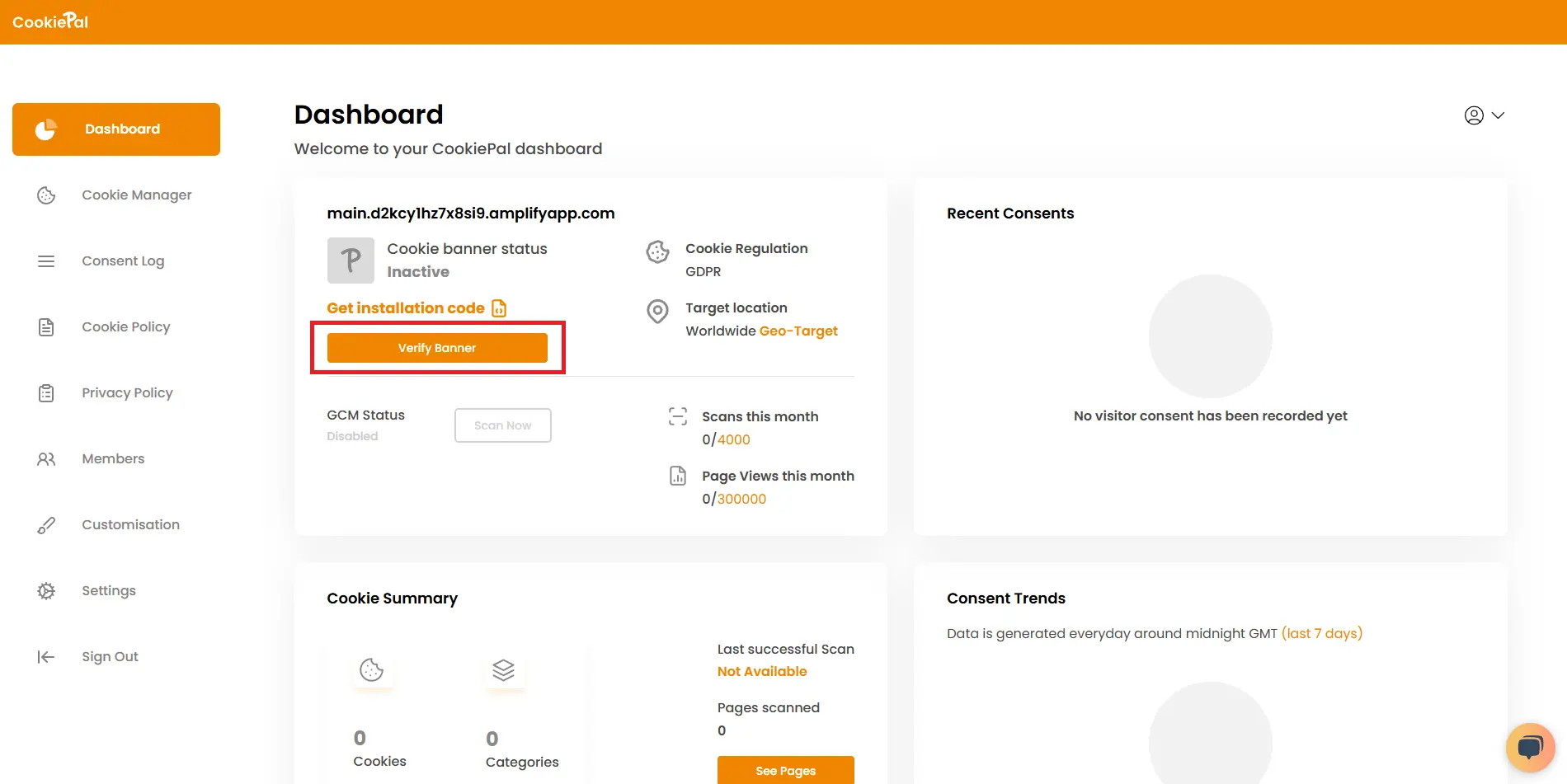
1. Por último, verifica tu banner en CookiePal.
Paso 6: configuración adicional
Definición del estado de consentimiento predeterminado de Google Consent Mode
CookiePal CMP asigna los siete tipos de consentimiento de Google en 4 categorías.
Modo de consentimiento avanzado
De acuerdo con la documentación de Google, permitimos al usuario seleccionar entre el modo de consentimiento básico y avanzado. Consulta ¿Qué es Google Consent Mode? para entender la diferencia.
Al habilitar Google Consent Mode, el modo de consentimiento básico está habilitado de forma predeterminada.
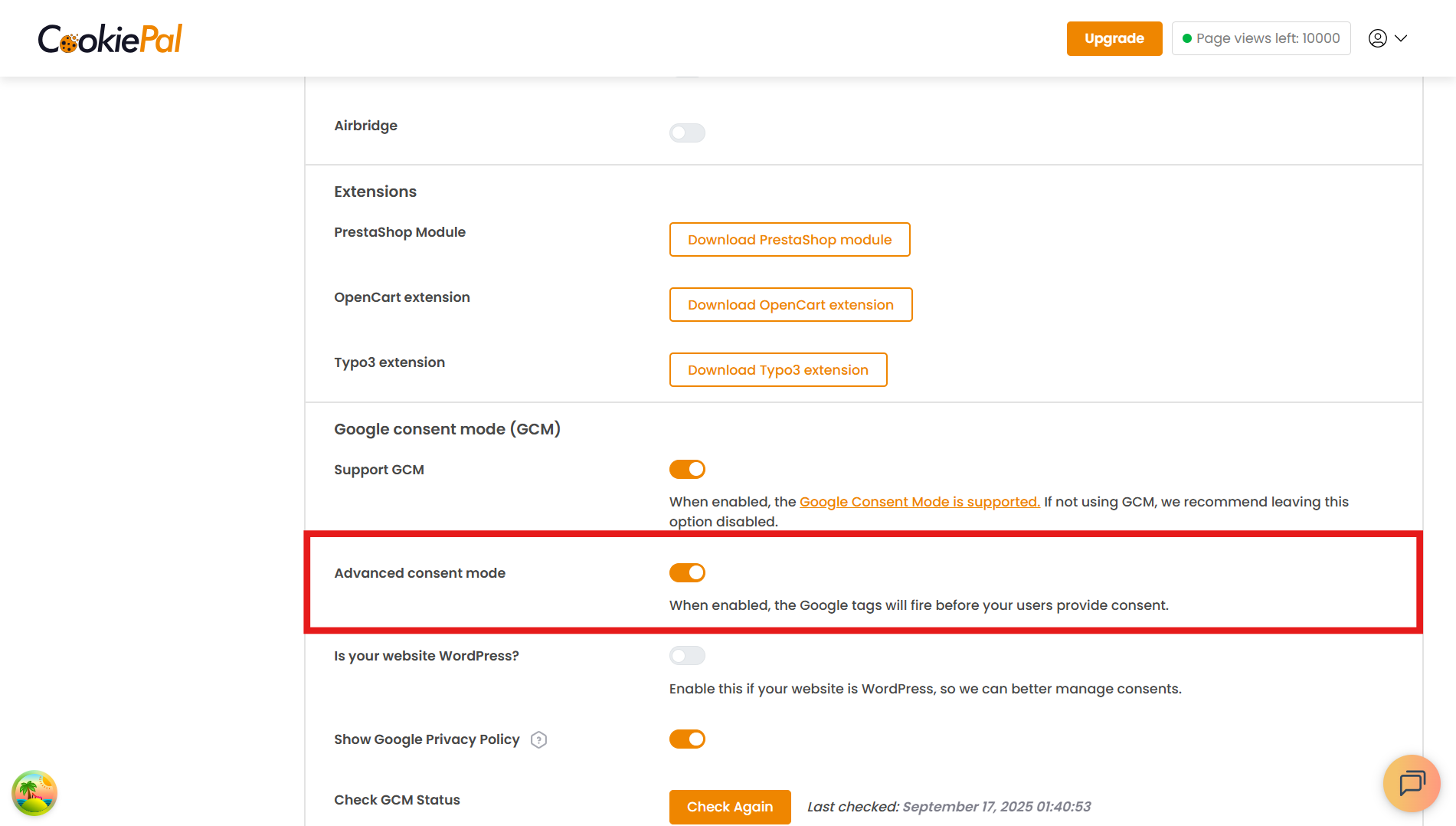
Para habilitar Advanced Consent Mode.
1. Ve a la configuración de CookiePal.
2. Selecciona la opción "Modo de consentimiento avanzado".
Configuración y política de privacidad de Google
Todas las configuraciones relacionadas con Google Consent Mode se pueden ver y ajustar en la configuración de CookiePal. Estas configuraciones te permiten personalizar cómo interactúan los scripts de Google con el consentimiento del usuario en tu sitio web.
Activar Google Consent Mode también habilita la opción "Mostrar la política de privacidad de Google", que mantiene tu banner en conformidad con la política de privacidad de Google.
![Activar Google Consent Mode también habilita la opción "Mostrar la política de privacidad de Google", que mantiene tu banner en conformidad con la [política de privacidad de Google:https://business.safety.google/privacy/].](/_next/static/media/enable_google_privacy.6fd71921.webp)
¿Necesitas ayuda con Google Consent Mode?
Para preguntas de configuración o asistencia general sobre Google Consent Mode, visita nuestra página de soporte.
Si ves un error o falla la comprobación de verificación, sigue la Guía de solución de problemas y soporte de GCM.