

Funciones
Aprovecha las funciones avanzadas e integra CookiePal con otras herramientas.
Corregir etiquetas bloqueadas por comprobaciones adicionales de consentimiento en GTM
Conoce por qué GA4, Google Ads, Floodlight y las etiquetas personalizadas pueden bloquearse cuando las comprobaciones adicionales de consentimiento están activadas en GTM.
Índice
Volver
Volver arriba
Si CookiePal está instalado y Google Consent Mode está habilitado, pero las etiquetas que dependen del consentimiento siguen sin activarse, el problema suele estar en la configuración de etiquetas de Google Tag Manager. Esta guía explica cómo identificar comprobaciones adicionales de consentimiento en GTM que pueden bloquear etiquetas antes de que CookiePal tenga oportunidad de actualizar el consentimiento, y cómo gestionar correctamente etiquetas de Google y etiquetas que no son de Google.
Por qué una etiqueta no se activa aunque CookiePal esté configurado correctamente
Si una etiqueta que depende del consentimiento no se activa aunque CookiePal y Google Consent Mode estén configurados correctamente, la causa habitual es una barrera adicional de consentimiento dentro de tu contenedor GTM. Esto se nota con mayor frecuencia cuando faltan cookies de Google Analytics 4 como _ga o _ga_*, el informe Realtime de GA4 está vacío, las conversiones no se registran o la etiqueta aparece en Etiquetas no activadas en GTM Preview.
Esto ocurre cuando una etiqueta tiene activada la opción Requerir consentimiento adicional para activar la etiqueta, por ejemplo con el requisito analytics_storage o ad_storage. CookiePal establece correctamente el consentimiento como denegado por defecto antes de que el visitante elija. Cuando se ejecuta el activador de carga de página, GTM comprueba inmediatamente ese requisito adicional, ve que el consentimiento sigue denegado y bloquea la etiqueta.
Cuando el visitante acepta el banner de CookiePal unos segundos después, el consentimiento se actualiza a concedido. Pero GTM no vuelve a ejecutar automáticamente una etiqueta que ya fue bloqueada en el momento original del activador. El resultado es que la etiqueta nunca se ejecuta en esa página, por lo que no se establecen cookies y no se envían eventos ni conversiones.
Esto afecta a cualquier etiqueta con esa configuración, no solo a GA4. Es más visible con GA4 porque la falta de cookies _ga y un informe Realtime vacío son fáciles de detectar, pero el mismo bloqueo aplica a Google Ads, Floodlight y etiquetas HTML personalizadas.
Las etiquetas de Google (GA4, Google Ads, Floodlight) ya tienen comprobaciones de consentimiento integradas y ajustan su comportamiento según consent mode. Google también recomienda eliminar las comprobaciones adicionales de consentimiento de las etiquetas de Google cuando consent mode está implementado. Consulta la documentación de Google sobre compatibilidad de consent mode en Tag Manager y desbloquear etiquetas de Google al usar consent mode para más detalles.
Cómo confirmar si este es el problema
1. Abre tu sitio publicado en una ventana nueva de incógnito o privada.
2. Abre tu contenedor de Google Tag Manager en modo Vista previa para iniciar una sesión de Tag Assistant.
![2. Abre tu contenedor de Google Tag Manager en modo [Vista previa:bold] para iniciar una sesión de Tag Assistant.](/_next/static/media/open-live-site.c20f6bee.png)
3. Carga la página antes de aceptar el banner de CookiePal.
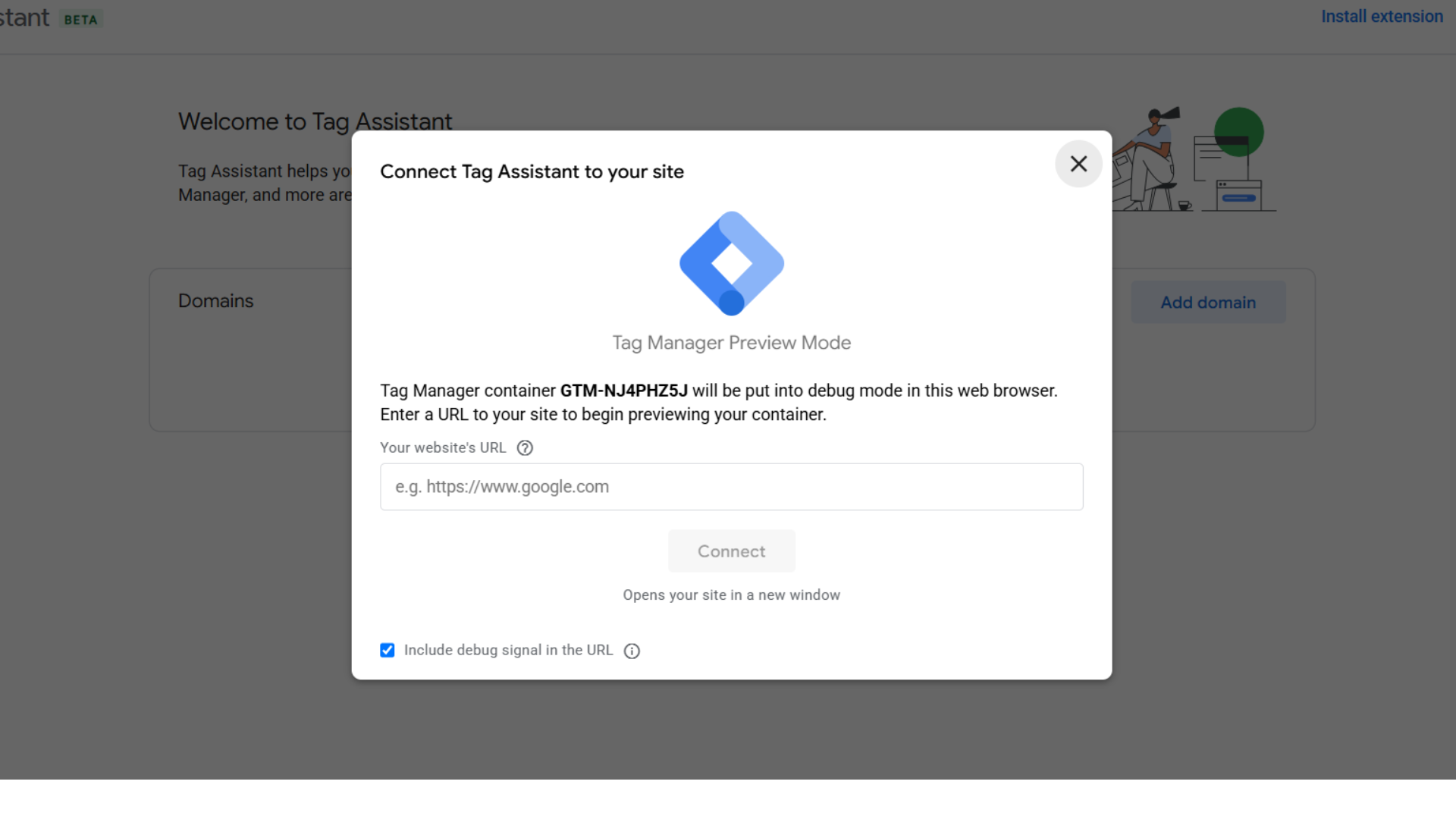
4. En Tag Assistant, busca la etiqueta que no funciona: una etiqueta de configuración o evento de GA4 como add_to_cart o purchase, una etiqueta de Google Ads o una etiqueta personalizada.
5. Si la etiqueta aparece en Etiquetas no activadas y muestra un tipo de consentimiento adicional obligatorio como analytics_storage o ad_storage, esta guía aplica.
![5. Si la etiqueta aparece en [Etiquetas no activadas:bold] y muestra un tipo de consentimiento adicional obligatorio como `analytics_storage` o `ad_storage`, esta guía aplica.](/_next/static/media/tag-not-fired-additional-consent.b7a26d99.png)
6. Acepta el banner de CookiePal y revisa de nuevo. Si la etiqueta sigue bloqueada hasta la siguiente carga completa de página, la comprobación adicional de consentimiento está impidiendo que se active en el momento correcto.
Para etiquetas de Google: elimina la comprobación adicional de consentimiento
Esta es la corrección recomendada para etiquetas de Google. Aplícala a tu etiqueta de configuración GA4, a todas las etiquetas de evento GA4 y a cualquier etiqueta de Google Ads o Floodlight del mismo contenedor GTM.
1. En Google Tag Manager, abre Espacio de trabajo > Etiquetas.
![1. En Google Tag Manager, abre [Espacio de trabajo:bold] > [Etiquetas:bold].](/_next/static/media/open-workspace-tags.e4a9aa42.png)
2. Abre la etiqueta que quieres corregir.
3. Ve a Configuración de la etiqueta > Configuración avanzada > Configuración de consentimiento.
![3. Ve a [Configuración de la etiqueta:bold] > [Configuración avanzada:bold] > [Configuración de consentimiento:bold].](/_next/static/media/open-consent-settings.1b3c5da7.png)
4. Revisa Comprobaciones de consentimiento integradas. En las etiquetas de Google deberías ver tipos de consentimiento como ad_storage y analytics_storage. Este comportamiento integrado de consent mode es lo que respeta la elección del visitante en CookiePal, así que déjalo activo.
5. En Comprobaciones adicionales de consentimiento, selecciona No se requiere consentimiento adicional. Esto elimina el requisito analytics_storage (o ad_storage) que estaba bloqueando la etiqueta.
![5. En [Comprobaciones adicionales de consentimiento:bold], selecciona [No se requiere consentimiento adicional:bold]. Esto elimina el requisito `analytics_storage` (o `ad_storage`) que estaba bloqueando la etiqueta.](/_next/static/media/no-additional-consent-required.7fcc7bc8.png)
6. Repite el proceso para las demás etiquetas de Google, luego haz clic en Enviar y Publicar.
![6. Repite el proceso para las demás etiquetas de Google, luego haz clic en [Enviar:bold] y [Publicar:bold].](/_next/static/media/submit-and-publish.50cbc1a6.png)
No elimines CookiePal, la etiqueta CookiePal CMP ni Google Consent Mode. Este cambio solo elimina una condición adicional de activación en GTM de etiquetas que ya entienden consent mode.
Para etiquetas personalizadas o que no son de Google: actívalas con el evento de consentimiento de CookiePal
Las etiquetas HTML personalizadas y otras etiquetas que no son de Google no tienen consent mode integrado, por lo que eliminar su comprobación de consentimiento permitiría que se activen sin consentimiento. En su lugar, actívalas a partir de la elección real del visitante en CookiePal para seguir respetando el consentimiento.
CookiePal guarda esa elección en la cookie cookiepal-consent, que contiene un valor por categoría como analytics:yes o analytics:no, y envía un evento cookie_consent_update al dataLayer cada vez que el consentimiento se acepta o se actualiza.
En GTM, añade un activador de Evento personalizado para cookie_consent_update con una condición que lea la cookie de consentimiento (mediante una variable de Cookie de origen sobre cookiepal-consent) y que solo se active cuando la categoría requerida esté concedida, por ejemplo cuando contenga analytics:yes. Asocia ese activador a la etiqueta.
Como el activador está condicionado al valor de consentimiento, la etiqueta solo se activa después de que el visitante dé su consentimiento y solo para la categoría que permitió. Si rechaza, o si declina una categoría, cookie_consent_update se dispara igualmente pero la condición no se cumple, por lo que la etiqueta sigue bloqueada.
Para ver el paso a paso completo, consulta Bloquear cookies de terceros con Google Tag Manager (GTM). Si has desactivado Google Consent Mode en CookiePal, usa .* como nombre del evento con coincidencia de expresiones regulares, como se describe en esa guía.
Cómo verificar que funcionó
1. Abre el sitio en una ventana nueva de incógnito o privada después de publicar los cambios en GTM.
2. Acepta el banner de CookiePal.
3. Confirma que la etiqueta ahora se activa: para una etiqueta GA4, busca actividad en Informes > Realtime; para una etiqueta de Google Ads, comprueba que se envíe la solicitud de conversión; para una etiqueta personalizada, confirma que se dispare su llamada de red.
4. En DevTools del navegador, abre Application o Storage > Cookies y confirma que las cookies esperadas de la etiqueta aparecen después de conceder el consentimiento. Para una etiqueta GA4 son _ga y _ga_*.
5. En GTM Preview, confirma que la etiqueta ya no aparece en Etiquetas no activadas por consentimiento adicional obligatorio.
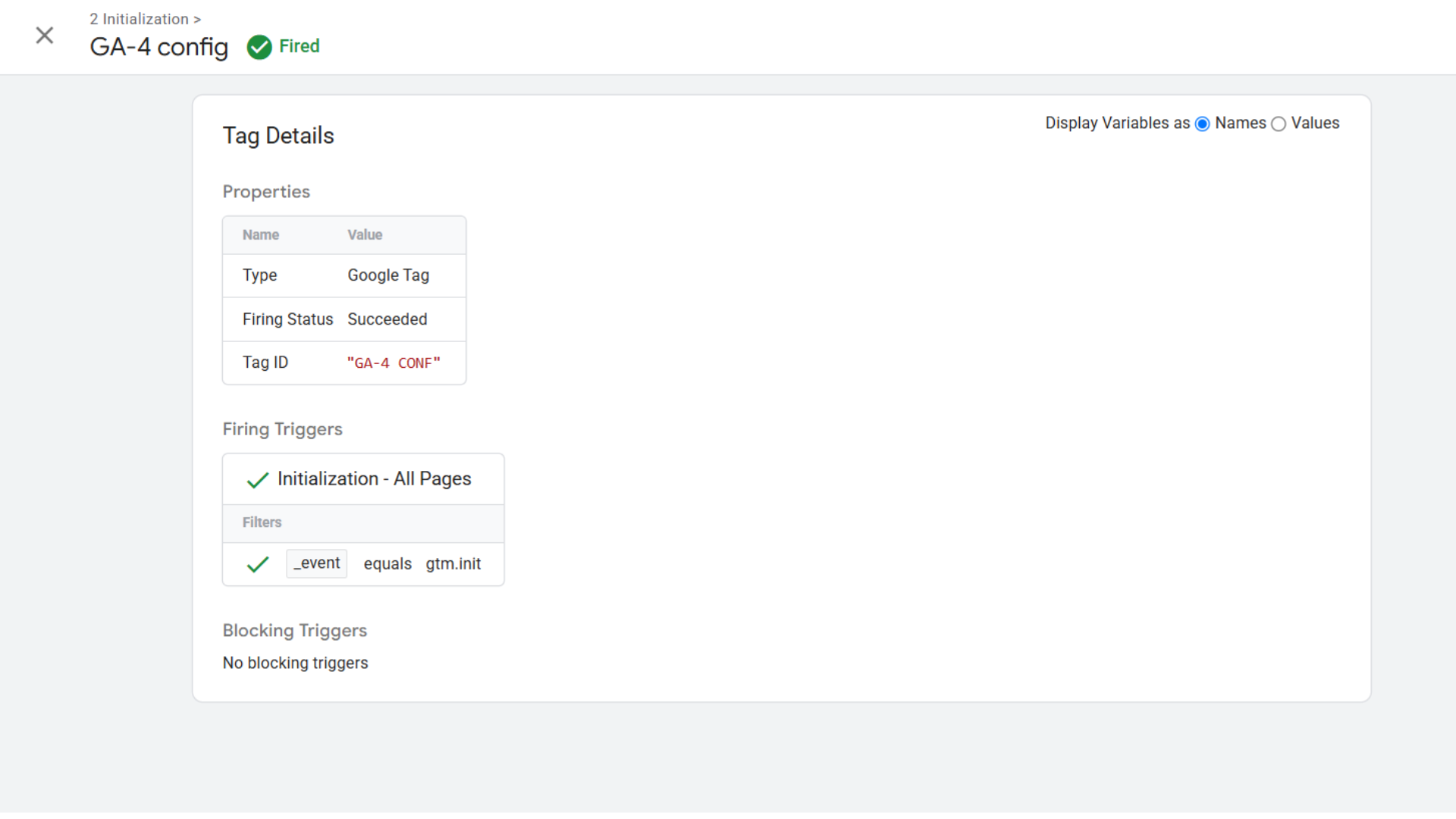
Cuando tus etiquetas vuelvan a establecer cookies normalmente, el siguiente escaneo programado de CookiePal podrá detectar esas cookies y mostrarlas en la lista de cookies de tu sitio.
¿Sigue sin funcionar?
Si la etiqueta sigue sin activarse después de publicar el cambio y probar en una ventana nueva de incógnito, contacta con soporte e incluye la siguiente información:
- Una captura de pantalla de GTM Preview o Tag Assistant que muestre el estado de la etiqueta.
- Tu ID de contenedor GTM.