

Funciones
Aprovecha las funciones avanzadas e integra CookiePal con otras herramientas.
Cómo configurar Google Consent Mode
En esta guía te mostraremos la instalación de CookiePal usando Google Consent Mode (GCM).
Índice
Volver
Volver arriba
CookiePal te permite usar Google Consent Mode (GCM) directamente. Esta guía te guiará a través de los pasos para habilitar e instalar CookiePal con GCM en tu sitio web o aplicación.
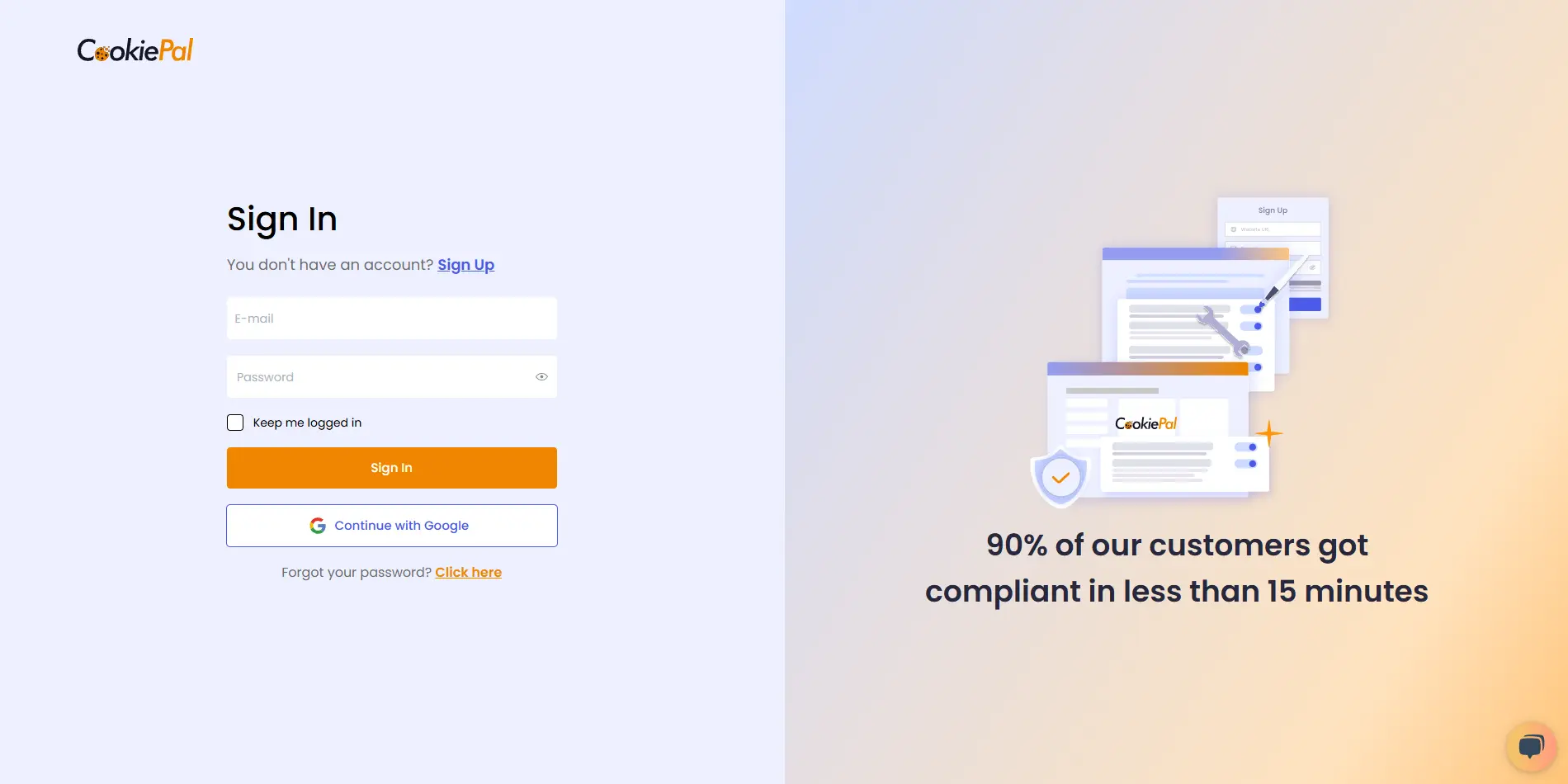
Iniciar sesión en CookiePal
Ve a CookiePal e inicia sesión en tu cuenta.
Obtén el código de instalación
En el dashboard de CookiePal, haz clic en el icono del archivo HTML para obtener el código de instalación.
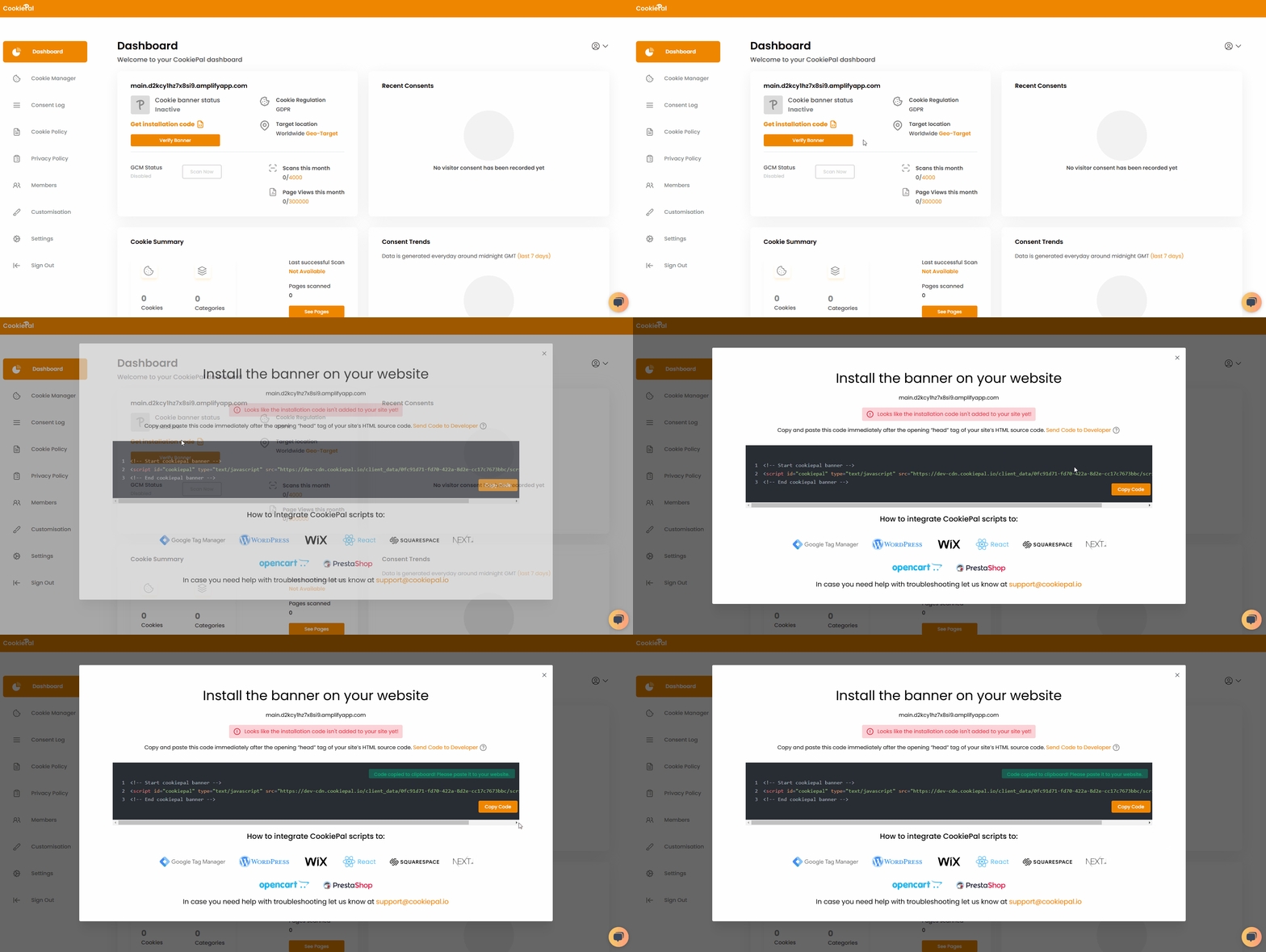
Copia el código del script generado en el portapapeles.
Añade el script de CookiePal
Elige la guía para tu stack y sigue las instrucciones de instalación paso a paso: guía de instalación.
Cuando no uses Google Tag Manager para la instalación, asegúrate de que el script se inserte lo más arriba posible dentro del elemento <head> para garantizar una ejecución temprana.
Habilitar Google Consent Mode
Regresa al dashboard de CookiePal.
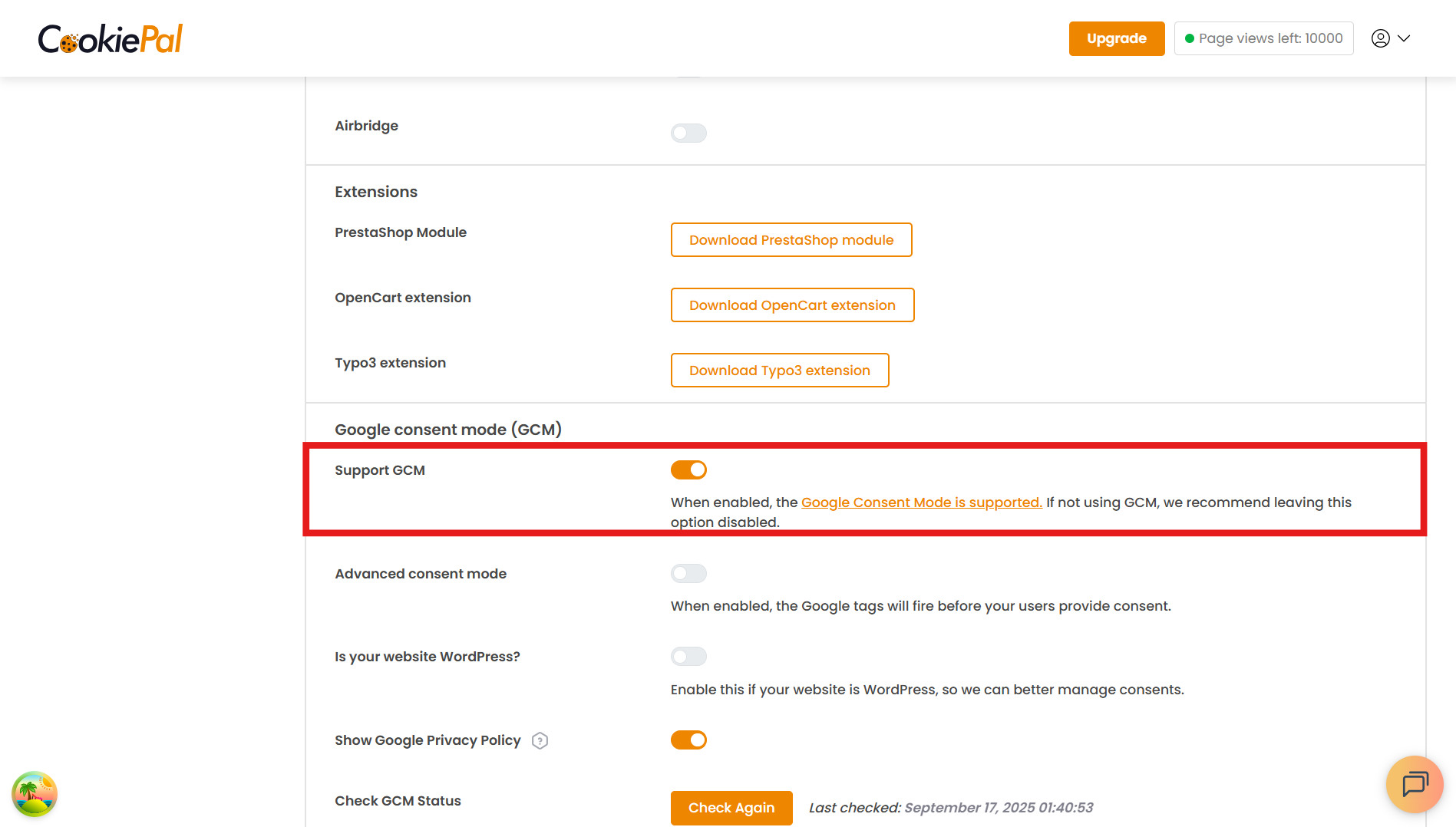
Navega a Configuración y habilita Google Consent Mode (GCM).
Verifica el banner de cookies
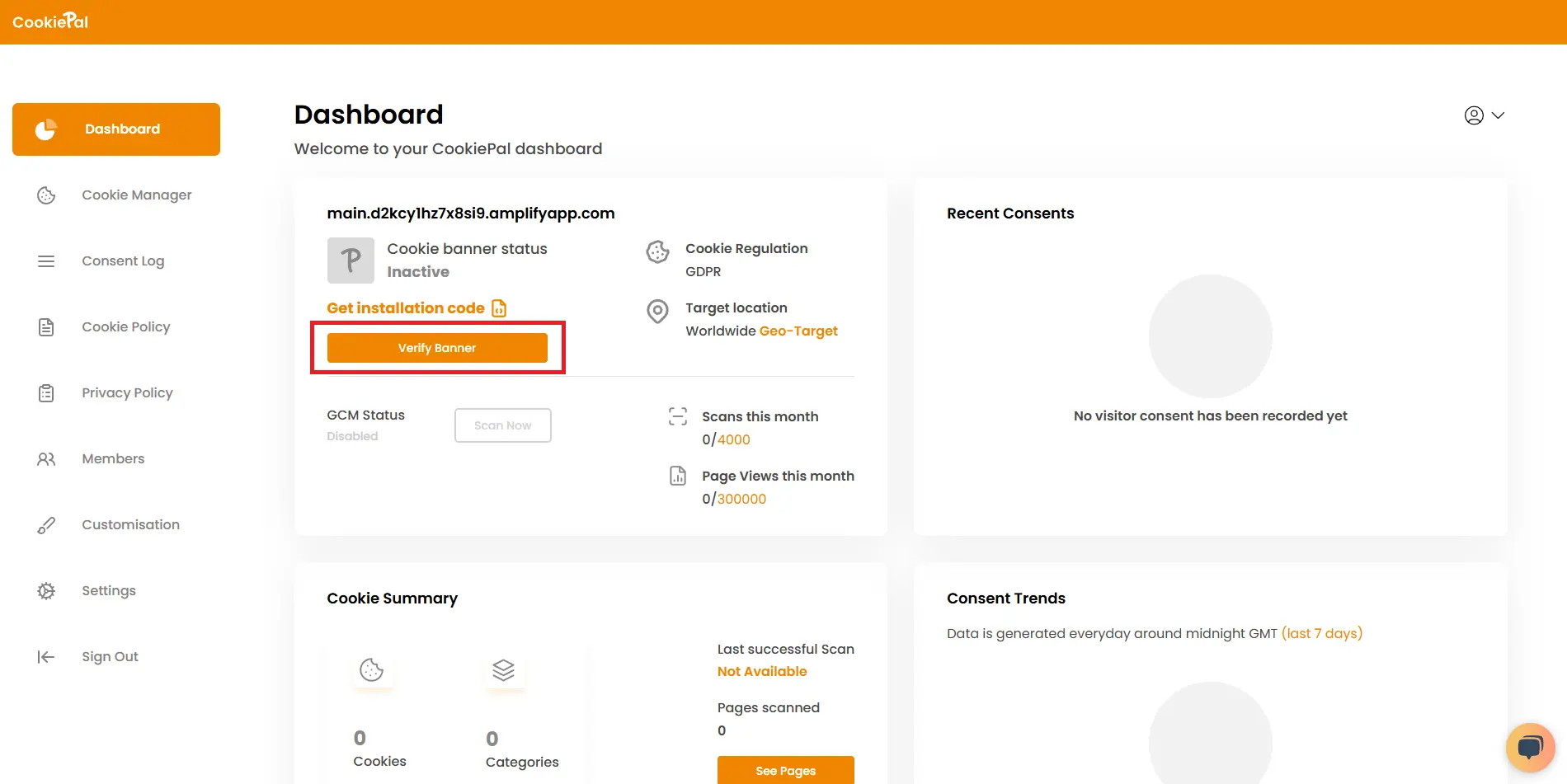
Regresa al dashboard de CookiePal y verifica que tu banner de cookies esté activo. El estado debería mostrarse como "Activo".
Visita tu sitio web para confirmar que el banner de consentimiento de cookies aparece correctamente y que GCM está activo y respeta las elecciones del usuario.
GCM Modo de consentimiento avanzado
El modo avanzado está habilitado de forma predeterminada. Puedes habilitarlo o deshabilitarlo en cualquier momento desde Configuración → Google Consent Mode → Modo de consentimiento avanzado.
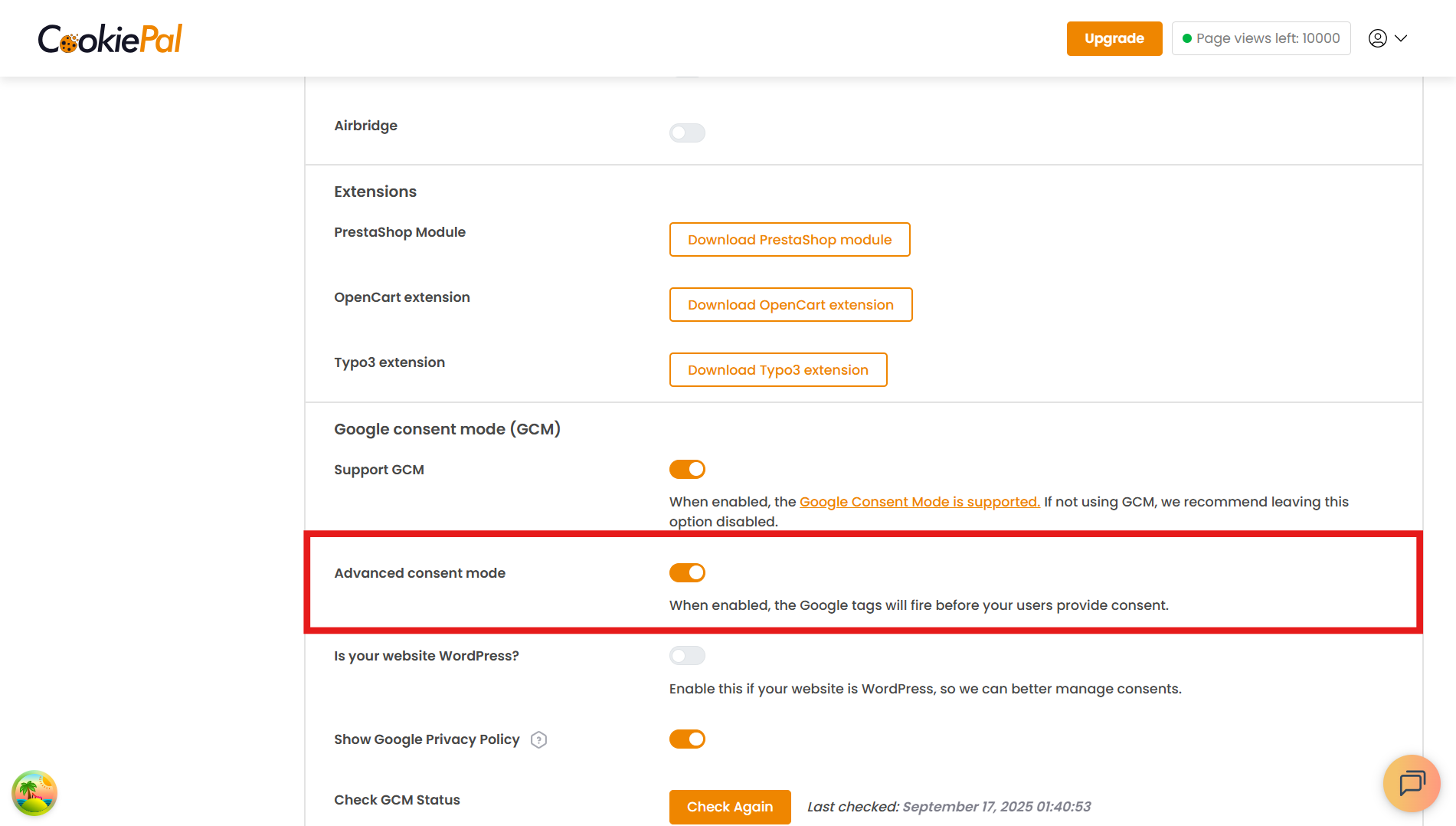
Puedes leer esta guía para entender mejor la diferencia entre el modo de consentimiento básico y el modo de consentimiento avanzado: ¿Qué es GCM?