

Funciones
Aprovecha las funciones avanzadas e integra CookiePal con otras herramientas.
Google Consent Mode para Google Tag Gateway
Conoce qué es Google Tag Gateway y cómo se relaciona con la entrega de etiquetas de primera parte.
Índice
Volver
Volver arriba
Google Tag Gateway (GTG) es una configuración propia para publicar etiquetas de Google a través del dominio de tu sitio web. Esta guía explica el concepto central antes de pasar a los detalles de configuración.
¿Qué es Google Tag Gateway (GTG)?
Puerta de enlace de etiquetas de Google para anunciantes (GTG) es una configuración de etiquetado propia que te permite publicar etiquetas de Google desde el dominio de tu propio sitio web en lugar de cargarlas directamente desde un dominio de Google.
En una configuración estándar de etiquetas de Google, el navegador solicita la etiqueta de Google a Google y envía solicitudes de medición directamente a los servicios de Google. Con GTG, tu sitio web carga la etiqueta a través de tu dominio propio y algunas solicitudes de medición se enrutan a través de ese dominio antes de reenviarse a Google.
GTG se puede configurar utilizando una infraestructura como CDN, un equilibrador de carga o un servidor web. Su propósito es respaldar la medición propia manteniendo la ruta de entrega de la etiqueta más cerca de tu sitio web y, al mismo tiempo, conectando los datos de medición con los productos de Google compatibles.
Para obtener instrucciones de configuración, consulta la guía de configuración GTG de Google. Puedes elegir Autoservicio para una configuración manual o In-UI según tus necesidades de implementación.
Ejemplo Si una solicitud Google Analytics normalmente usa este punto final:
1https://analytics.google.com/g/collectCon GTG, la solicitud se puede atender a través de tu propio dominio propio:
1https://yourdomain.com/metrics/ga/g/cImpacto del consentimiento GTG
GTG cambia la forma en que se enrutan las solicitudes de etiquetas de Google, pero no reemplaza la gestión del consentimiento. Tu sitio web aún necesita recopilar la elección de consentimiento del visitante y pasar esa elección a las etiquetas de Google a través de Google Consent Mode.
Qué cambia: La solicitud puede aparecer bajo tu propio dominio, como https://yourdomain.com/metrics/ga/g/c, en lugar de ir directamente a un punto final de Google. Esta es la ruta de entrega propia proporcionada por GTG.
Lo que no cambia: el estado de consentimiento aún controla lo que pueden hacer las etiquetas de Google compatibles. Si se deniega el almacenamiento de análisis o publicidad, las etiquetas de Google que reconocen el consentimiento deben seguir respetando ese estado de denegación.
Por ejemplo, si un visitante no permite cookies de análisis, GTG no debe considerarse como un permiso para configurar cookies de análisis. La ruta de solicitud puede utilizar tu dominio, pero el comportamiento de la etiqueta aún depende de la señal de consentimiento enviada por tu CMP o la configuración de consentimiento.
Orden de carga e inyección CDN con un solo clic
Algunas herramientas CDN ofrecen una configuración de GTG con un solo clic que inyecta o reescribe la etiqueta de Google a través de CDN. Esto puede resultar conveniente porque es posible que no necesites editar el código de tu sitio web directamente.
La compensación es el control del orden de carga. Cuando CDN añade la etiqueta en el borde, es posible que la etiqueta no aparezca en el mismo lugar que los scripts que gestionas en tu plantilla de página o espacio de trabajo de Google Tag Manager.
Para las configuraciones de consentimiento, el estado de consentimiento predeterminado debe estar disponible antes de que las etiquetas de Google envíen datos de medición. Si la etiqueta inyectada por CDN se inicia demasiado pronto, es posible que veas problemas de sincronización del consentimiento, como que el consentimiento predeterminado se establezca demasiado tarde.
Después de habilitar la inyección de CDN con un solo clic, verifica la implementación como se explica en la guía de verificación de la implementación de GCM. Confirma que el consentimiento predeterminado esté configurado primero, que el banner actualice el consentimiento después de que el visitante elija y que las solicitudes GTG se enruten a través de tu ruta propia.
Si necesitas un control estricto sobre la ubicación del script, utiliza una configuración manual de GTG o ajusta la regla de inyección CDN para que no se ejecute antes de la configuración de tu consentimiento.
Verificar inscripción GTG
Puedes verificar la inscripción de GTG desde la interfaz de Google, Tag Assistant, y realizar comprobaciones de estado de configuración manual directa.
Interfaz de Google: En Google Tag Manager, abre tu contenedor GTM y ve a Admin > Google tag gateway. Confirma que Google Tag Gateway esté habilitado y que el dominio/ruta configurado coincida con la configuración esperada de GTG.
![[Interfaz de Google:bold]: En Google Tag Manager, abre tu contenedor GTM y ve a [Admin > Google tag gateway:bold]. Confirma que Google Tag Gateway esté habilitado y que el dominio/ruta configurado coincida con la configuración esperada de GTG.](/_next/static/media/gtm-with-google-tag-gateway-active.409e95cf.png)
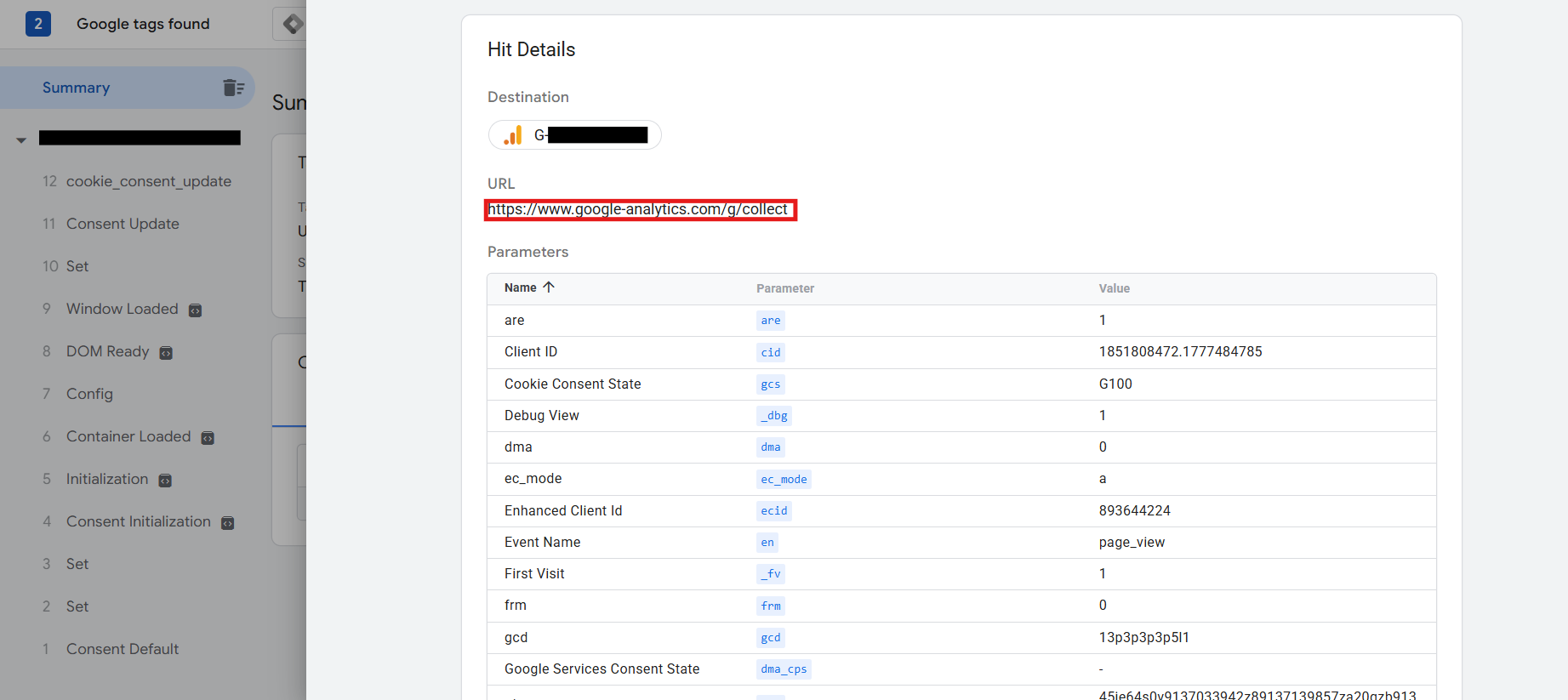
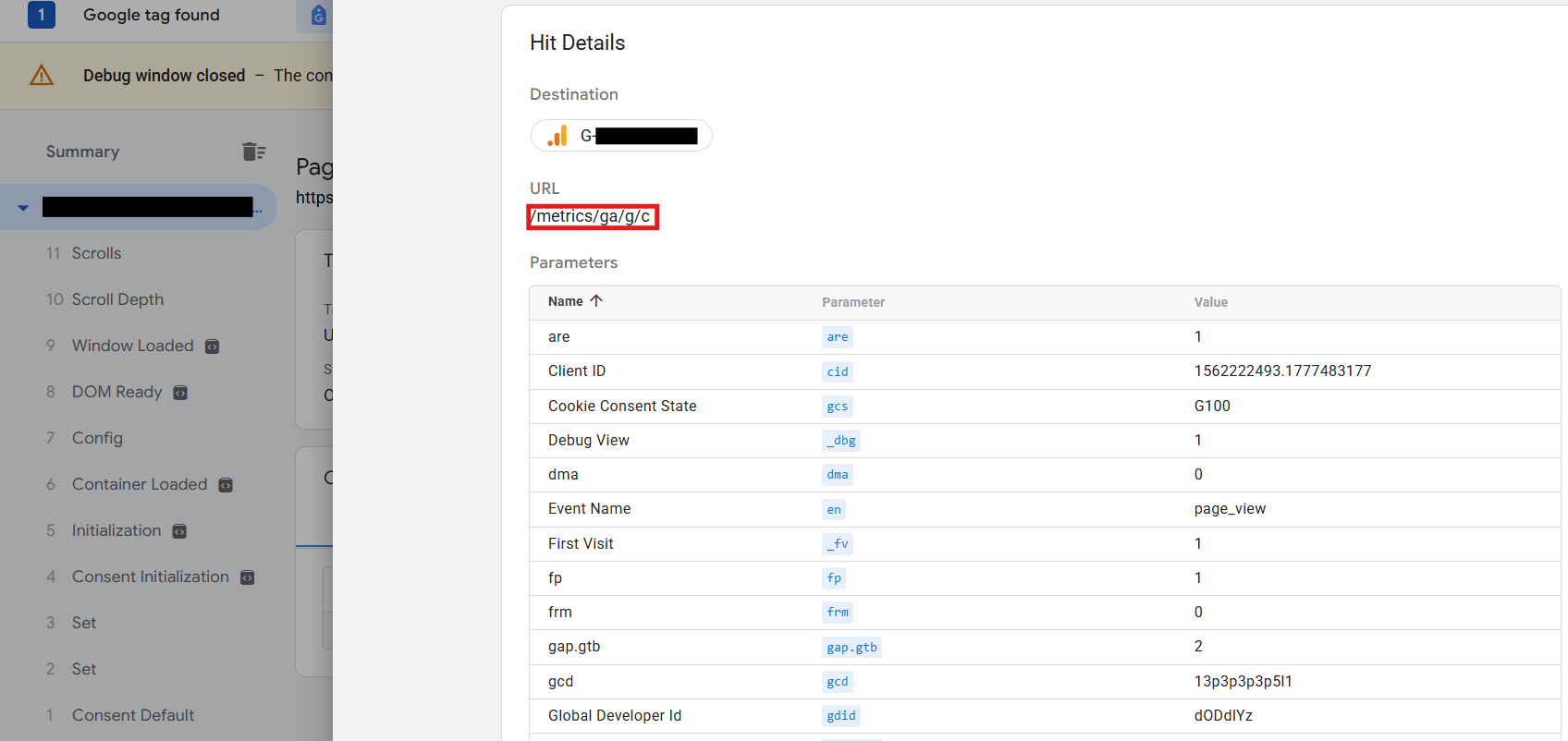
Tag Assistant: abre Google Tag Assistant, obtén una vista previa de tu contenedor y navega por tu sitio web para activar solicitudes de etiquetas de Google. En Resumen > Salida > Visitas enviadas, verifica la URL de visita.
Sin GTG , la URL de visita puede aparecer como un punto final Google Analytics directo, como https://www.google-analytics.com/g/collect .
Con GTG , la URL de visita debe utilizar tu ruta de medición propia, como /metrics/ga/g/c .
Comprobaciones de configuración manual: si configuraste GTG manualmente, reemplaza yourdomain.com con tu dominio y reemplaza /metrics con tu ruta de entrega de etiquetas configurada. Los ejemplos siguientes utilizan /metrics, pero tu configuración puede utilizar una ruta diferente.
1https://yourdomain.com/metrics/healthy1https://yourdomain.com/metrics/?validate_geo=healthyAmbas comprobaciones manuales deberían devolver ok. La primera URL confirma que se puede acceder a la ruta GTG. La segunda confirma que la configuración también está pasando la información geográfica esperada.
Se detectó una señal de consentimiento tardía después de la inscripción en GTG
Si se verifica la inscripción de GTG pero se detecta una señal de consentimiento tardía, el enrutamiento de GTG generalmente no es el problema principal. El problema suele ser que las etiquetas de Google reciben o actúan según la información de consentimiento demasiado tarde en el ciclo de vida de la página.
Consulta la guía de verificación de la implementación de GCM para aprender cómo verificar que GCM esté implementado correctamente.
Solución 1 - Adoptar U+C (Advanced Consent Mode)
Para etiquetas habilitadas para GTG verificadas, U+C es el mecanismo recomendado porque es compatible con configuraciones GTG manuales y basadas en CDN. Utiliza Advanced Consent Mode para que las etiquetas de Google se puedan cargar con el estado de consentimiento predeterminado correcto ya disponible y luego reciban la actualización del consentimiento después de que el visitante elija.
Para habilitar Advanced Consent Mode en CookiePal, consulta la sección Modo de consentimiento avanzado GCM.
Si habilitar Advanced Consent Mode no es suficiente, consulta también la guía de implementación en línea del comando predeterminado para entender cómo implementar tú mismo el consentimiento predeterminado global.
Nota: Mantén habilitada la opción Advanced Consent Mode.
Asegúrate de que el banner CookiePal o el comando de consentimiento global predeterminado se ejecute antes de cualquier etiqueta de Google inyectada con CDN o solicitud de medición. Si tu herramienta de inyección CDN no puede garantizar ese orden, utiliza una configuración manual o ajusta la regla de inyección para que los valores predeterminados de consentimiento se ejecuten primero.
Habilita Data Transmission Controls según el nivel de transmisión de datos previo al consentimiento que permita tu organización. Esto ayuda a controlar lo que se puede enviar antes de que el visitante dé su consentimiento.
Configura Global Consent Defaults según tus necesidades, como establecer el almacenamiento de análisis y publicidad como denegado de forma predeterminada hasta que el visitante dé su consentimiento.
Solución 2 - Migrar etiquetas a GTM e implementar GTM a través de GTG
Toma las etiquetas de Google que están implementadas actualmente en tu sitio web con GTG y muévelas a un único contenedor Google Tag Manager siempre que sea posible.
Luego implementa el contenedor GTM a través de Google Tag Gateway. Esto mantiene la ruta de medición propia de GTG y al mismo tiempo te ofrece un lugar para gestionar Consent Initialization, los activadores de etiquetas y la secuenciación de etiquetas.
En esta configuración, asegúrate de que la etiqueta CookiePal CMP o el comando de consentimiento predeterminado global se active antes que cualquier Google Analytics, Google Ads u otras etiquetas de medición dentro del contenedor. Para obtener instrucciones de configuración de CookiePal GTM, consulta la Guía de configuración de GTM.
Elimina o deshabilita las etiquetas de Google duplicadas que aún se ejecutan fuera de GTM después de la migración. Dejar activas etiquetas antiguas codificadas o inyectadas con CDN puede seguir generando señales de consentimiento tardías incluso si el contenedor GTM está configurado correctamente.
Solución 3 - Configurar GTG manualmente con el orden de script controlado
Si la inyección automática de CDN no te ofrece suficiente control sobre cuándo se carga la etiqueta de Google, configura GTG manualmente. En este enfoque, el cliente configura GTG y actualiza el fragmento del sitio web directamente en el código del sitio.
La configuración manual te permite decidir el orden exacto de importación del script. El banner CookiePal o el comando de consentimiento predeterminado global deben ejecutarse primero, seguidos de la etiqueta de Google habilitada para GTG o el fragmento de GTM. Para obtener más instrucciones, consulta la guía de configuración manual de GTG.
Esto resulta útil cuando una etiqueta inyectada con CDN se inicia antes de que los valores predeterminados de consentimiento estén disponibles. Al colocar el fragmento manualmente, puedes conservar la ruta de medición GTG propia y, al mismo tiempo, asegurarte de que el consentimiento se inicialice antes de enviar las solicitudes de medición de Google.
Después de cambiar esta configuración, verifica la implementación nuevamente usando la Guía de implementación Verificar GCM. Confirma que el estado de consentimiento predeterminado esté disponible antes de que las etiquetas de Google envíen visitas y que la actualización del consentimiento se registre después de la interacción del banner.