

Funciones
Aprovecha las funciones avanzadas e integra CookiePal con otras herramientas.
Guía de solución de problemas y soporte de GCM
Resuelve problemas comunes de configuración y validación de Google Consent Mode y aprende a contactar con el soporte de GCM de CookiePal.
Índice
Volver
Volver arriba
Esta guía está dirigida a personas que han integrado Google Consent Mode en su sitio web. Para obtener orientación sobre la configuración de GCM, consulta este documento.
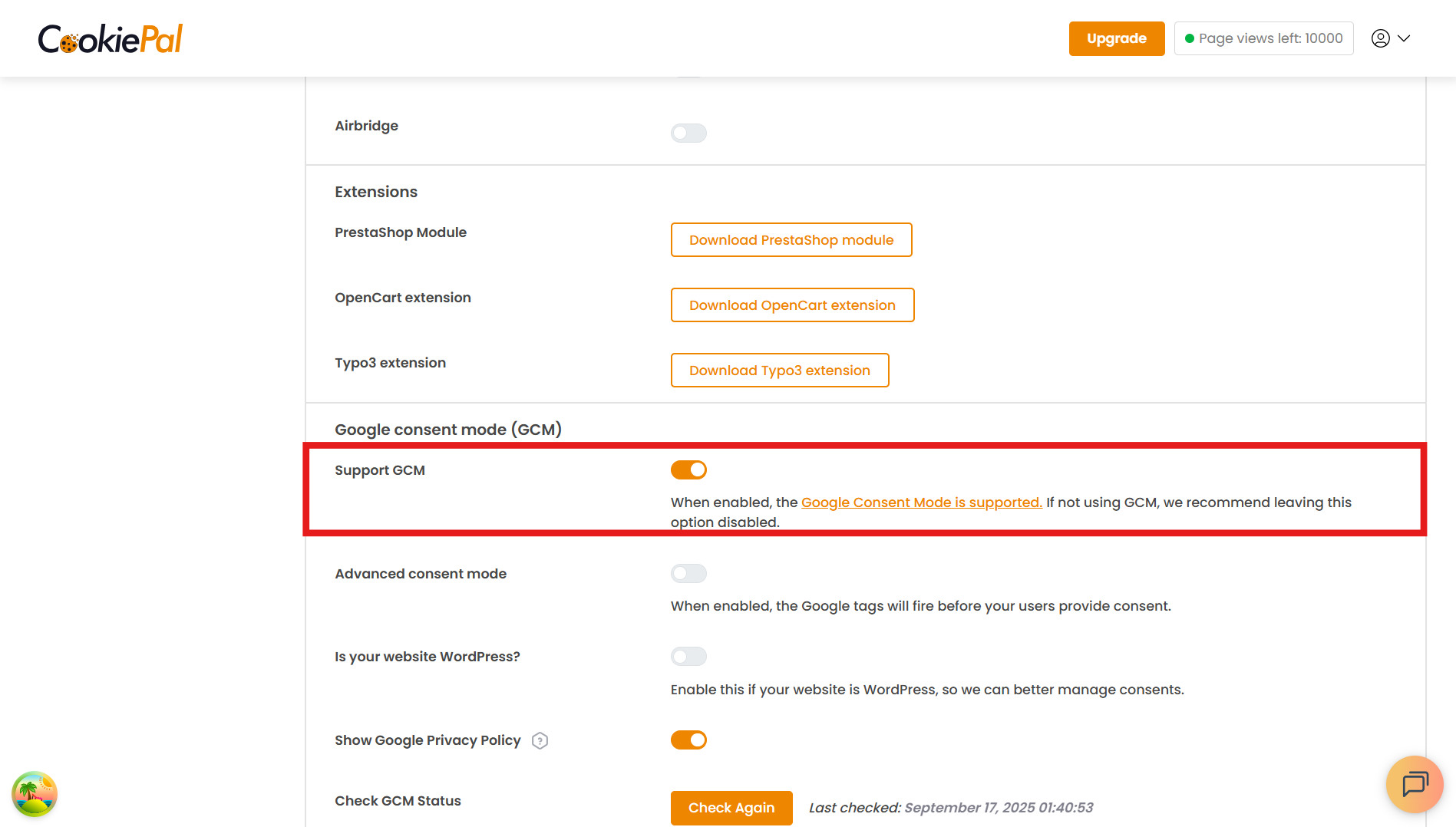
Antes de profundizar en errores específicos, verifica si tu Google Consent Mode está configurado correctamente:
1. Inicia sesión en tu cuenta CookiePal
2. Ve a Panel de control > Configuración.
3. Desplázate hasta la sección Google Consent Mode (GCM).
4. Haz clic en el botón Verificar ahora junto a Verificar estado de GCM para ejecutar una verificación de configuración.
Modo de consentimiento no encontrado
Este error puede ocurrir en algunos escenarios:
1. Si no utilizas etiquetas de Google/servicios de Google como Google Analytics o Google Ads, puedes omitir este paso de forma segura y dejar la opción Soporte GCM desactivada. Google Consent Mode solo es necesario si tu sitio web utiliza etiquetas de Google y quieres gestionar el consentimiento de los usuarios para ellas.
2. Es posible que tu sitio web haya estado no disponible cuando se ejecutó la verificación. Si tu sitio estaba inactivo o no era accesible temporalmente, intenta verificar de nuevo una vez que sea accesible.
3. Es posible que Google Consent Mode no esté configurado correctamente en tu sitio web. En ese caso, recomendamos verificar la implementación con Google Tag Assistant. Para obtener instrucciones paso a paso, consulta la sección Google Tag Assistant en la guía de verificación de la implementación de GCM. Si Google Tag Assistant detecta problemas, sigue las instrucciones recomendadas. Si no detecta ningún problema, contacta con support@cookiepal.io.'
Consentimiento predeterminado no establecido
Este error suele ocurrir cuando el comando que configura el consentimiento predeterminado del usuario no está configurado.
1. Si no estás utilizando GTM, verifica la configuración del comando en línea/predeterminado
- O tu banner CookiePal no está instalado correctamente o ha sido deshabilitado, o estás utilizando otro banner que no establece el comando predeterminado y tampoco tienes el comando predeterminado instalado directamente en tu sitio web.
- Asegúrate de que tu banner de consentimiento esté activo y de que la compatibilidad con Google Consent Mode esté habilitada en CookiePal.
- Si necesitas instalar el comando manualmente en la página, sigue la Guía de implementación en línea del comando predeterminado.
2. Si lo instalaste a través de GTM, verifica la configuración de la etiqueta CookiePal CMP
Es posible que la configuración de consentimiento predeterminada se haya modificado, anulado o configurado incorrectamente de forma manual tras la configuración inicial de la etiqueta CookiePal CMP en GTM. También puede ocurrir si hay conflictos causados por scripts o configuraciones adicionales fuera de GTM.
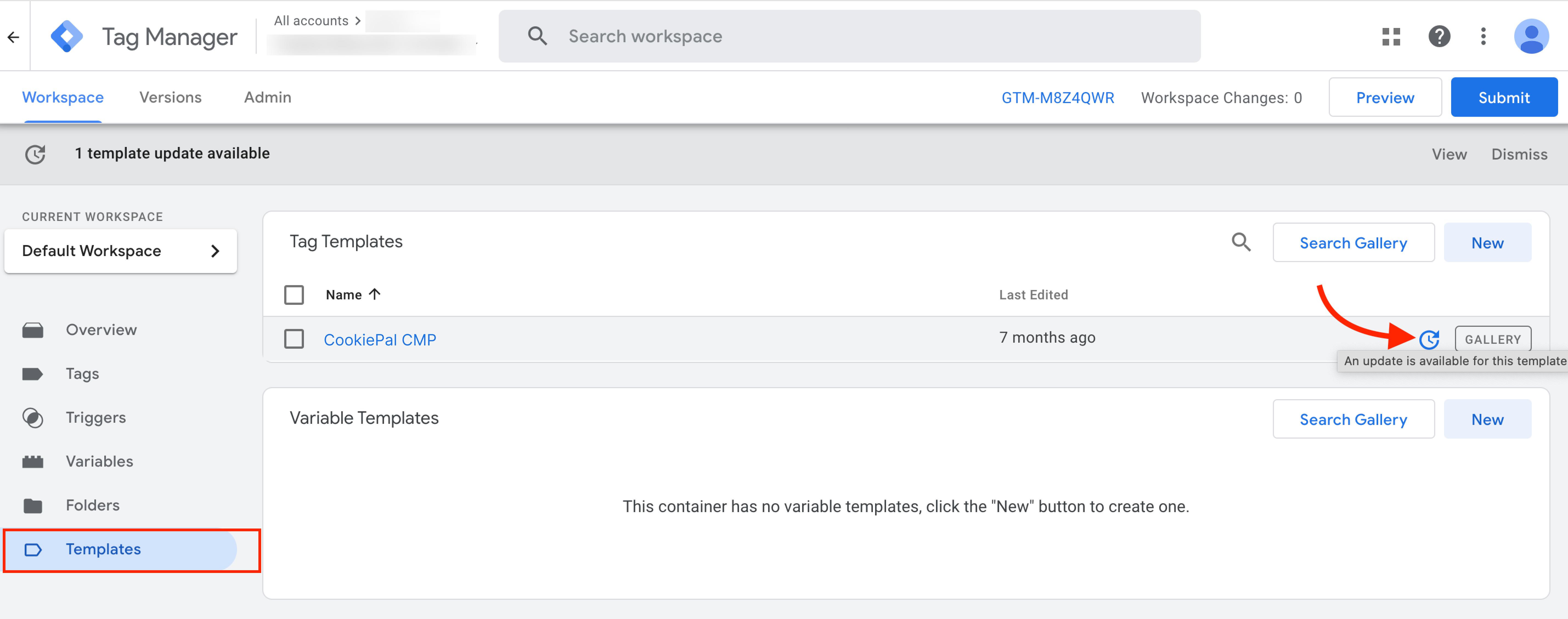
- En el espacio de trabajo Google Tag Manager, ve a Plantillas en la barra lateral izquierda y localiza la plantilla CookiePal CMP.
- Asegúrate de que la plantilla esté actualizada haciendo clic en el icono Actualizar si está disponible.
3. Verifica la configuración de consentimiento predeterminada en GTM
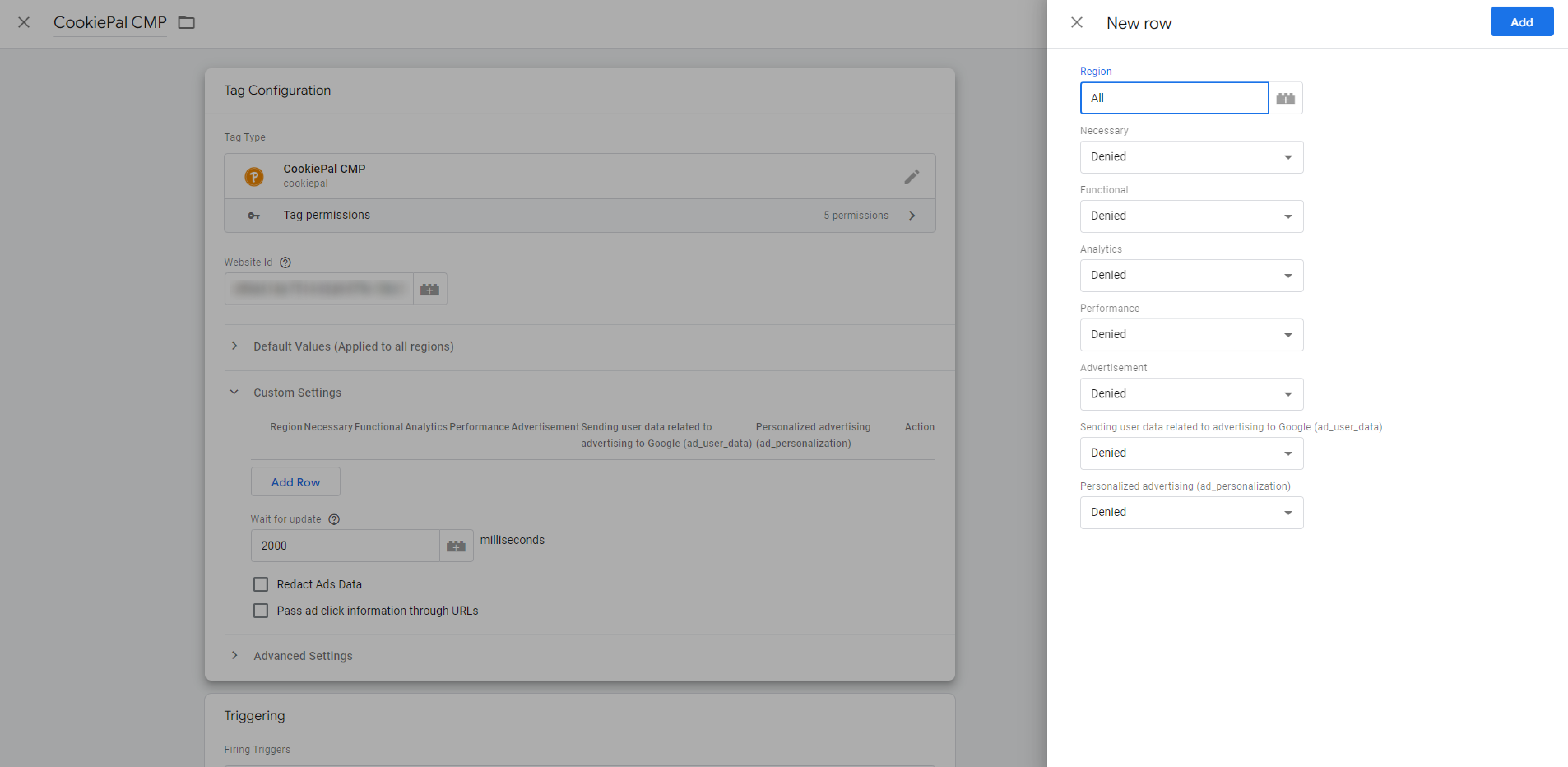
- Navega a la sección Etiquetas en GTM y localiza la etiqueta CookiePal CMP.
- Haz clic en el icono de edición para revisar la configuración de la etiqueta.
- Asegúrate de que todas las categorías de cookies tengan seleccionado un estado de consentimiento predeterminado (por ejemplo, Concedido o Denegado).
- Verifica que el campo Región incluya códigos ISO 3166-2 válidos o esté configurado en "Todos" para la orientación global.
- Guarda los cambios y prueba la etiqueta en el modo Vista previa para confirmar que se resolvió el error.
El consentimiento no se actualiza
Este error ocurre cuando las preferencias de consentimiento de los usuarios no se actualizan o registran correctamente.
1. Asegúrate de haber habilitado Soporte GCM desde Configuración CookiePal.
2. Actualiza la etiqueta CookiePal CMP.
3. Asegúrate de que la etiqueta CookiePal CMP se active en primer lugar, antes que cualquier otra etiqueta en el sitio web.
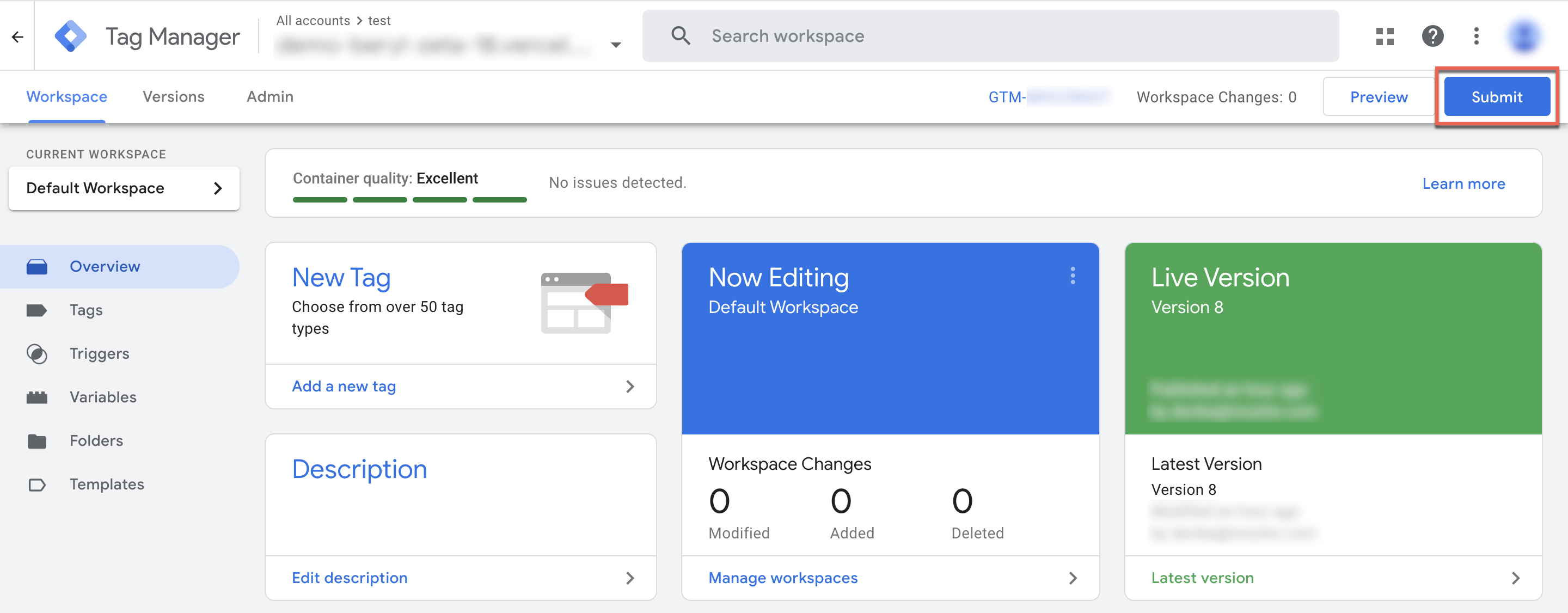
4. Recuerda enviar y publicar los cambios en tu contenedor Google Tag Manager con cada modificación que realices.
El consentimiento predeterminado se estableció demasiado tarde
Este error se produce cuando el comando de consentimiento predeterminado se ejecuta demasiado tarde. Debe ejecutarse antes de cualquier comando o evento gtag posterior que pueda enviar datos de medición, como gtag('js', ...), gtag('config', ...) o gtag('event', ...).
Primero, verifica si la etiqueta indicada como tardía ha adoptado Google Tag Gateway. Usa Verificar instrucciones de inscripción de GTG para comprobar si la URL de visita se enruta a través de tu ruta GTG propia.
Si la etiqueta tardía está inscrita en GTG, sigue las Señal de consentimiento tardía detectada después de las instrucciones de inscripción de GTG. Si la etiqueta no ha adoptado GTG, continúa con las comprobaciones a continuación.
Tag Assistant informa el error:

1. Si CookiePal está instalado directamente en tu sitio web, verifica el orden del script
Si instalaste el script CookiePal directamente en tu sitio web, este error puede ocurrir cuando se ejecutan etiquetas o eventos antes de que CookiePal tenga tiempo de configurar el comando de consentimiento predeterminado. En ese caso, debes instalar el comando predeterminado manualmente y colocarlo antes de cualquier etiqueta de Google y antes de cualquier comando como gtag('js', ...), gtag('config', ...) o gtag('event', ...).
Sigue la Guía de implementación en línea del comando predeterminado para conocer el orden de configuración y la ubicación en línea recomendados.
2. Si se instaló a través de GTM, verifica el orden de activación
- Asegúrate de que el activador, Consent Initialization – Todas las páginas, esté configurado solo para la etiqueta CookiePal CMP, de modo que se active antes que cualquier otra etiqueta.

- Verifica que todas las etiquetas cargadas directamente se activen solo después de que GTM esté completamente cargado.
- Abre Consola de depuración Tag Assistant.
- En el Resumen, selecciona la pestaña Etiquetas.
- Haz clic en una etiqueta para verificar si se activó de acuerdo con la configuración de consentimiento.
Si has confirmado que la configuración de GTM es correcta, el error puede deberse a scripts o etiquetas que se ejecutan fuera del contenedor GTM. En ese caso, instala el comando predeterminado manualmente usando la Guía de implementación en línea del comando predeterminado o asegúrate de que el contenedor GTM se cargue antes de que se pueda activar cualquier comando o evento de medición. Si sabes qué etiqueta externa está causando el problema, es posible que puedas moverla a GTM, según tu configuración. En la práctica, colocar el comando predeterminado en línea y en el orden correcto es la forma más fiable de resolver este problema.
Ayuda adicional
Consulta esta guía de solución de problemas de Google para obtener ayuda adicional.
Abrir una solicitud de soporte de GCM
Para obtener soporte de Google Consent Mode, visita nuestra página de soporte e incluye la URL de tu sitio web, una descripción del problema y los mensajes de error o capturas de pantalla pertinentes.
Escalación del cliente para problemas de GCM sin resolver
Si tu problema de GCM sigue sin resolverse, contacta con nuestro equipo de soporte e incluye tu referencia de soporte existente.