

Funciones
Aprovecha las funciones avanzadas e integra CookiePal con otras herramientas.
Bloquear cookies de terceros con Google Tag Manager (GTM)
Bloquear cookies de terceros con Google Tag Manager (GTM)
Índice
Volver
Volver arriba
CookiePal bloquea automáticamente las cookies de terceros en tu sitio web antes de obtener el consentimiento del usuario. Sin embargo, si estás utilizando Google Tag Manager para añadir scripts de terceros a tu sitio web, es posible que quieras bloquear las cookies configuradas a través de GTM cuyo uso no se haya autorizado. Para ello, deberás crear un activador de evento personalizado adecuado en tu cuenta GTM. A continuación se muestra un ejemplo de bloqueo de cookies de terceros con Google Tag Manager.
Crear una variable definida por el usuario
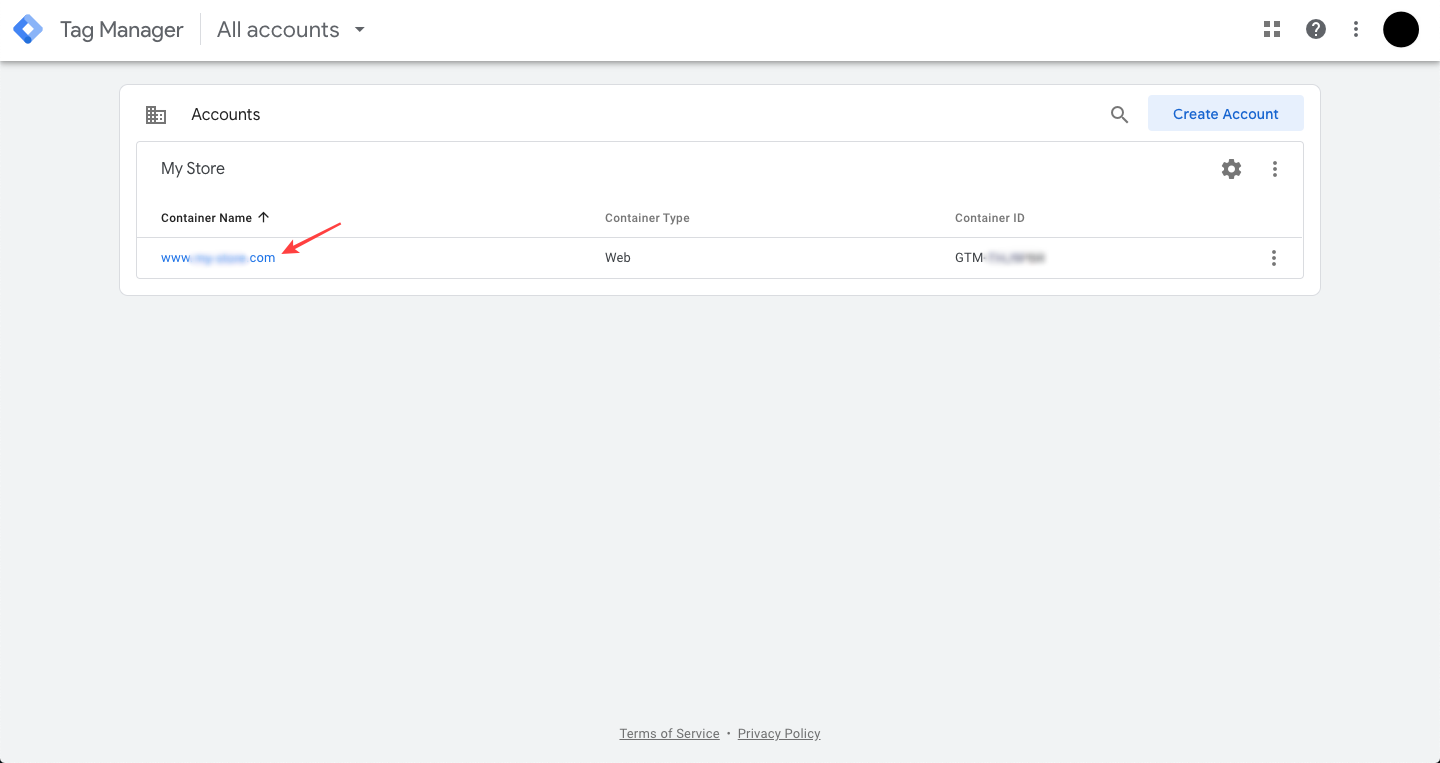
1. Inicia sesión en tu cuenta Google Tag Manager > Haz clic en el nombre del contenedor requerido en tus cuentas.
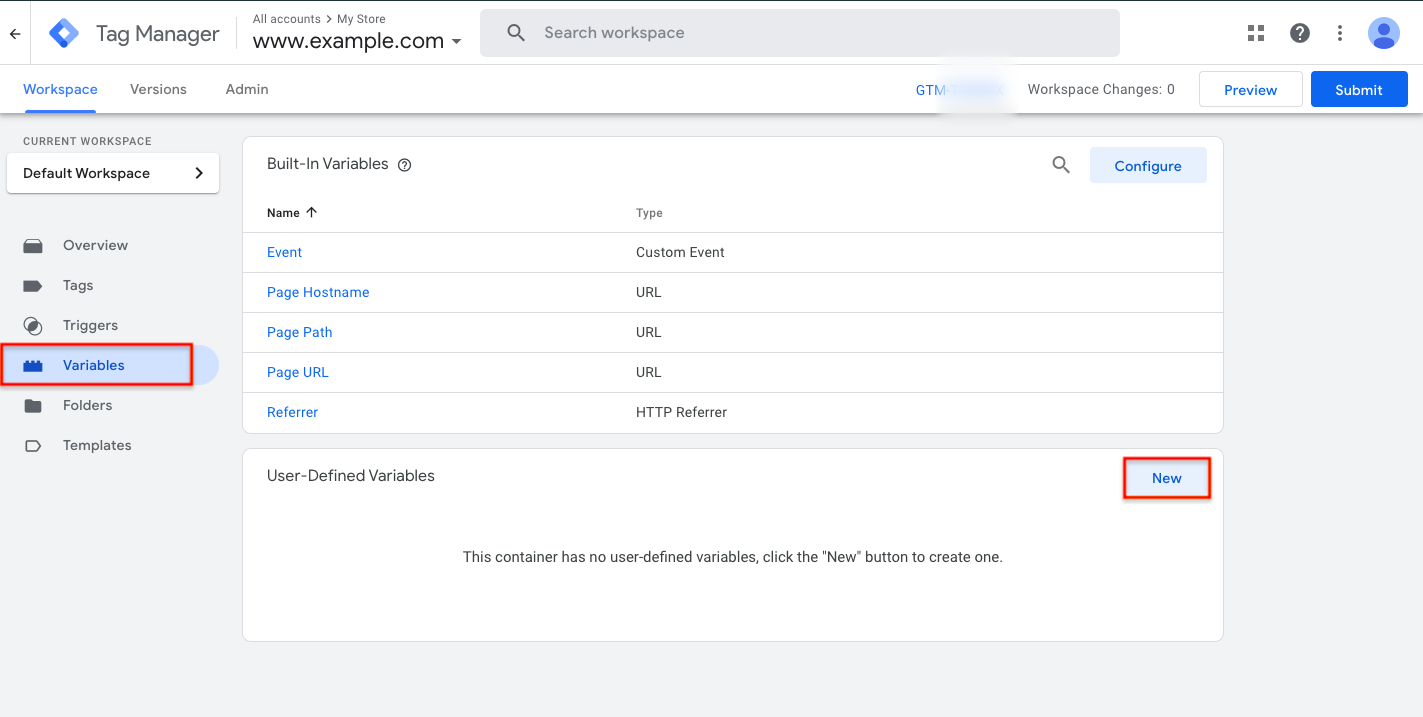
2. En el panel izquierdo, selecciona Variables > En la sección Variables definidas por el usuario, haz clic en Nuevo.
3. Haz clic en Configuración de variables > Elige el tipo de variable como Cookie de origen en Variables de página.
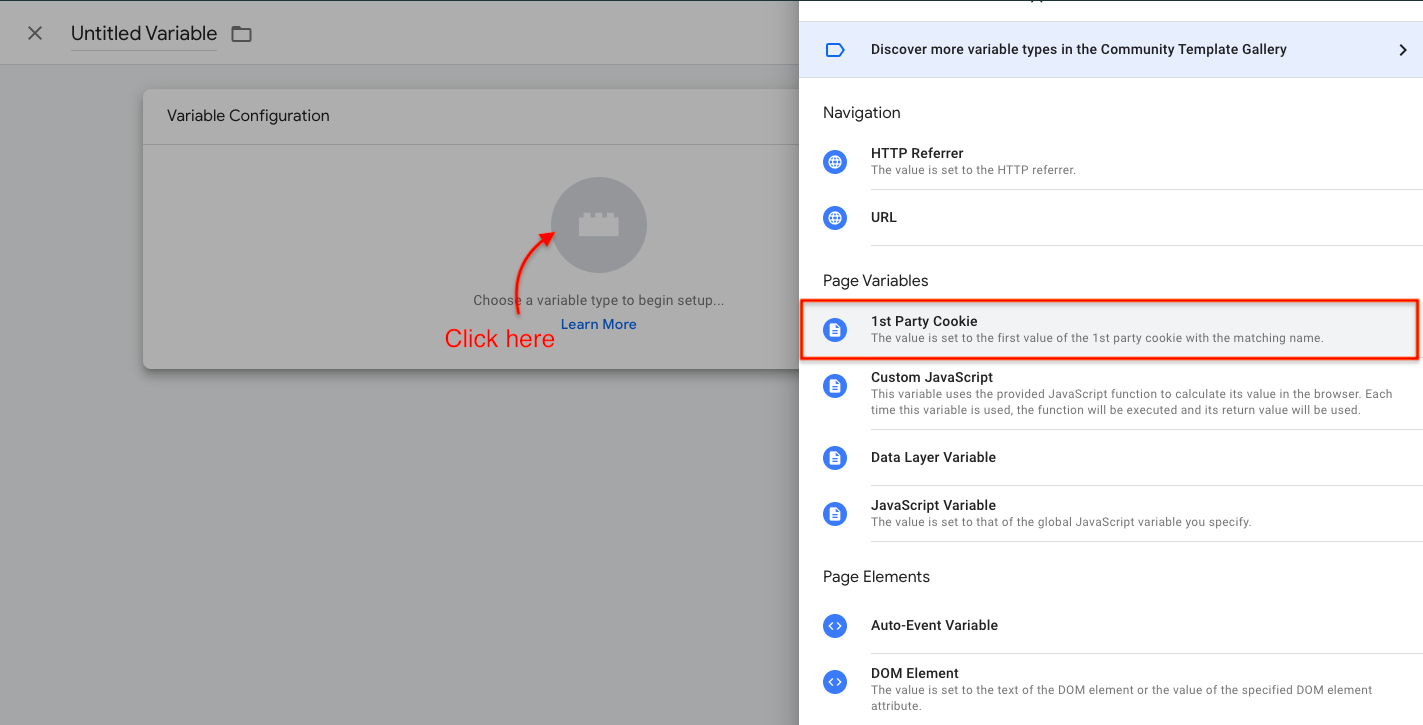
Nota: La variable Cookie de origen permite a Google Tag Manager acceder a las cookies de origen creadas por tu sitio web.

Las cookies instaladas por el sitio se muestran en la pestaña Aplicación de la consola del desarrollador.
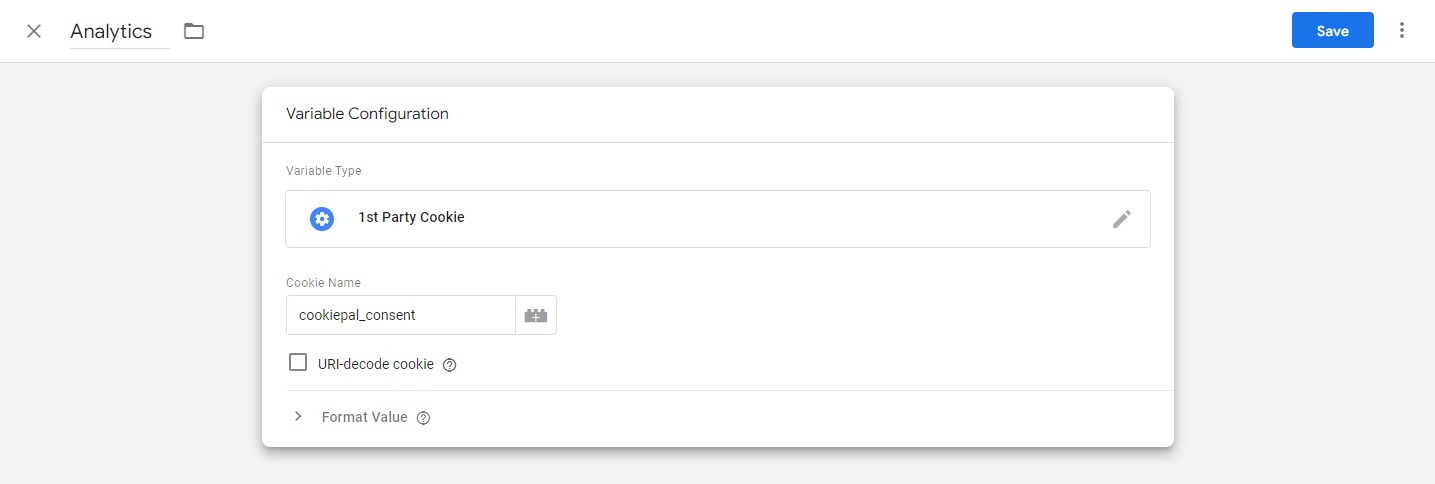
4. En el cuadro de texto Nombre de la cookie, ingresa el nombre de la cookie cuyo valor necesitas recuperar. p.ej. cookiepal-consent
5. Asigna un nombre a la variable (aquí la llamamos "Análisis") y haz clic en Guardar para guardar la variable.
Crear un activador de evento personalizado
1. En el panel izquierdo de tu cuenta GTM, selecciona Activadores > En la sección Activadores, haz clic en Nuevo.
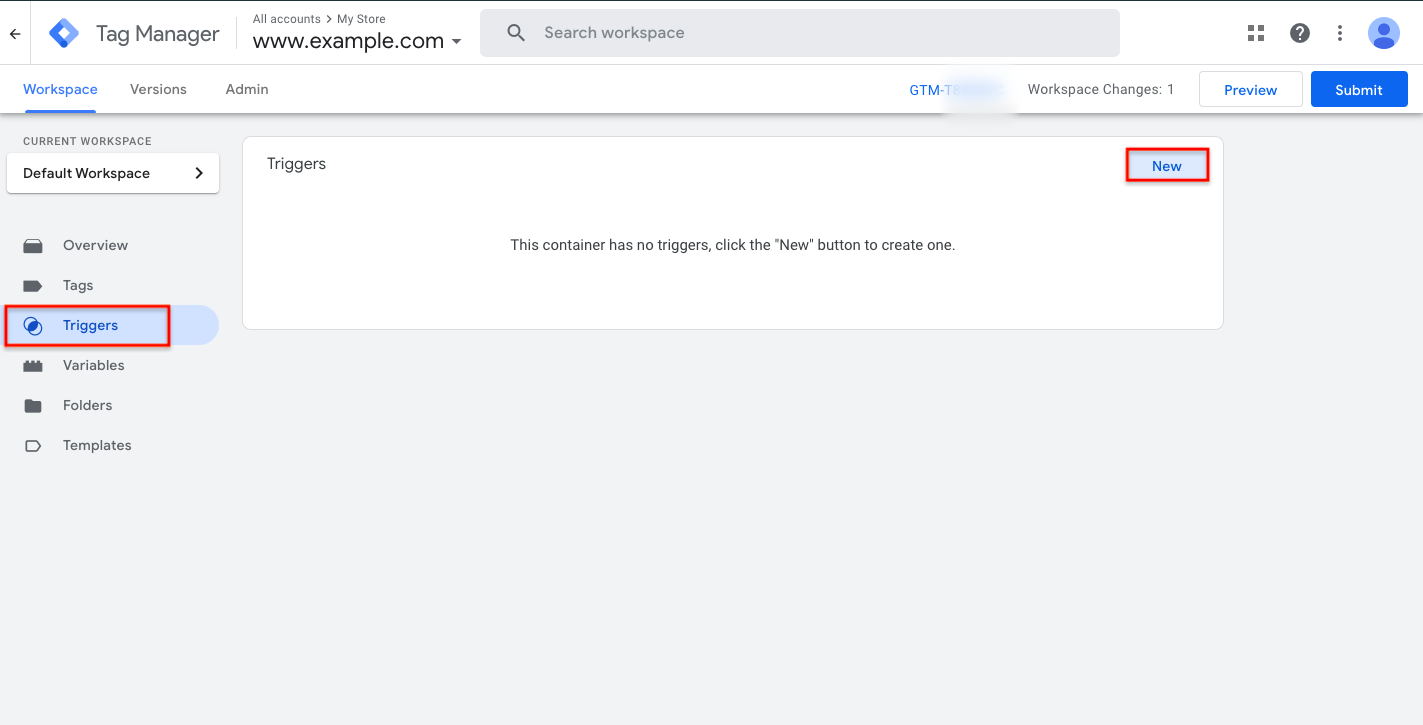
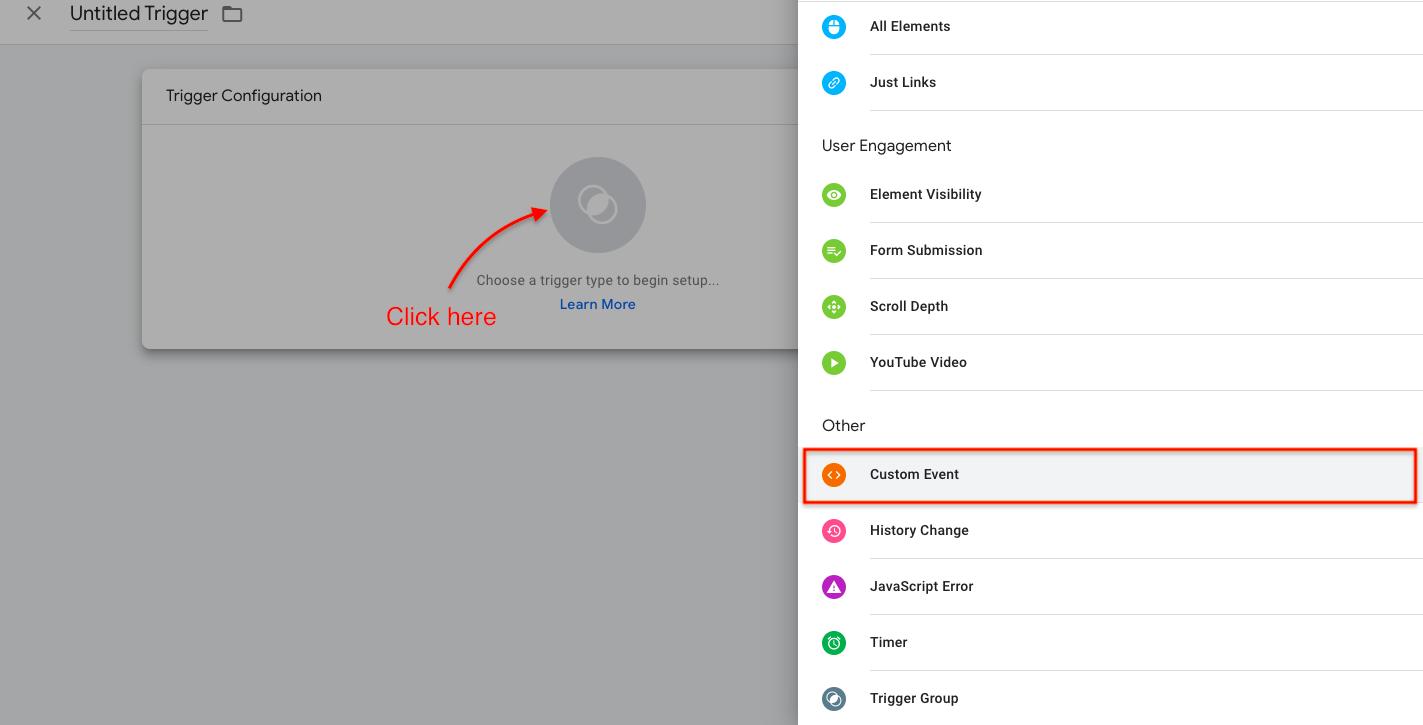
2. Haz clic en Configuración del activador > Elige evento personalizado como tipo de activador.
3. En el cuadro de texto Nombre del evento, ingresa cookie_consent_update como se muestra a continuación y marca la opción Usar coincidencia de expresiones regulares.
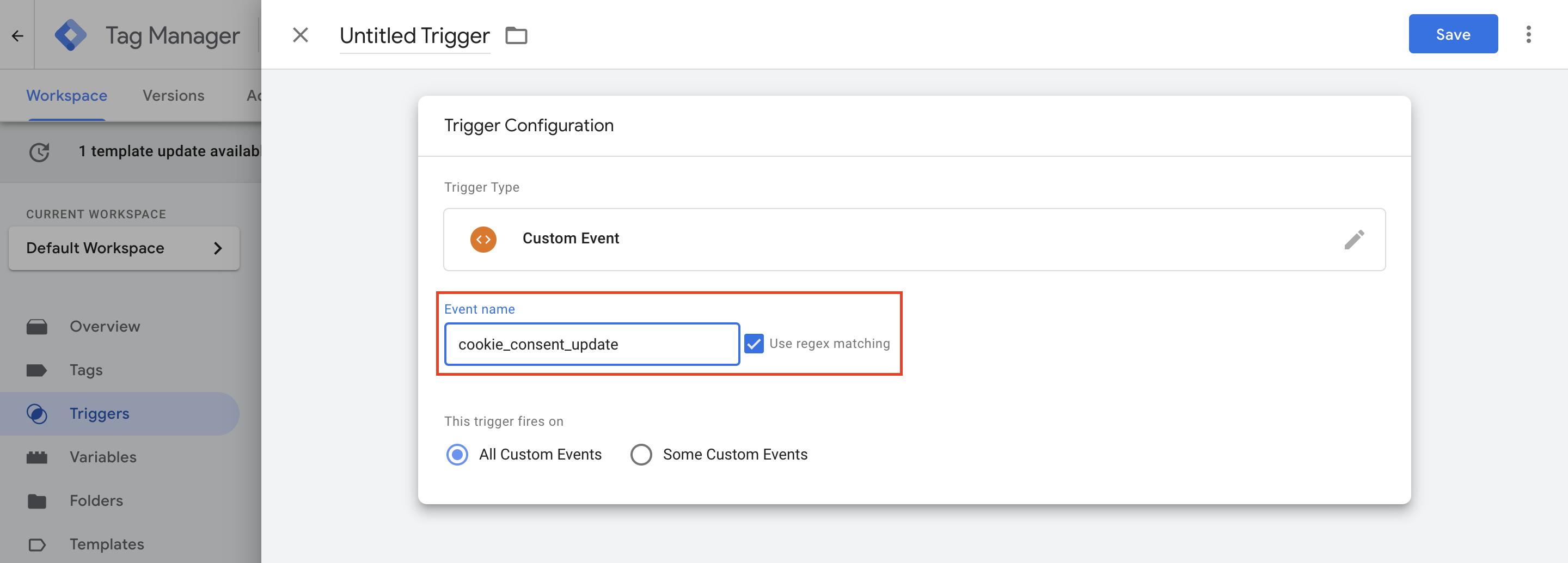
Nota: Para los usuarios que han desactivado la opción Soporte GCM en CookiePal, ingresa el nombre del evento como '.*'
4. En Este disparador se activa, elige Algunos eventos personalizados.
5. En Activar este activador cuando ocurre un evento y todas estas condiciones son verdaderas, configura una condición de activación. p.ej. El activador de análisis (es decir, el nombre de la variable definida por el usuario que creaste en el paso 1) contiene y análisis: sí (como se muestra a continuación).
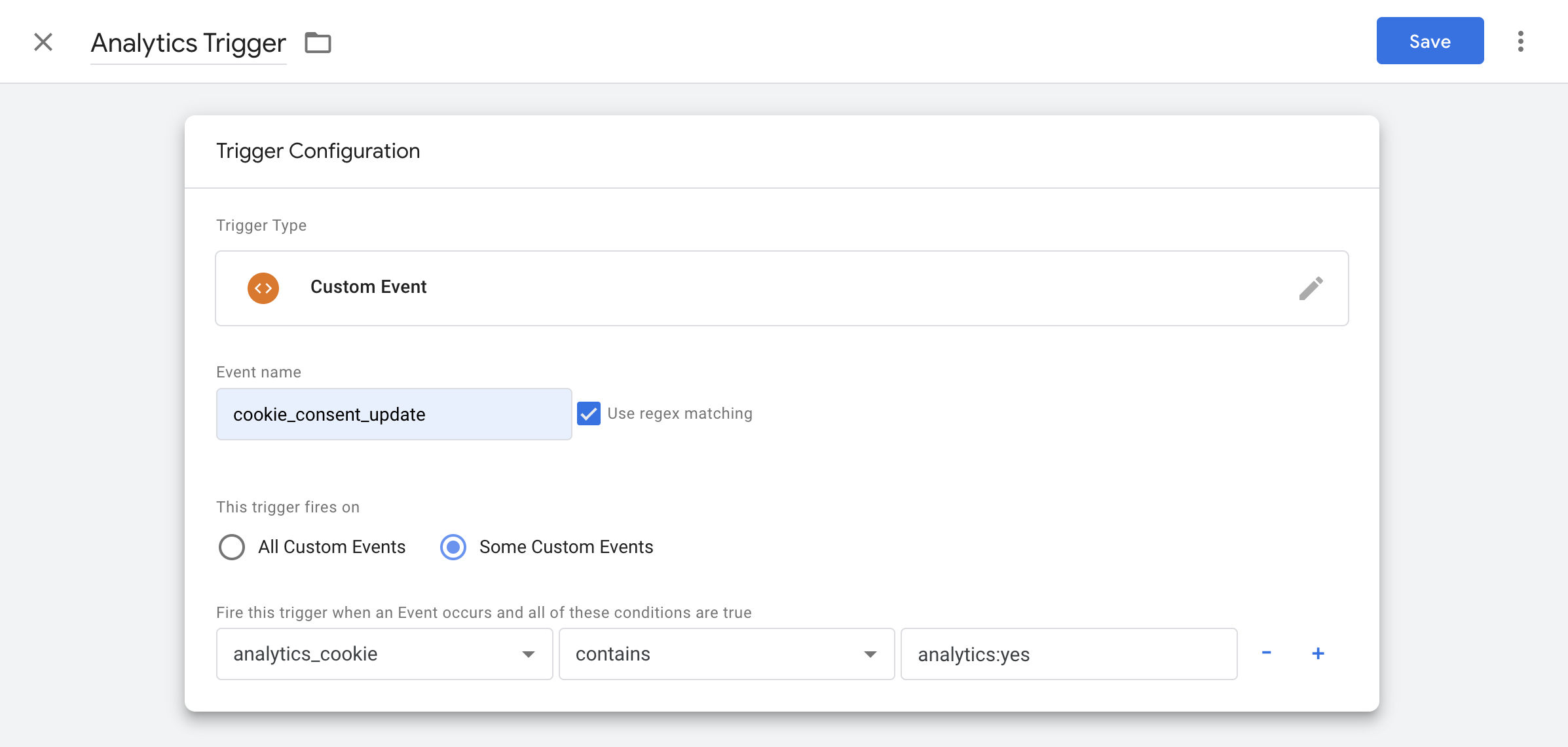
6. Asigna un nombre al activador (lo hemos llamado "Activador de análisis") y haz clic en Guardar para guardar el activador de evento personalizado.
Añade el activador de evento personalizado a la etiqueta requerida
Ahora edita la configuración de la etiqueta que es responsable de cargar scripts de terceros para incluir el activador que creaste en el paso anterior. Sigue estos pasos:
1. En el panel izquierdo de tu cuenta GTM, selecciona Etiquetas > Haz clic en el nombre de la etiqueta que debe activarse. Aquí está, etiqueta de análisis.
2. Haz clic en Activación.
3. Elige el activador de evento personalizado que creaste en el Paso 2.
4. Luego haz clic en Guardar. 4. En Este disparador se activa, elige Algunos eventos personalizados.
Enviar cambios
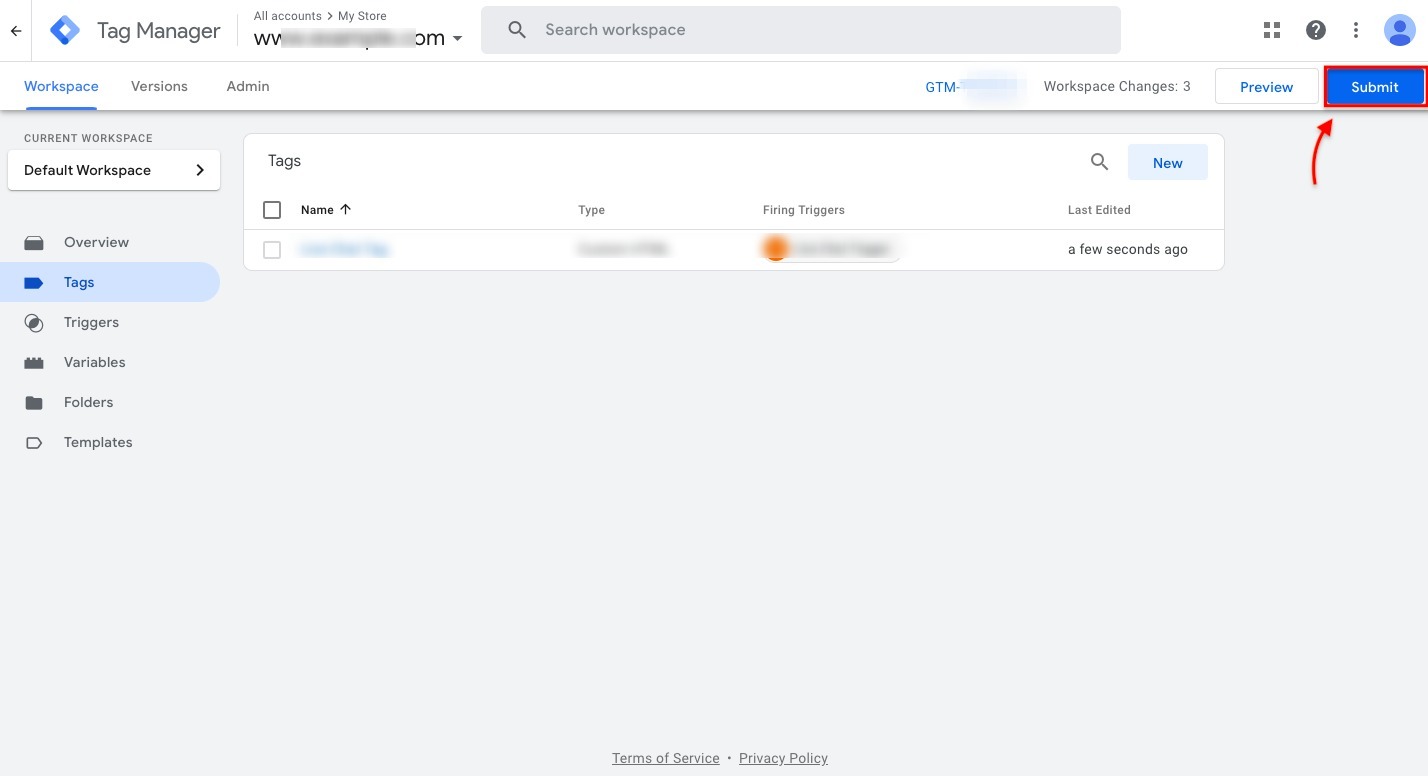
1. Haz clic en el botón Enviar en la esquina superior derecha de tu cuenta GTM.
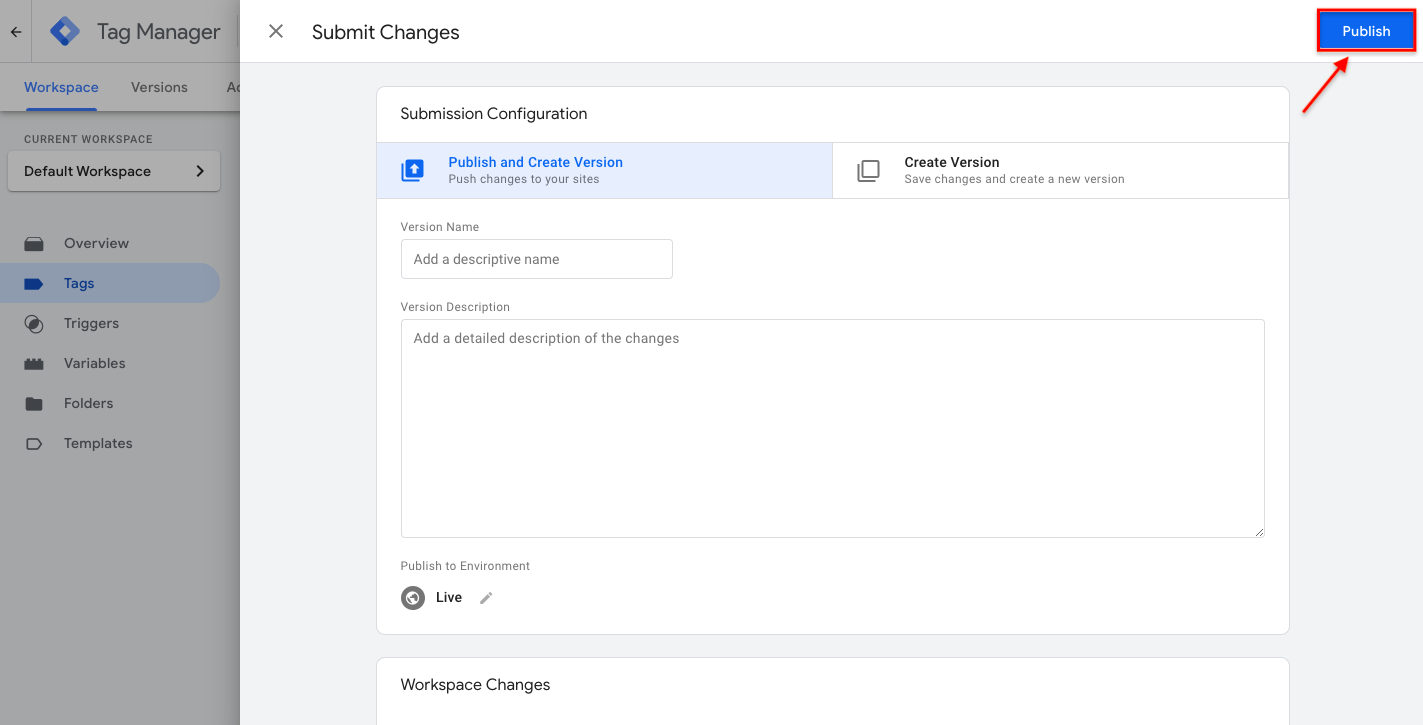
2. Por último, haz clic en publicar para que esta etiqueta esté activa en tu sitio web.
Verificar integración
Para vista previa y depuración tu sitio web, haz clic en el botón Vista previa en la esquina superior derecha de tu cuenta GTM. Para más instrucciones, sigue la guía de Google para comprobar si has bloqueado etiquetas.
![Para [vista previa y depuración:https://support.google.com/tagmanager/answer/6107056?sjid=13321911949618766862-AP] tu sitio web, haz clic en el botón Vista previa en la esquina superior derecha de tu cuenta GTM. Para más instrucciones, sigue la guía de Google para [comprobar si has bloqueado etiquetas:https://support.google.com/google-ads/answer/12962079?hl=en&sjid=16157904163159706065-AP#:~:text=How%20to%20check%20if%20you%20have%20blocked%20tags].](/_next/static/media/step5.8db84159.png)
La integración de CookiePal y GTM ya está completa. Tu sitio web desbloqueará y cargará scripts de terceros solo cuando los visitantes seleccionen una categoría específica y otorguen su consentimiento.