

Funcionalidades
Aproveite funcionalidades avançadas e integre a CookiePal com outras ferramentas.
Corrigir tags bloqueadas por verificações adicionais de consentimento no GTM
Entenda por que GA4, Google Ads, Floodlight e tags personalizadas podem ser bloqueadas quando verificações adicionais de consentimento estão ativadas no GTM.
Índice
Voltar
Voltar ao topo
Se a CookiePal está instalada e o Google Consent Mode está ativado, mas tags que dependem de consentimento ainda não disparam, o problema muitas vezes está nas configurações de tags do Google Tag Manager. Este guia explica como identificar verificações adicionais de consentimento no GTM que podem bloquear tags antes que a CookiePal tenha tempo de atualizar o consentimento, e como lidar corretamente com tags do Google e tags que não são do Google.
Por que uma tag não dispara mesmo com a CookiePal configurada corretamente
Se uma tag que depende de consentimento não dispara mesmo que a CookiePal e o Google Consent Mode estejam configurados corretamente, a causa mais comum é uma barreira adicional de consentimento dentro do seu contêiner GTM. Isso aparece com mais frequência como cookies do Google Analytics 4 ausentes, como _ga ou _ga_*, relatório Realtime do GA4 vazio, conversões não registradas ou a tag listada em Tags não disparadas no Preview do GTM.
Isso acontece quando uma tag tem Exigir consentimento adicional para a tag disparar ativado, por exemplo exigindo analytics_storage ou ad_storage. A CookiePal define corretamente o consentimento como negado por padrão antes que o visitante faça uma escolha. Quando o acionador de carregamento da página é executado, o GTM verifica imediatamente esse requisito adicional, vê que o consentimento ainda está negado e bloqueia a tag.
Quando o visitante aceita o banner da CookiePal alguns segundos depois, o consentimento é atualizado para concedido. Mas o GTM não reproduz automaticamente uma tag que já foi bloqueada no momento original do acionador. O resultado é que a tag nunca executa nessa página, então nenhum cookie é definido e nenhum evento ou conversão é enviado.
Isso afeta qualquer tag com essa configuração, não apenas GA4. É mais visível com GA4 porque cookies _ga ausentes e um relatório Realtime vazio são fáceis de notar, mas o mesmo bloqueio se aplica a Google Ads, Floodlight e tags HTML personalizadas.
As tags do Google (GA4, Google Ads, Floodlight) já têm verificações de consentimento integradas e ajustam seu comportamento com base no consent mode. O Google também recomenda remover verificações adicionais de consentimento das tags do Google quando o consent mode está implementado. Consulte a documentação do Google sobre suporte ao consent mode no Tag Manager e desbloquear tags do Google ao usar consent mode para mais detalhes.
Como confirmar se esse é o problema
1. Abra seu site publicado em uma nova janela anônima ou privada.
2. Abra seu contêiner do Google Tag Manager no modo Visualizar para iniciar uma sessão do Tag Assistant.
![2. Abra seu contêiner do Google Tag Manager no modo [Visualizar:bold] para iniciar uma sessão do Tag Assistant.](/_next/static/media/open-live-site.c20f6bee.png)
3. Carregue a página antes de aceitar o banner da CookiePal.
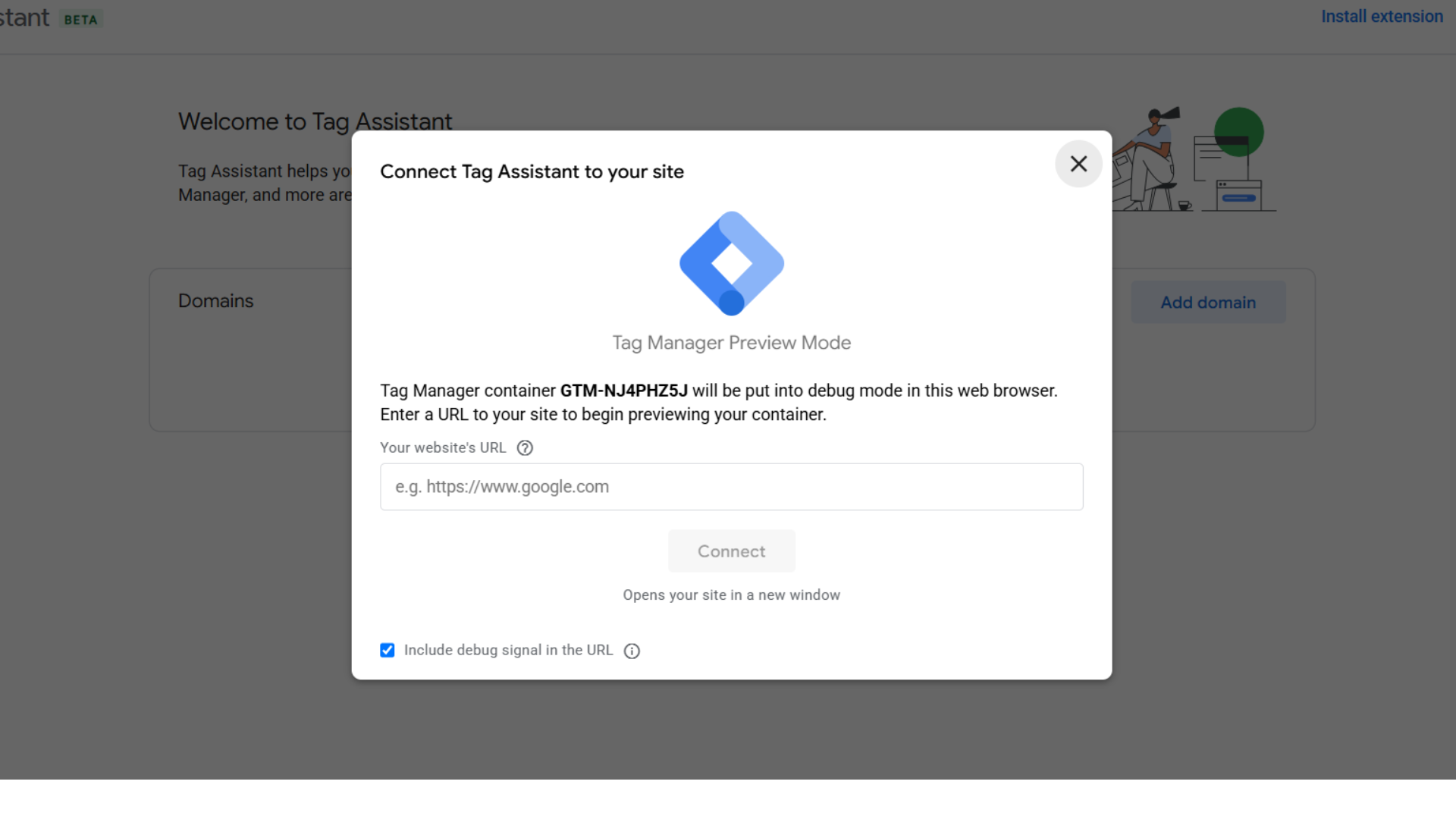
4. No Tag Assistant, encontre a tag que não está funcionando: uma tag de configuração ou evento GA4, como add_to_cart ou purchase, uma tag do Google Ads ou uma tag personalizada.
5. Se a tag estiver listada em Tags não disparadas e mostrar um tipo de consentimento adicional obrigatório, como analytics_storage ou ad_storage, este guia se aplica.
![5. Se a tag estiver listada em [Tags não disparadas:bold] e mostrar um tipo de consentimento adicional obrigatório, como `analytics_storage` ou `ad_storage`, este guia se aplica.](/_next/static/media/tag-not-fired-additional-consent.b7a26d99.png)
6. Aceite o banner da CookiePal e verifique novamente. Se a tag continuar bloqueada até o próximo carregamento completo da página, a verificação adicional de consentimento está impedindo que ela dispare no momento correto.
Para tags do Google: remova a verificação adicional de consentimento
Esta é a correção recomendada para tags do Google. Aplique-a à sua tag de configuração GA4, a todas as tags de evento GA4 e a qualquer tag do Google Ads ou Floodlight no mesmo contêiner GTM.
1. No Google Tag Manager, abra Espaço de trabalho > Tags.
![1. No Google Tag Manager, abra [Espaço de trabalho:bold] > [Tags:bold].](/_next/static/media/open-workspace-tags.e4a9aa42.png)
2. Abra a tag que você quer corrigir.
3. Vá para Configuração da tag > Configurações avançadas > Configurações de consentimento.
![3. Vá para [Configuração da tag:bold] > [Configurações avançadas:bold] > [Configurações de consentimento:bold].](/_next/static/media/open-consent-settings.1b3c5da7.png)
4. Revise Verificações de consentimento integradas. Para tags do Google, você deve ver tipos de consentimento como ad_storage e analytics_storage. Esse comportamento integrado do consent mode é o que respeita a escolha do visitante na CookiePal, então mantenha-o ativo.
5. Em Verificações adicionais de consentimento, selecione Nenhum consentimento adicional necessário. Isso remove o requisito analytics_storage (ou ad_storage) que estava bloqueando a tag.
![5. Em [Verificações adicionais de consentimento:bold], selecione [Nenhum consentimento adicional necessário:bold]. Isso remove o requisito `analytics_storage` (ou `ad_storage`) que estava bloqueando a tag.](/_next/static/media/no-additional-consent-required.7fcc7bc8.png)
6. Repita para as outras tags do Google, depois clique em Enviar e Publicar.
![6. Repita para as outras tags do Google, depois clique em [Enviar:bold] e [Publicar:bold].](/_next/static/media/submit-and-publish.50cbc1a6.png)
Não remova a CookiePal, a tag CookiePal CMP nem o Google Consent Mode. Essa alteração remove apenas uma condição extra de disparo no GTM de tags que já entendem consent mode.
Para tags personalizadas ou que não são do Google: use o evento de consentimento da CookiePal
Tags HTML personalizadas e outras tags que não são do Google não têm consent mode integrado, então remover a verificação de consentimento permitiria que elas disparassem sem consentimento. Em vez disso, dispare essas tags a partir da escolha real do visitante na CookiePal para que o consentimento continue sendo respeitado.
A CookiePal armazena essa escolha no cookie cookiepal-consent, que contém um valor por categoria, como analytics:yes ou analytics:no, e envia um evento cookie_consent_update para o dataLayer sempre que o consentimento é aceito ou atualizado.
No GTM, adicione um acionador de Evento personalizado para cookie_consent_update com uma condição que leia o cookie de consentimento (por meio de uma variável de Cookie primário em cookiepal-consent) e dispare apenas quando a categoria necessária estiver concedida, por exemplo quando contiver analytics:yes. Vincule esse acionador à tag.
Como o acionador é condicionado ao valor de consentimento, a tag dispara somente depois que o visitante consente e apenas para a categoria permitida. Em caso de rejeição, ou para uma categoria que o visitante recusou, cookie_consent_update ainda dispara, mas a condição não é atendida, então a tag permanece bloqueada.
Para o passo a passo completo, consulte Bloquear cookies de terceiros com o Google Tag Manager (GTM). Se você desativou o Google Consent Mode na CookiePal, use .* como nome do evento com correspondência regex, conforme descrito nesse guia.
Como verificar se funcionou
1. Abra o site em uma nova janela anônima ou privada depois de publicar as alterações no GTM.
2. Aceite o banner da CookiePal.
3. Confirme que a tag agora dispara: para uma tag GA4, procure atividade em Relatórios > Realtime; para uma tag do Google Ads, verifique se a solicitação de conversão é enviada; para uma tag personalizada, confirme se a chamada de rede dispara.
4. No DevTools do navegador, abra Application ou Storage > Cookies e confirme que os cookies esperados da tag aparecem depois que o consentimento é concedido. Para uma tag GA4, eles são _ga e _ga_*.
5. No Preview do GTM, confirme que a tag não está mais listada em Tags não disparadas por causa de consentimento adicional obrigatório.
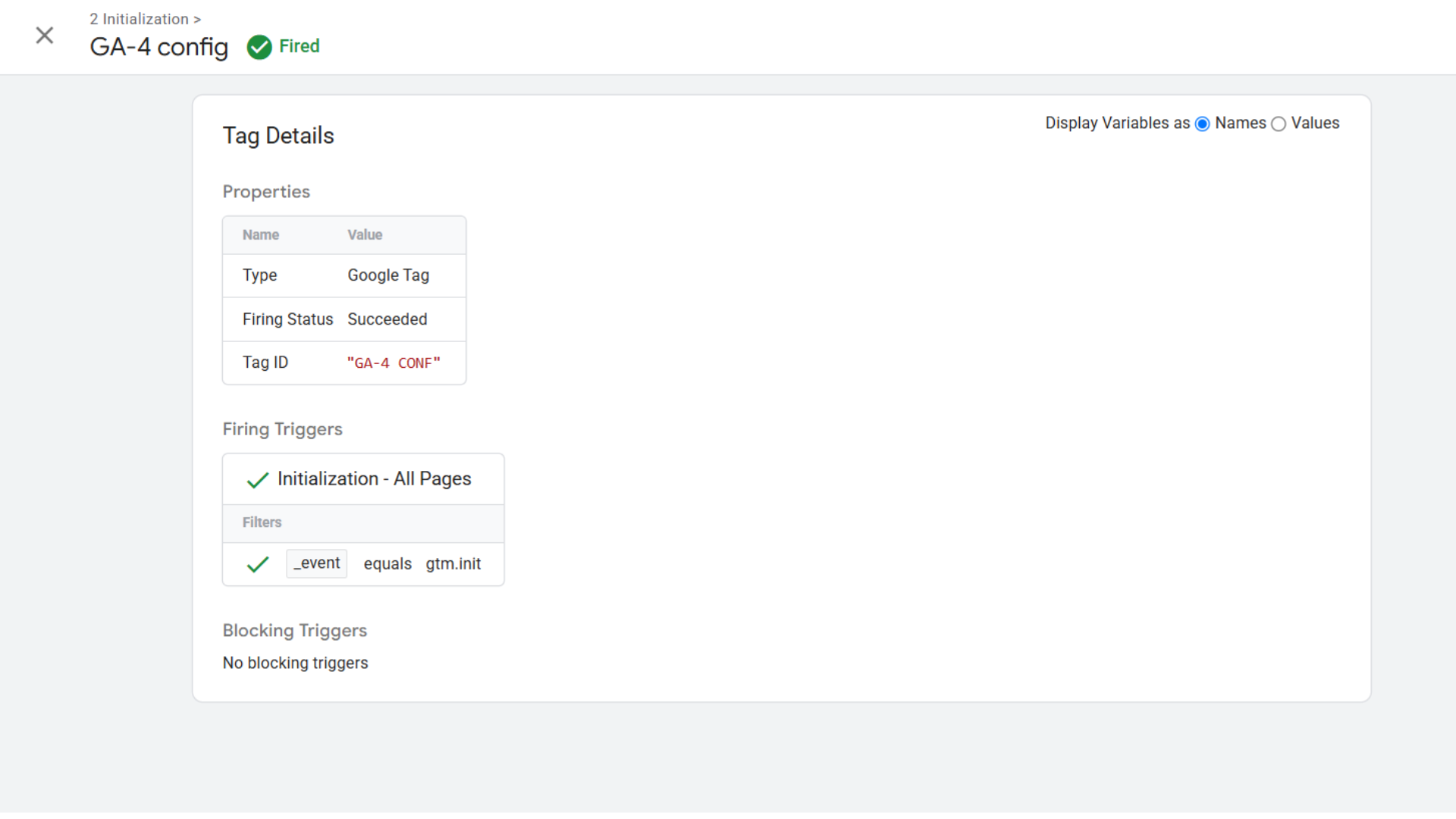
Quando suas tags voltarem a definir cookies normalmente, a próxima varredura agendada da CookiePal poderá detectar esses cookies e exibi-los na lista de cookies do seu site.
Ainda não funciona?
Se a tag ainda não disparar depois de publicar a alteração e testar em uma nova janela anônima, entre em contato com o suporte com as seguintes informações:
- Uma captura de tela do Preview do GTM ou Tag Assistant mostrando o status da tag.
- O ID do seu contêiner GTM.