

Funcionalidades
Aproveite funcionalidades avançadas e integre a CookiePal com outras ferramentas.
Bloquear cookies de terceiros com o Google Tag Manager (GTM)
Bloquear cookies de terceiros com o Google Tag Manager (GTM)
Índice
Voltar
Voltar ao topo
CookiePal bloqueia automaticamente cookies de terceiros no seu site antes de obter o consentimento dos usuários. No entanto, se estiver usando Google Tag Manager para adicionar scripts de terceiros ao seu site, você pode bloquear cookies definidos por meio de GTM cujo uso não foi autorizado. Para isso, você terá que criar um gatilho de evento personalizado apropriado na sua conta GTM. Aqui está um exemplo de bloqueio de cookies de terceiros com Google Tag Manager.
Crie uma variável definida pelo usuário
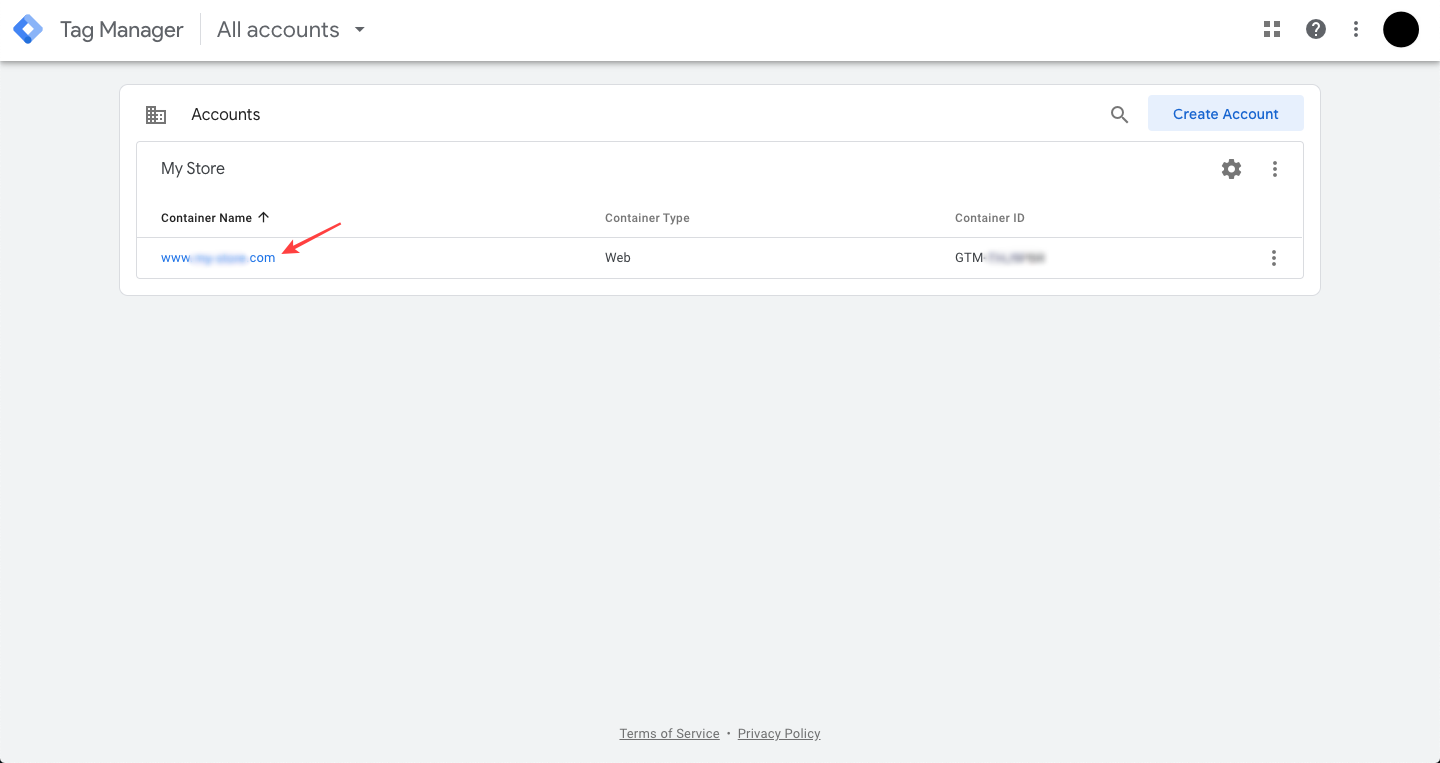
1. Faça login na sua conta Google Tag Manager > Clique no nome do contêiner necessário em suas contas.
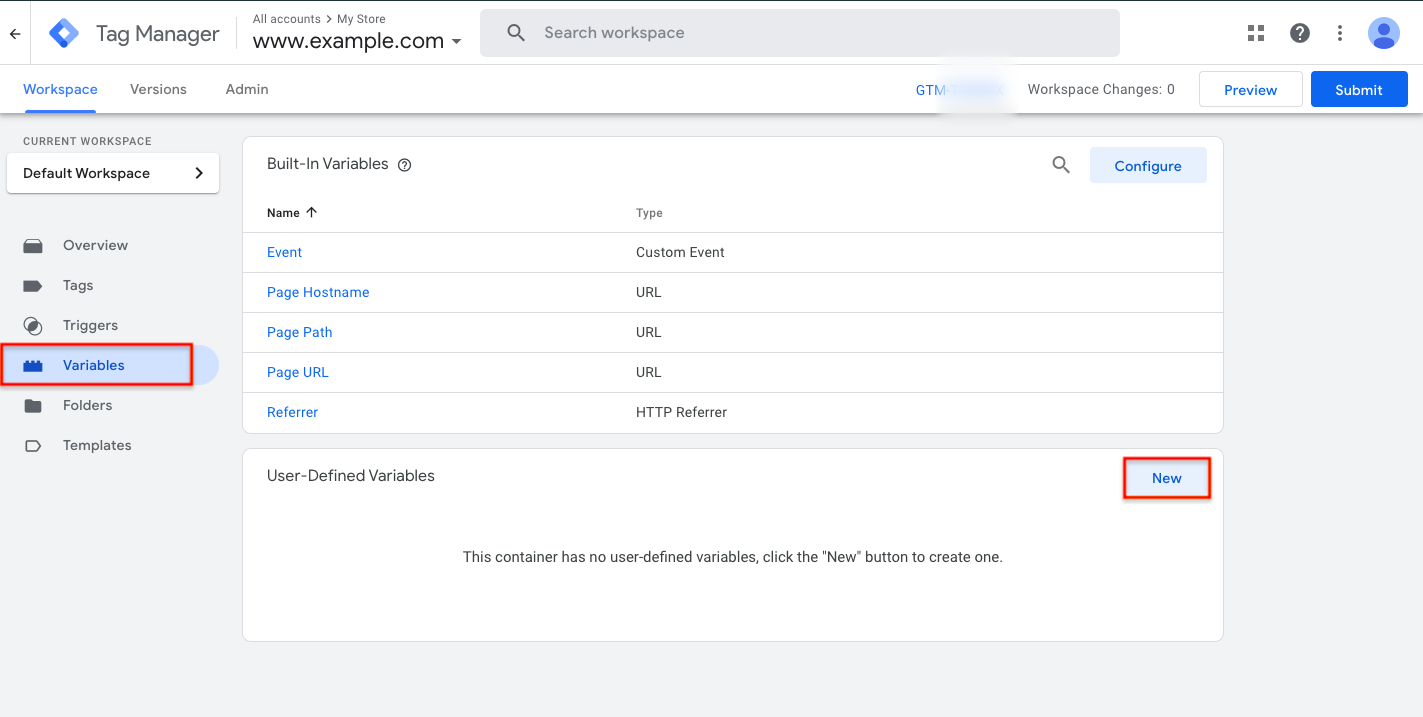
2. No painel esquerdo, selecione Variáveis > Na seção Variáveis definidas pelo usuário, clique em Novo.
3. Clique em Configuração de variável > Escolha o tipo de variável como cookie primário em Variáveis de página.
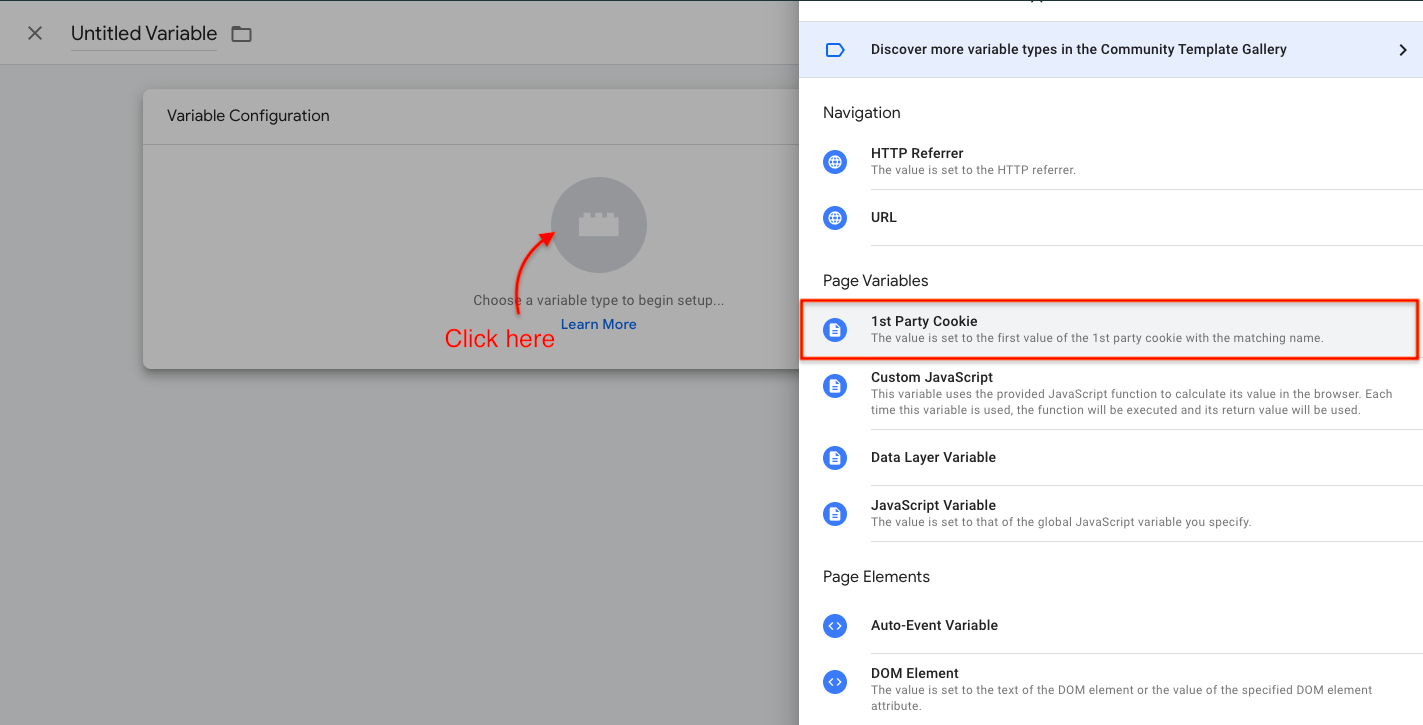
Observação: a variável cookie primário permite que Google Tag Manager acesse os cookies primários criados pelo seu site.

Cookies instalados pelo site — são exibidos na guia Aplicativo do console do desenvolvedor.
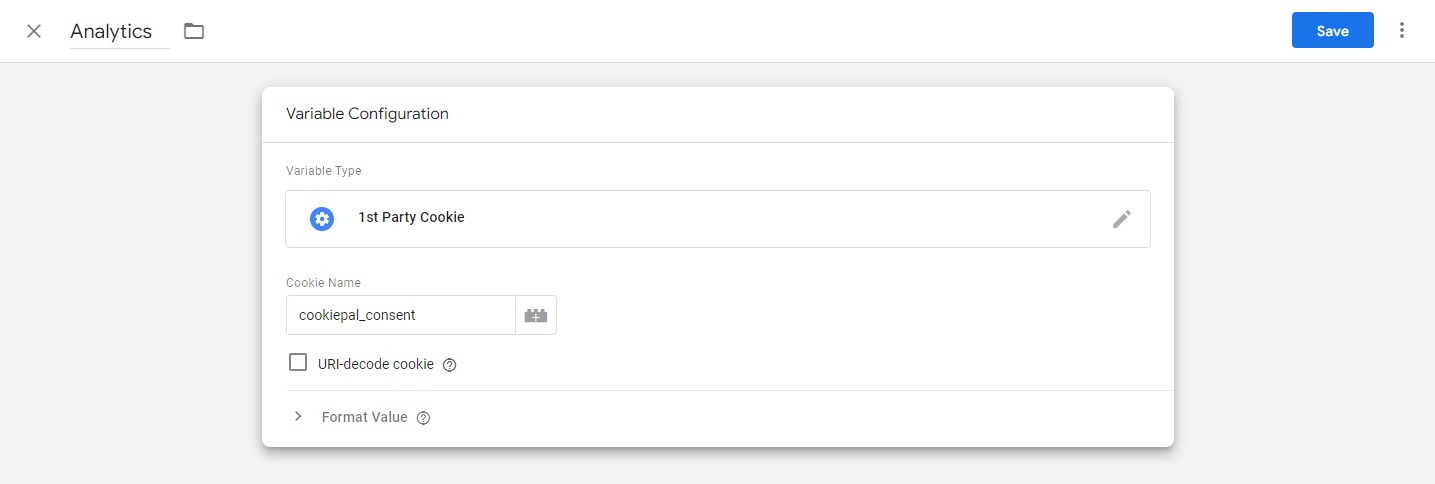
4. Na caixa de texto Cookie Name, insira o nome do cookie cujo valor você precisa recuperar. por exemplo cookiepal-consent
5. Nomeie a variável (aqui a chamamos de ‘Analytics’) e clique em Salvar para salvar a variável.
Crie um gatilho de evento personalizado
1. No painel esquerdo da sua conta GTM, selecione Gatilhos > Na seção Gatilhos, clique em Novo.
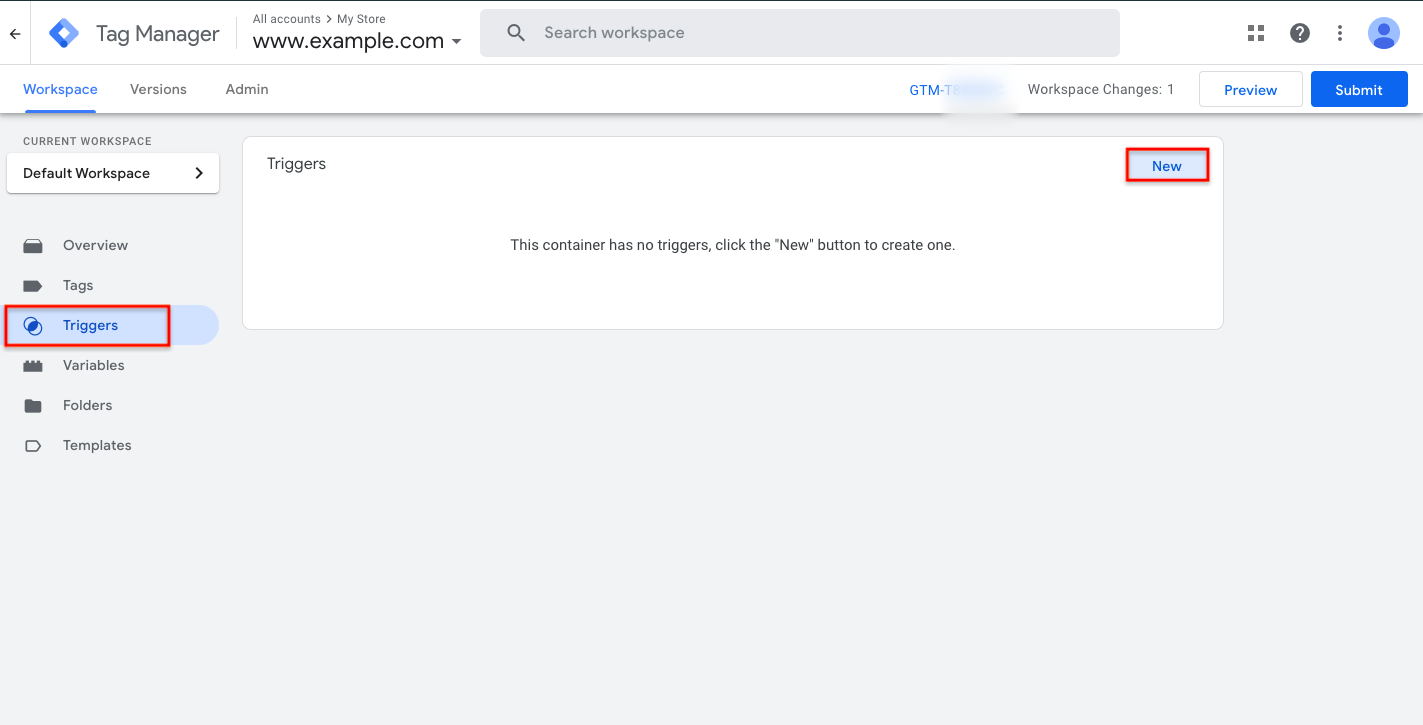
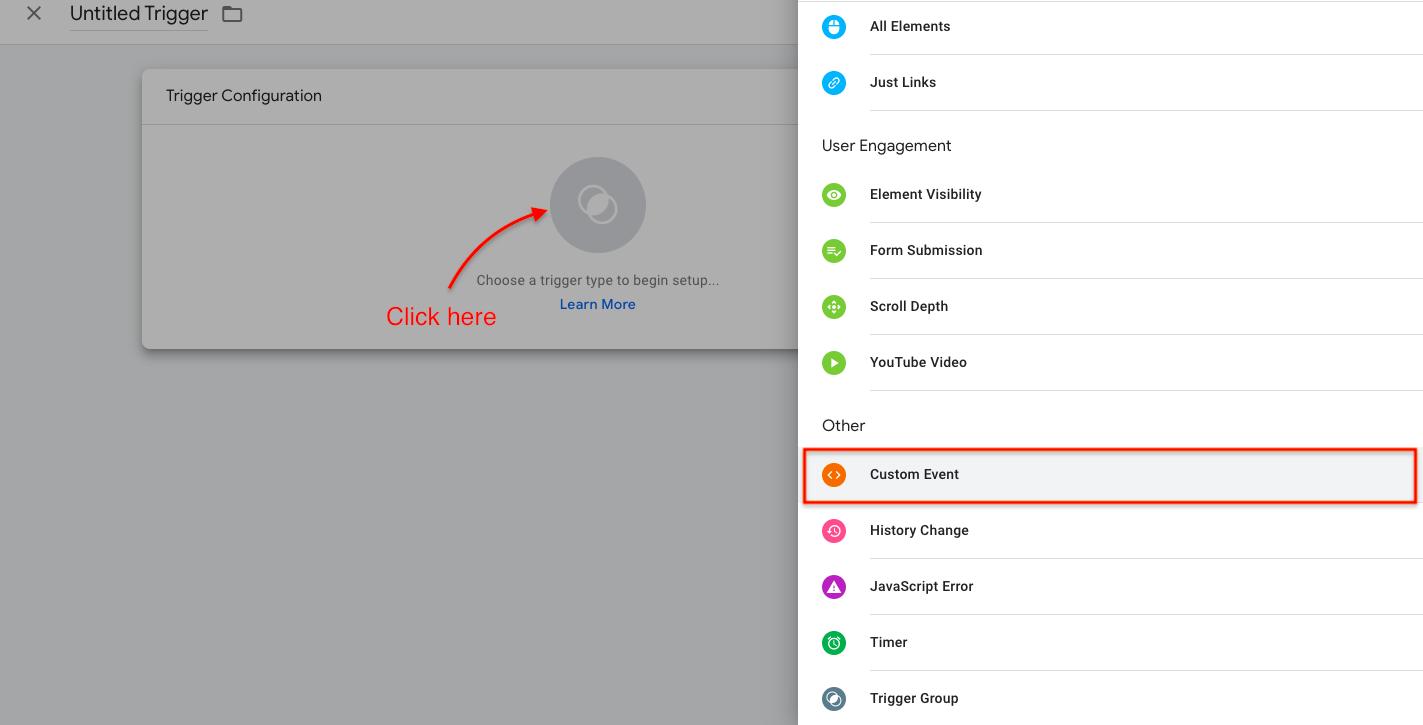
2. Clique em Configuração do acionador > Escolha Evento personalizado como tipo de acionador.
3. Na caixa de texto Nome do evento, insira cookie_consent_update conforme mostrado abaixo e marque a opção Usar correspondência de regex.
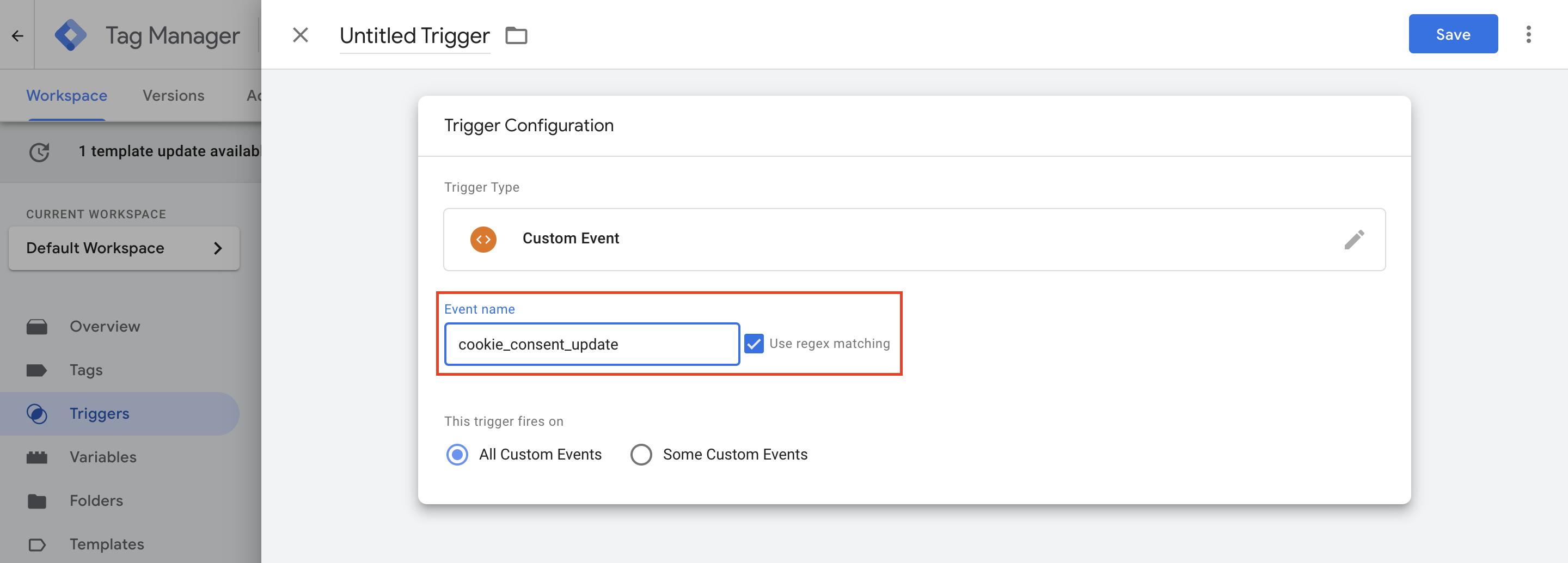
Nota: Para usuários que desativaram a opção Suporte GCM em CookiePal, insira o nome do evento como ‘.*’
4. Em Este gatilho é acionado, escolha Alguns eventos personalizados.
5. Sob Disparo este acionador quando um Evento ocorrer e todas essas condições forem verdadeiras, configure uma condição de acionamento. por exemplo Analytics Trigger (ou seja, o nome da variável definida pelo usuário que você criou na Etapa 1) contém e analytics:yes (conforme mostrado abaixo).
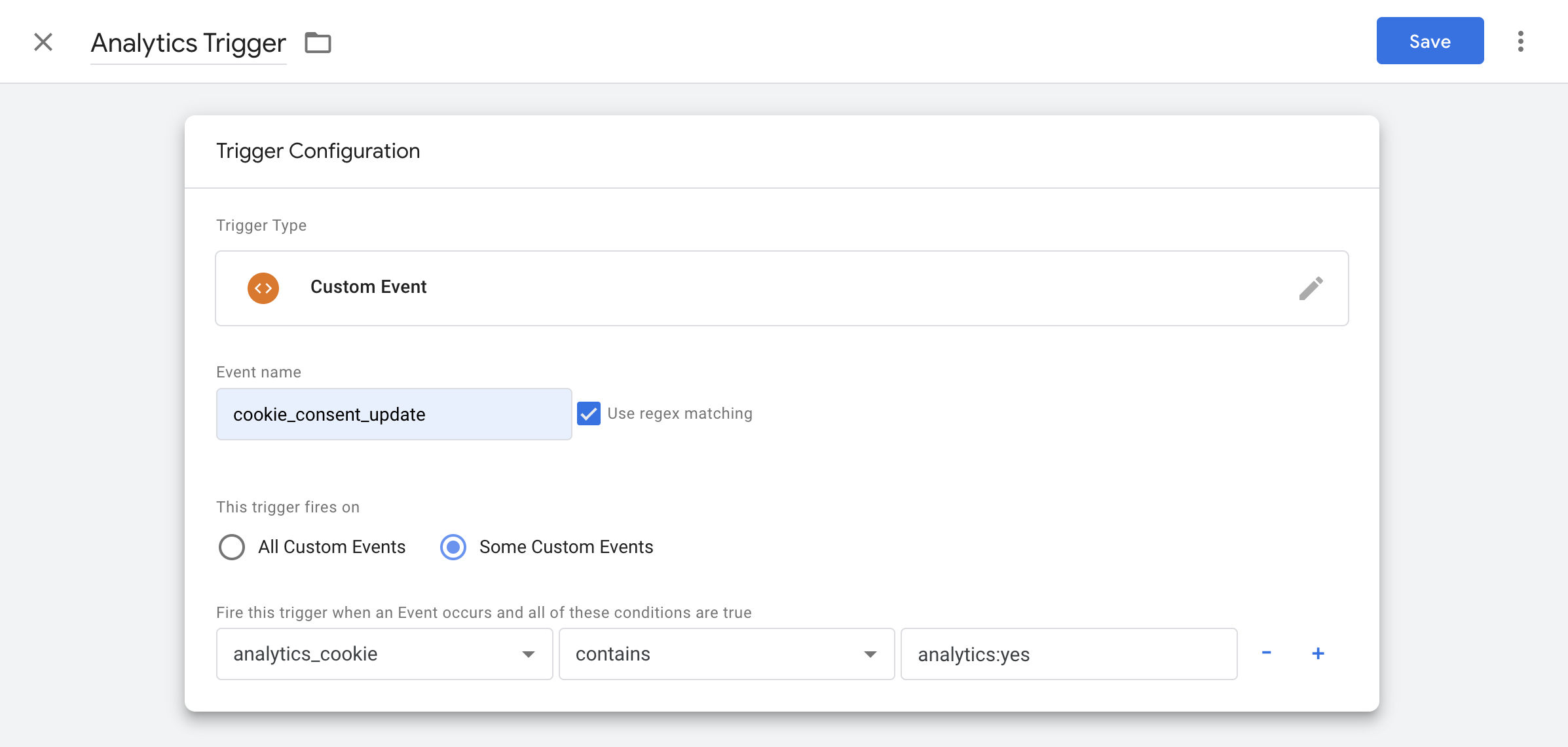
6. Nomeie o gatilho (nós o chamamos de ‘Analytics Trigger’) e clique em Salvar para salvar o gatilho de evento personalizado.
Adicione o gatilho de evento personalizado à tag necessária
Agora edite a configuração da tag responsável por carregar scripts de terceiros para incluir o gatilho que você criou na etapa anterior. Siga estas etapas:
1. No painel esquerdo da sua conta GTM, selecione Tags > Clique no nome da tag que precisa ser disparada. Aqui está, tag do Analytics.
2. Clique em Acionamento.
3. Escolha o gatilho de evento personalizado que você criou na Etapa 2.
4. Em seguida, clique em Salvar. 4. Em Este gatilho é acionado, escolha Alguns eventos personalizados.
Enviar alterações
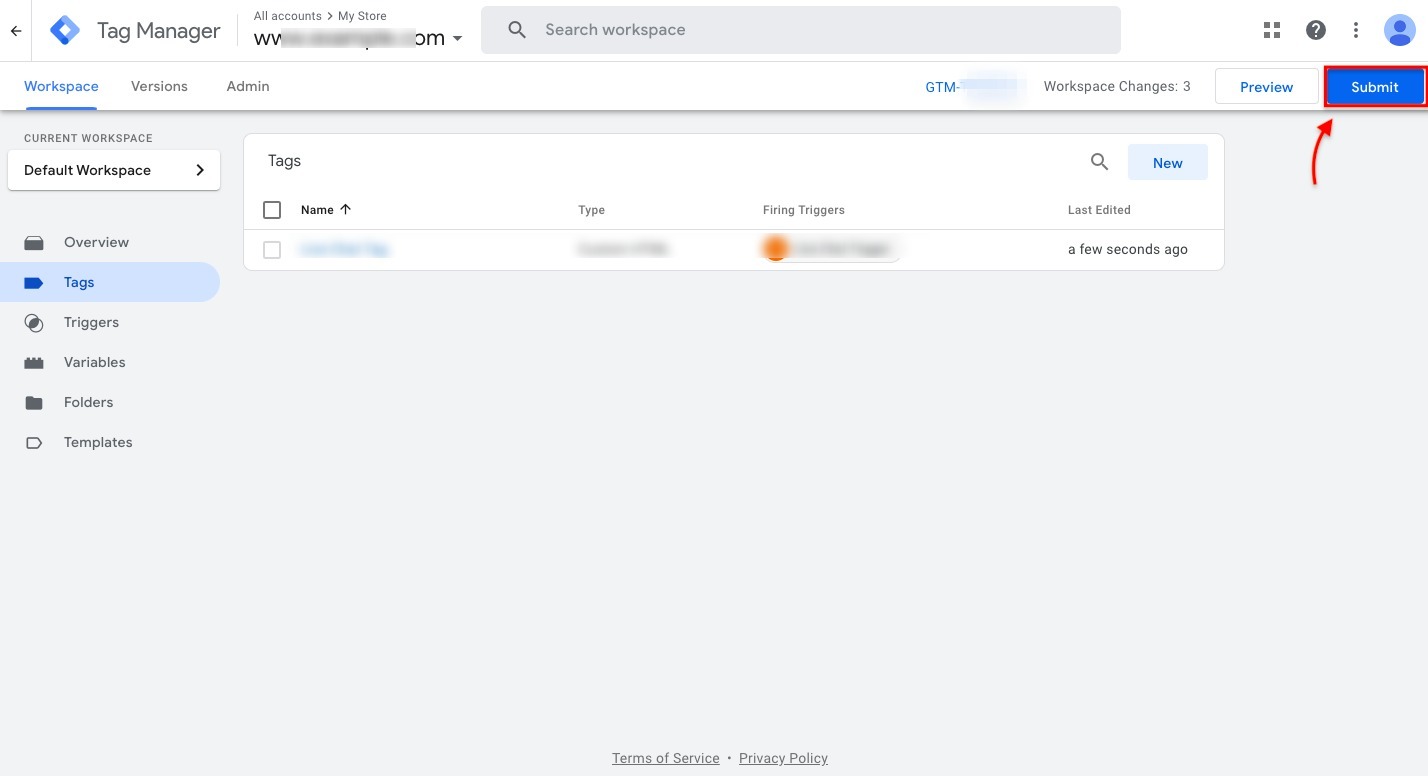
1. Clique no botão Enviar no canto superior direito da sua conta GTM.
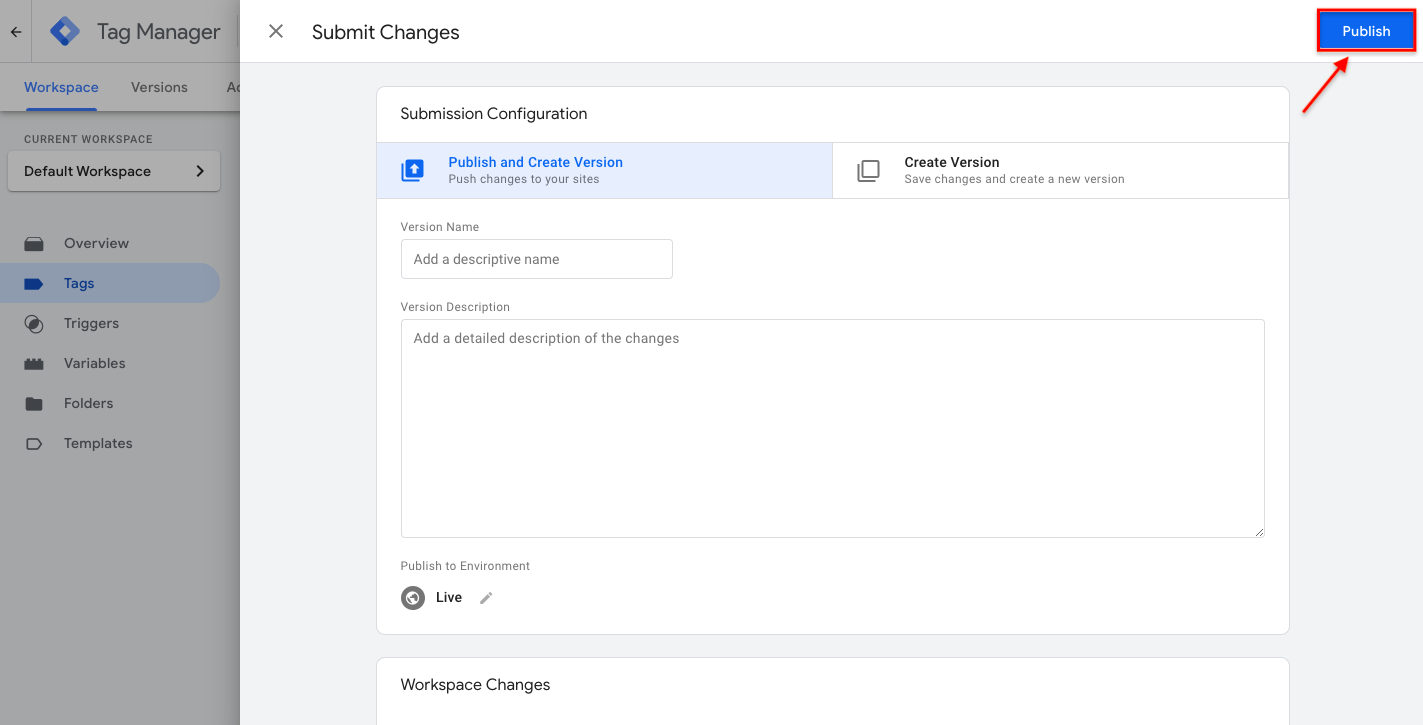
2. Por fim, clique em publicar para disponibilizar esta tag no seu site.
Verifique a integração
Para visualizar e depurar seu site, clique no botão Visualizar no canto superior direito da sua conta GTM. Para obter mais instruções, siga o guia do Google para verifique se você bloqueou tags.
![Para [visualizar e depurar:https://support.google.com/tagmanager/answer/6107056?sjid=13321911949618766862-AP] seu site, clique no botão Visualizar no canto superior direito da sua conta GTM. Para obter mais instruções, siga o guia do Google para [verifique se você bloqueou tags:https://support.google.com/google-ads/answer/12962079?hl=en&sjid=16157904163159706065-AP#:~:text=How%20to%20check%20if%20you%20have%20blocked%20tags].](/_next/static/media/step5.8db84159.png)
A integração entre a CookiePal e GTM agora está completa. Seu site irá desbloquear e carregar scripts de terceiros somente quando os visitantes selecionarem uma categoria específica e fornecerem seu consentimento.