

Funcionalidades
Aproveite funcionalidades avançadas e integre a CookiePal com outras ferramentas.
Guia de solução de problemas e suporte do GCM
Resolva problemas comuns de configuração e validação do Google Consent Mode e saiba como contactar o suporte de GCM da CookiePal.
Índice
Voltar
Voltar ao topo
Este guia destina-se a indivíduos que integraram o Google Consent Mode em seus sites. Para obter orientação sobre como configurar GCM, consulte este documento.
Antes de mergulhar em erros específicos, verifique se seu Google Consent Mode está configurado corretamente:
1. Faça login na sua conta CookiePal
2. Vá para Painel > Configurações.
3. Vá até a seção Google Consent Mode (GCM).
4. Clique no botão Verificar agora em Verificar status GCM para executar uma verificação de configuração.
Modo de consentimento não encontrado
Este erro pode ocorrer em alguns cenários:
1. Se você não usa tags do Google/serviços do Google, como Google Analytics ou Google Ads, você pode pular esta etapa com segurança e deixar a opção Suporte GCM desativada. Google Consent Mode só será necessário se o seu site usar tags do Google e você quiser gerenciar o consentimento dos usuários para elas.
2. Seu site pode ter sido indisponível quando a verificação foi executada. Se o seu site estiver fora do ar ou temporariamente inacessível, tente verificar novamente quando estiver acessível.
3. Google Consent Mode pode não estar configurado corretamente no seu site. Nesse caso, recomendamos verificar a implementação com Google Tag Assistant. Para obter instruções passo a passo, consulte a seção Google Tag Assistant no Guia de implementação de verificação do GCM. Se Google Tag Assistant relatar problemas, siga as instruções recomendadas. Se não relatar nenhum problema, entre em contato com support@cookiepal.io.'
Consentimento padrão não definido
Este erro normalmente ocorre quando o comando que configura o consentimento padrão do usuário não está definido.
1. Se você não estiver usando GTM, verifique a configuração do comando inline/default
- Ou seu banner da CookiePal não está instalado corretamente ou foi desabilitado, ou você está utilizando outro banner que não configura o comando padrão e também não possui o comando padrão instalado diretamente no seu site.
- Certifique-se de que seu banner de consentimento esteja ativo e que o suporte Google Consent Mode esteja habilitado em CookiePal.
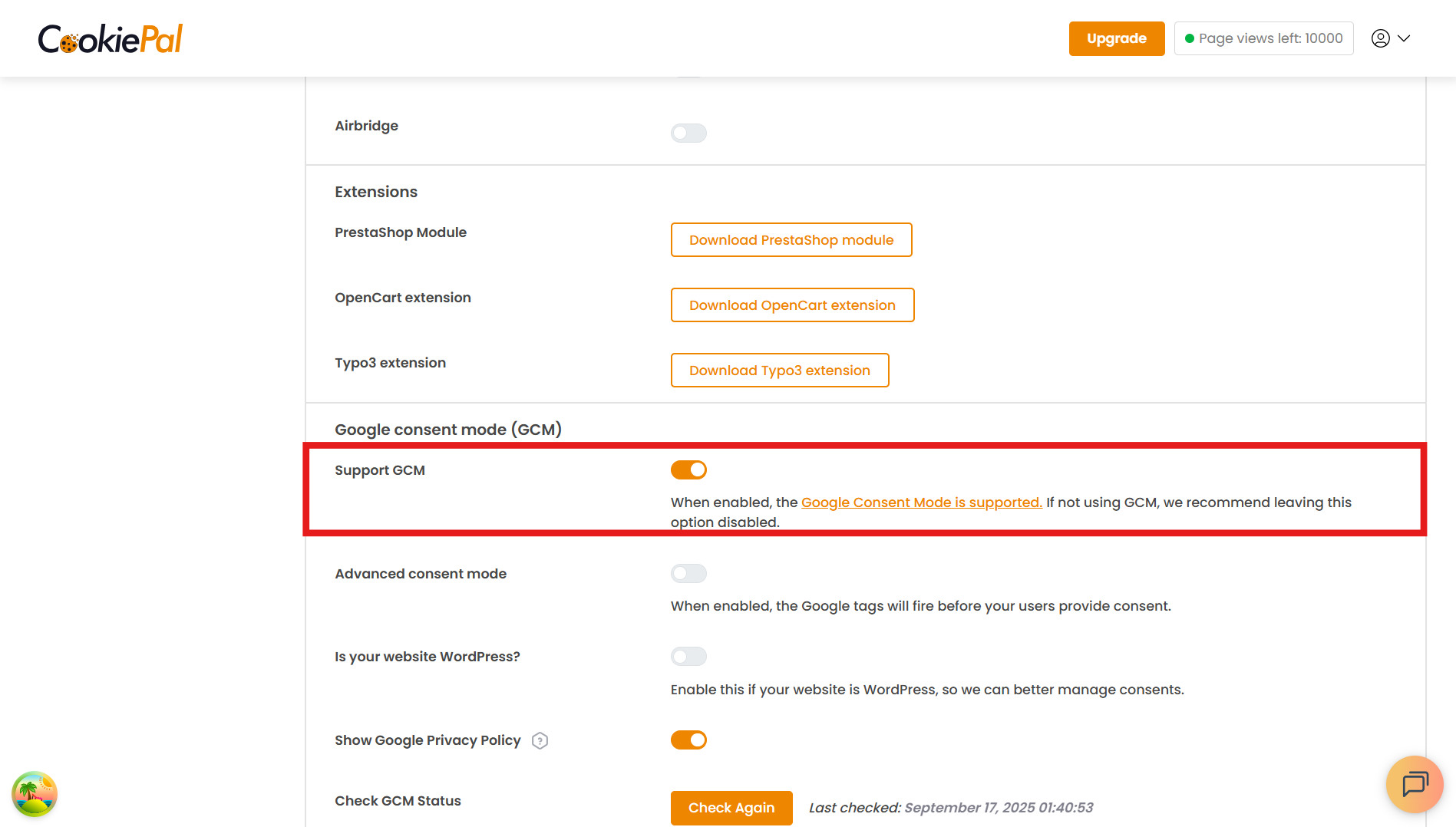
- Se precisar instalar o comando manualmente na página, siga o Guia de implementação inline do comando padrão.
2. Se você instalou através de GTM, verifique a configuração da tag CookiePal CMP
As configurações de consentimento padrão podem ter sido modificadas manualmente, substituídas ou configuradas incorretamente após a configuração inicial da tag CookiePal CMP em GTM. Também pode acontecer se houver conflitos causados por scripts ou configurações adicionais fora do GTM.
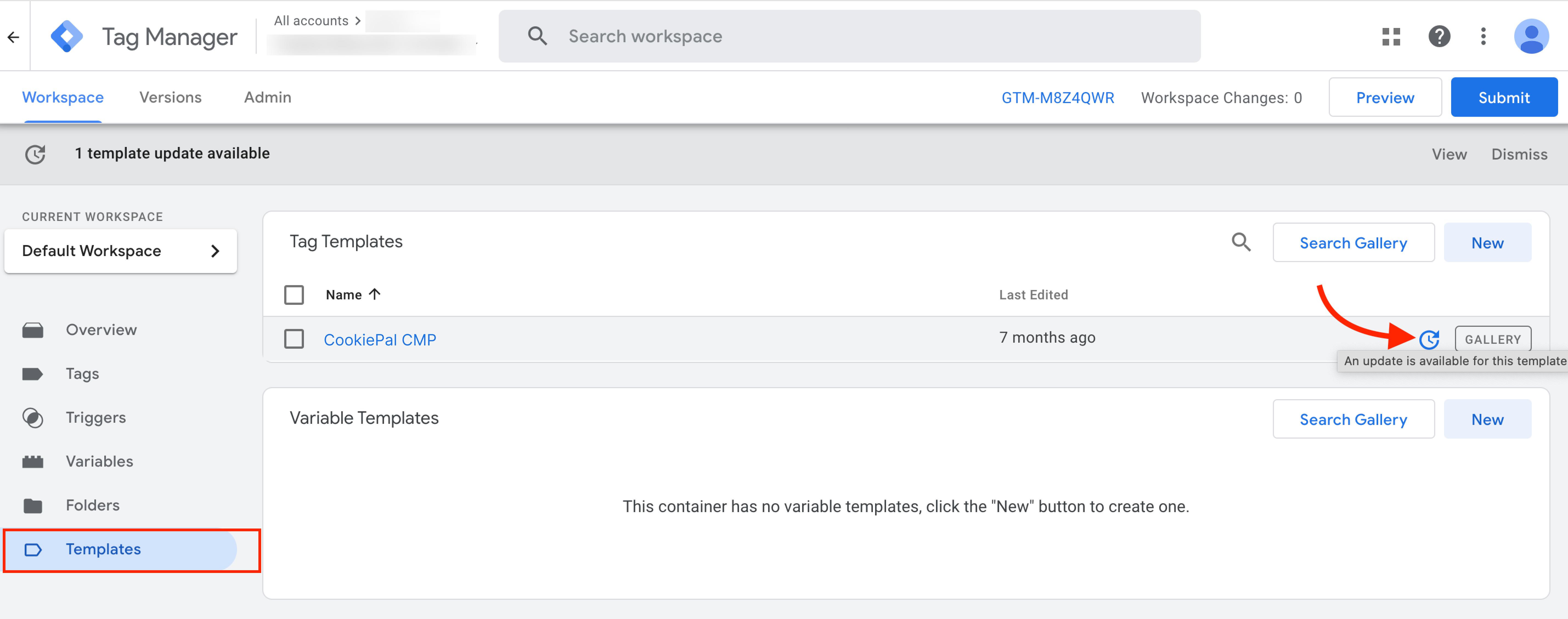
- Na área de trabalho Google Tag Manager, vá para Modelos na barra lateral esquerda e localize o modela CookiePal CMP.
- Certifique-se de que o modelo esteja atualizado clicando no ícone Atualizar, se disponível.
3. Verifique as configurações de consentimento padrão em GTM
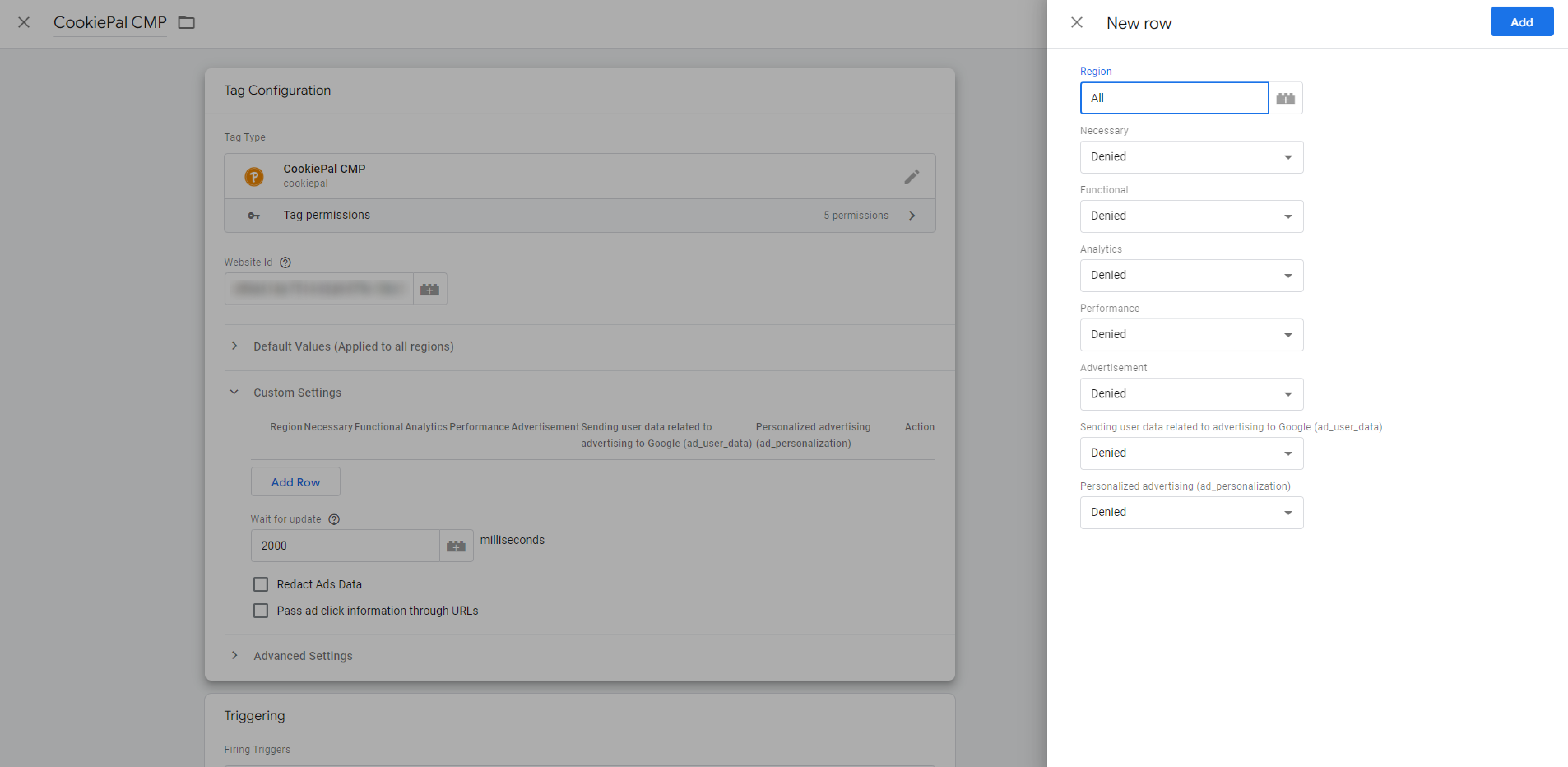
- Navegue até a seção Tags em GTM e localize a tag CookiePal CMP.
- Clique no ícone de edição para revisar a configuração da tag.
- Certifique-se de que todas as categorias de cookies tenham um estado de consentimento padrão selecionado (por exemplo, Concedido ou Negado).
- Verifique se o campo Região inclui códigos ISO 3166-2 válidos ou está definido como "Todos" para segmentação global.
- Salve as alterações e teste a tag no modo de visualização para confirmar se o erro foi resolvido.
O consentimento não é atualizado
Este erro ocorre quando as preferências de consentimento dos usuários não são atualizadas ou registradas adequadamente.
1. Certifique-se de ter habilitado o suporte GCM em Configurações CookiePal.
2. Atualize a etiqueta CookiePal CMP.
3. Certifique-se de que a tag CookiePal CMP seja disparada primeiro, antes de qualquer outra tag no site.
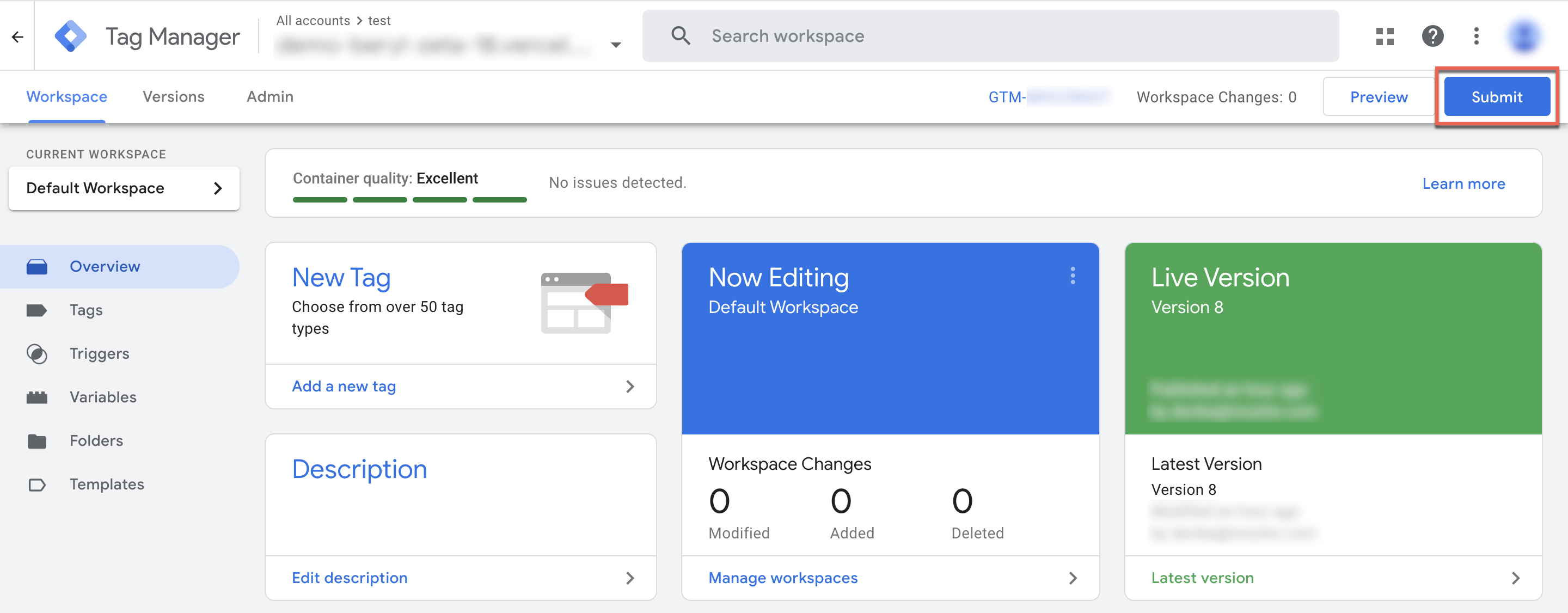
4. Certifique-se de enviar e publicar as alterações no seu contêiner Google Tag Manager com cada alteração feita.
Consentimento padrão definido tarde demais
Este erro ocorre quando o comando de consentimento padrão é executado tarde demais. Ele deve ser executado antes de quaisquer comandos ou eventos gtag posteriores que possam enviar dados de medição, como gtag('js', ...) , gtag('config', ...) ou gtag('event', ...) .
Primeiro, verifique se a tag informada como tardia adotou Google Tag Gateway. Use as Instruções de verificação de registro GTG para verificar se o URL de ocorrência é roteado por meio de seu caminho GTG primário.
Se a etiqueta atrasada estiver inscrita em GTG, siga as instruções Sinal de consentimento tardio detectado após instruções de inscrição GTG. Caso a tag não tenha adotado GTG , continue com as verificações abaixo.
Tag Assistant relata o erro:

1. Se a CookiePal estiver instalado diretamente no seu site, verifique a ordem do script
Se você instalou o script da CookiePal diretamente no seu site, esse erro poderá ocorrer quando tags ou eventos forem executados antes que CookiePal tenha tempo de definir o comando de consentimento padrão. Nesse caso, você deve instalar o comando padrão manualmente e colocá-lo antes de qualquer tag do Google e antes de qualquer comando como gtag('js', ...) , gtag('config', ...) ou gtag('event', ...) .
Siga o Guia de implementação em linha do comando padrão para obter a configuração em linha recomendada e a ordem de posicionamento.
2. Se instalado via GTM, verifique a ordem do acionador
- Certifique-se de que o gatilho Consent Initialization – Todas as páginas esteja definido apenas para a tag CookiePal CMP para que seja acionado antes de qualquer outra tag.

- Verifique se todas as tags carregadas diretamente são disparadas somente após GTM ser completamente carregado.
- Abra console de depuração Tag Assistant.
- No Resumo, selecione a aba Tags.
- Clique em uma tag para verificar se ela foi disparada de acordo com as configurações de consentimento.
Se você confirmou que a configuração GTM está correta, o erro pode ser causado por scripts ou tags executados fora do contêiner GTM. Nesse caso, instale o comando padrão manualmente usando o Guia de implementação em linha do comando padrão ou certifique-se de que o contêiner GTM seja carregado antes que qualquer comando de medição ou evento possa ser acionado. Se você souber qual tag externa está causando o problema, poderá movê-la para GTM , dependendo da sua configuração. Na prática, colocar o comando padrão embutido e na ordem correta é a maneira mais confiável de resolver esse problema.
Ajuda Adicional
Consulte este guia de solução de problemas do Google para obter ajuda adicional.
Abrir um pedido de suporte de GCM
Para suporte do Google Consent Mode, visite nossa página de suporte e inclua a URL do seu site, uma descrição do problema e quaisquer mensagens de erro ou capturas de ecrã relevantes.
Escalação do cliente para problemas de GCM não resolvidos
Se o seu problema de GCM permanecer sem solução, entre em contacto com a nossa equipa de suporte e inclua a sua referência de suporte existente.