

Instalação
Instruções de instalação e configuração
Integrar a CookiePal com o Google Tag Manager
Neste guia, vamos mostrar como integrar a CookiePal com o Google Tag Manager
Índice
Voltar
Voltar ao topo
A CookiePal ajuda você a garantir que seu aplicativo GTM esteja em conformidade com o GDPR, CCPA, LGPD e outras leis de privacidade, gerenciando o consentimento de cookies para seus usuários. Este guia orienta você nas etapas para integrar a CookiePal ao seu aplicativo GTM.
Crie uma conta CookiePal
If you do not yet have a CookiePal account or have not yet configured your banner, follow the steps below.
1. Sign up for CookiePal.
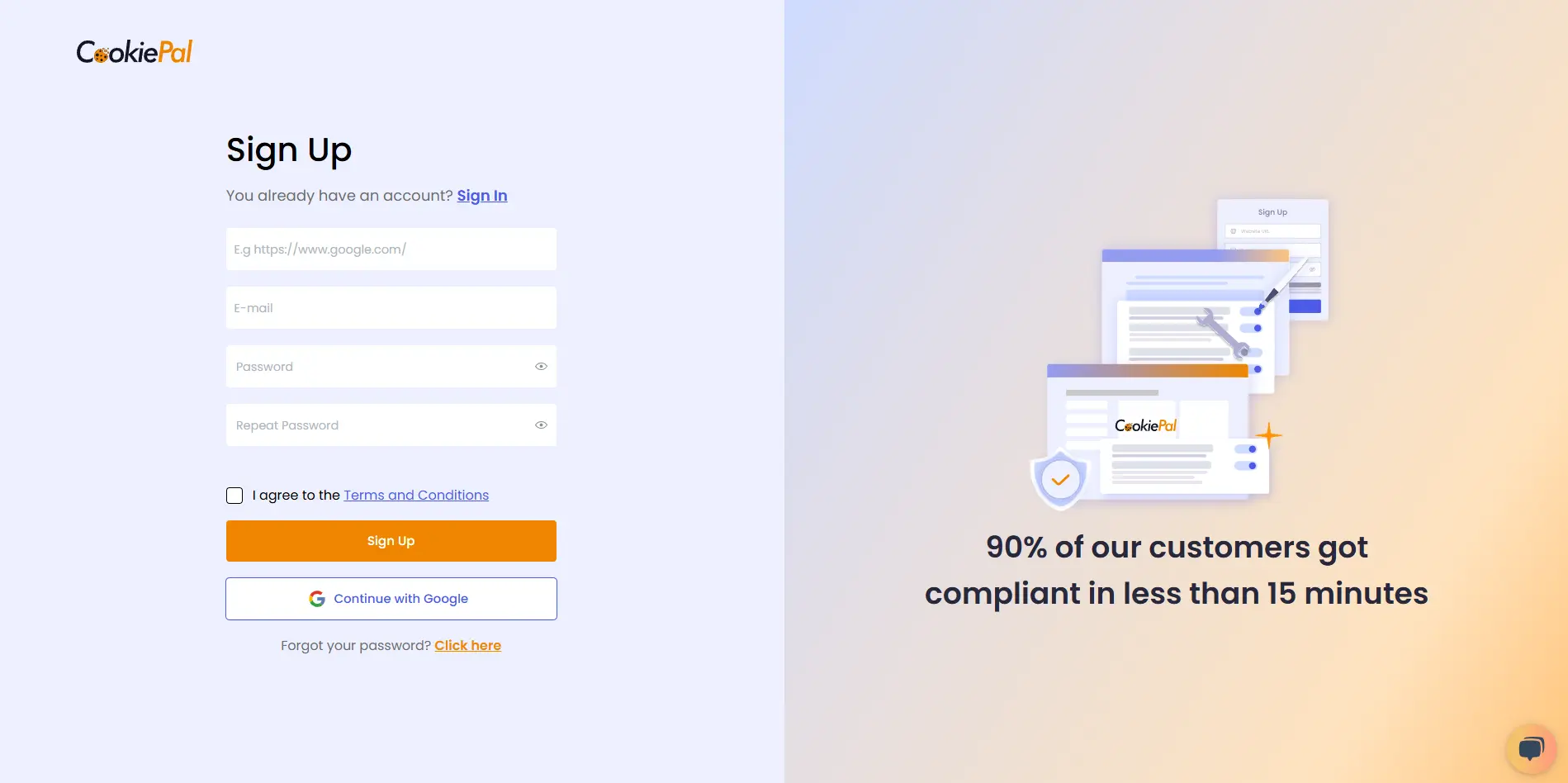
2. After confirming your email, you will be directed to the setup screen. Choose your setup option.
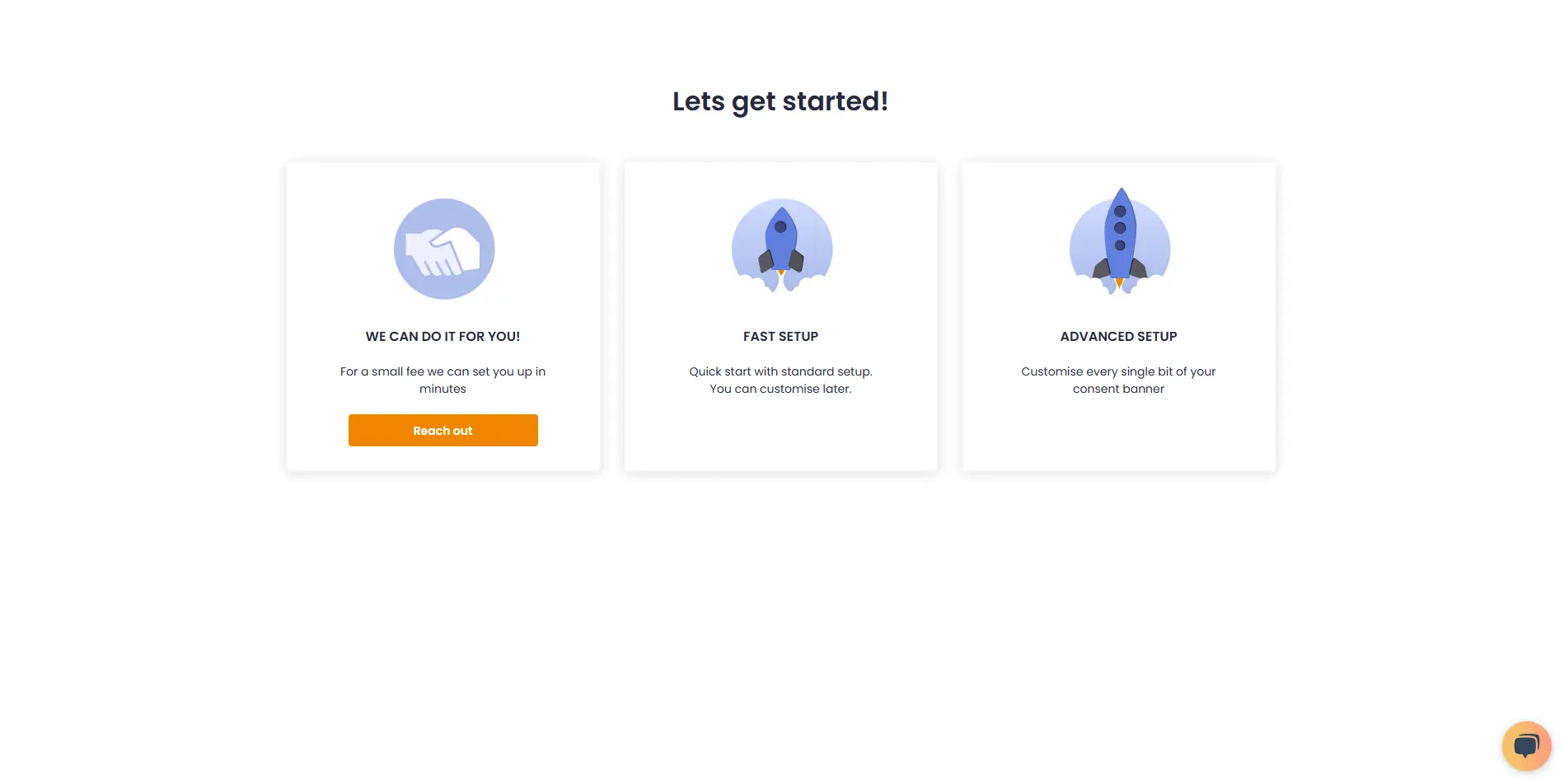
• We can do it for you!: Select this option to let our team handle the setup for a small fee.
![• [We can do it for you!:bold]: Select this option to let our team handle the setup for a small fee.](/_next/static/media/we-can-do-it-for-you.e1c36463.webp)
• Fast Setup: Quickly configure your banner by selecting its position and colors. You can still customise other details later in customisations.
![• [Fast Setup:bold]: Quickly configure your banner by selecting its position and colors. You can still customise other details later in [customisations:https://app.cookiepal.io/customisation].](/_next/static/media/customise-banner-colors-and-positions.5ac76d26.webp)
• Advanced Setup: Customise every detail of your banner. In addition to position and colors, you can edit the content and default language, and adjust the logo's colors and position.
![• [Advanced Setup:bold]: Customise every detail of your banner. In addition to position and colors, you can edit the content and default language, and adjust the logo's colors and position.](/_next/static/media/customise-banner-content.49d06789.webp)
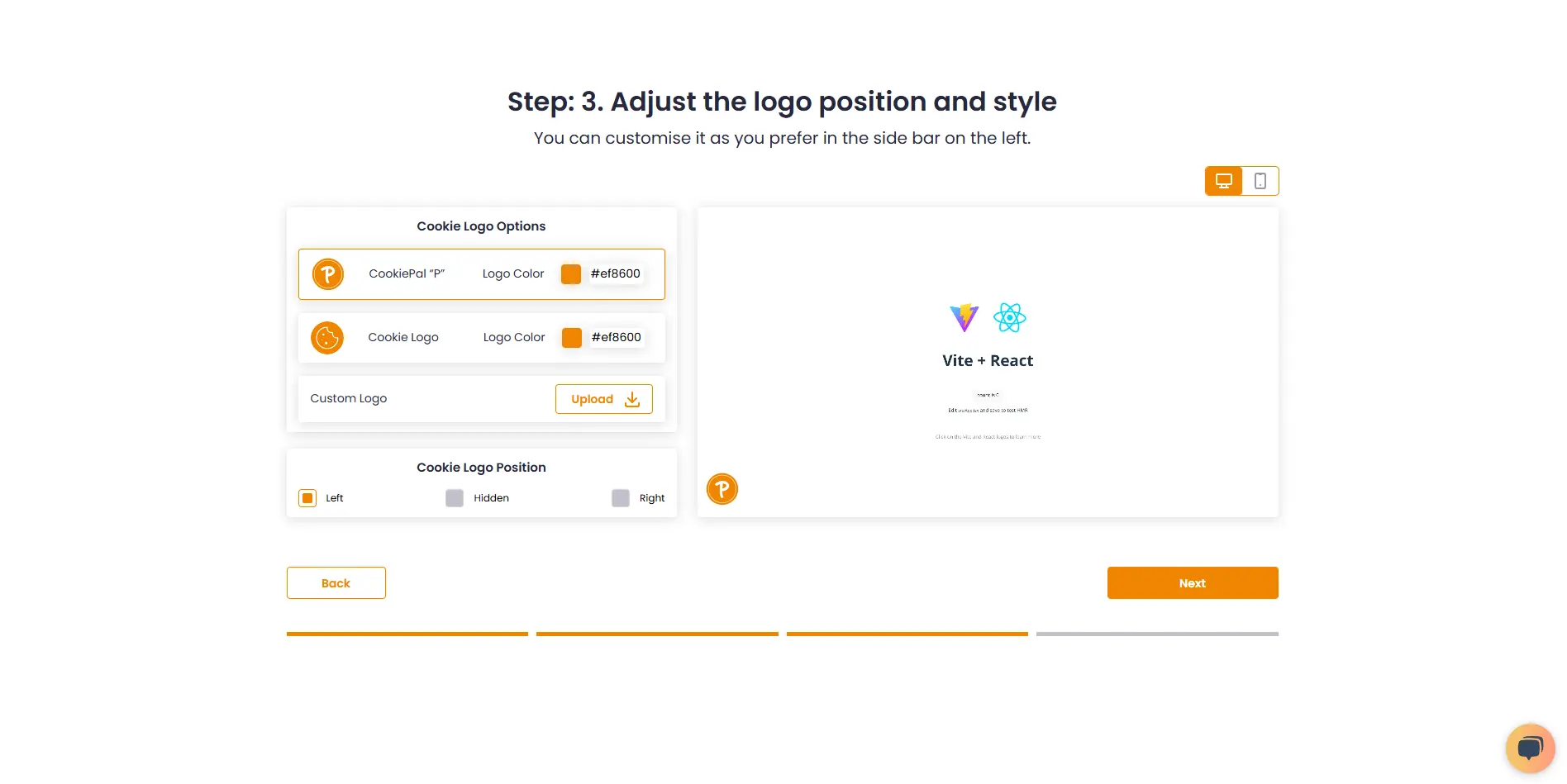
4. Choose your preferred installation method and complete the setup.
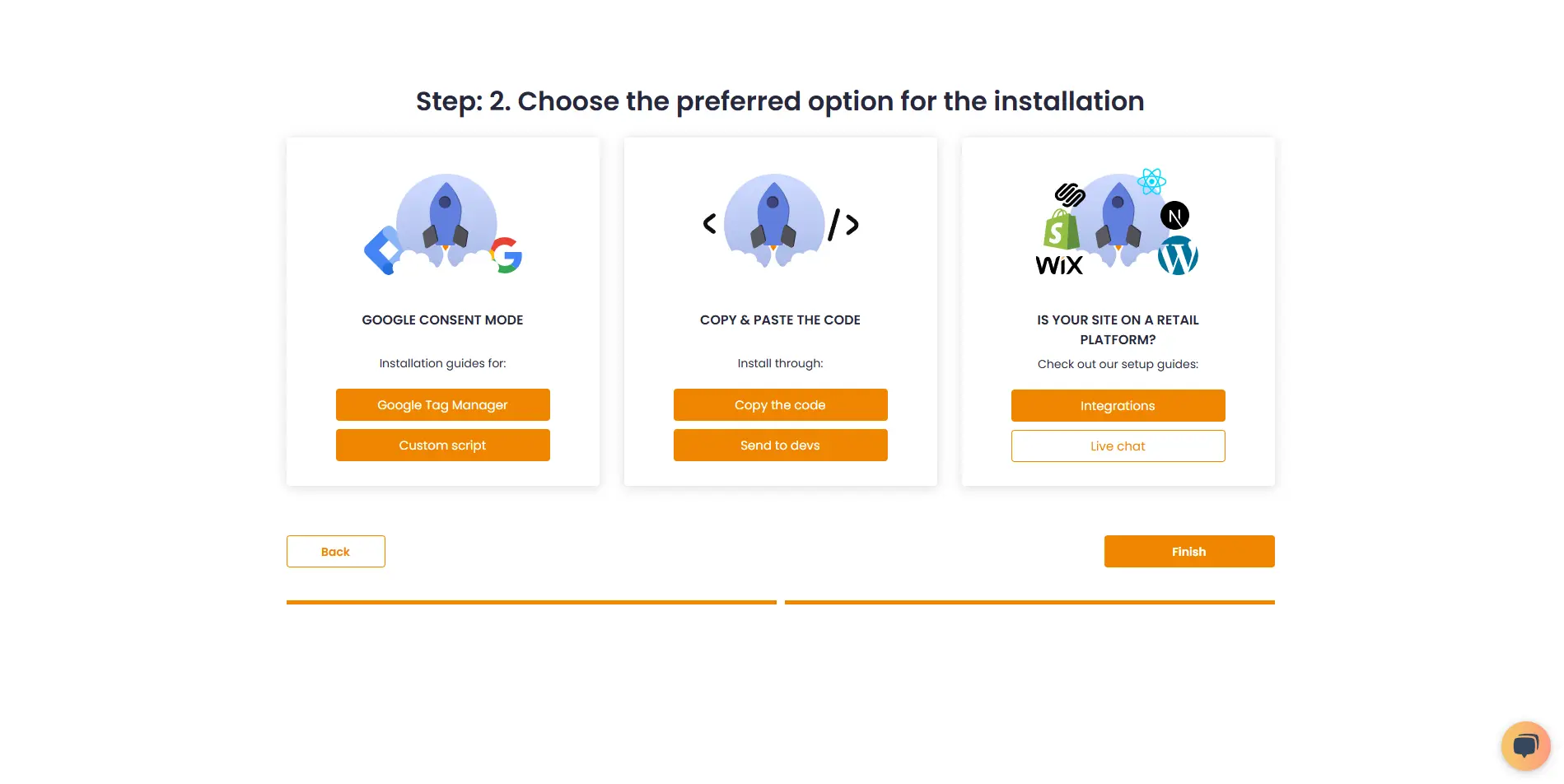
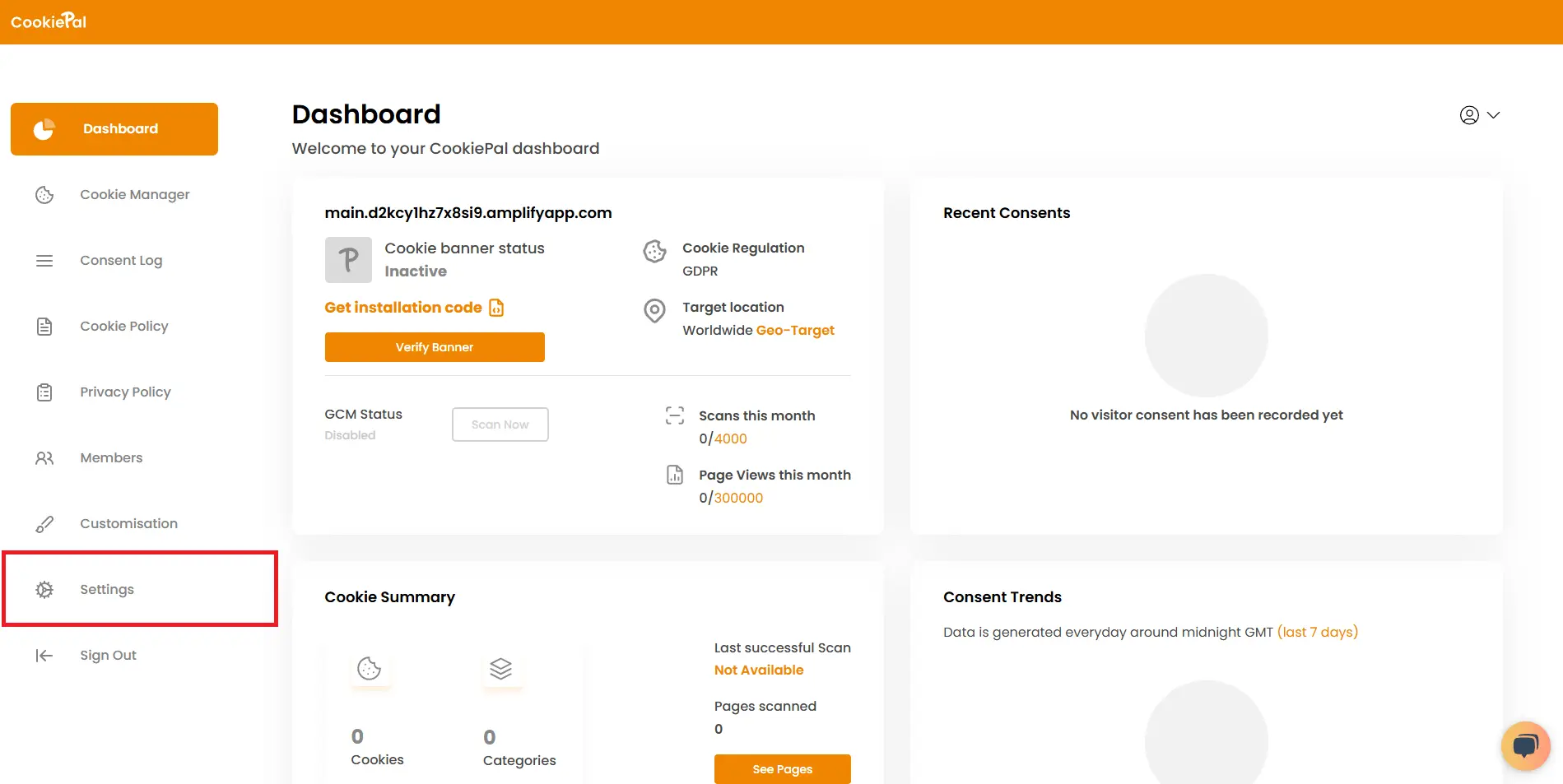
7. Vá para as configurações.
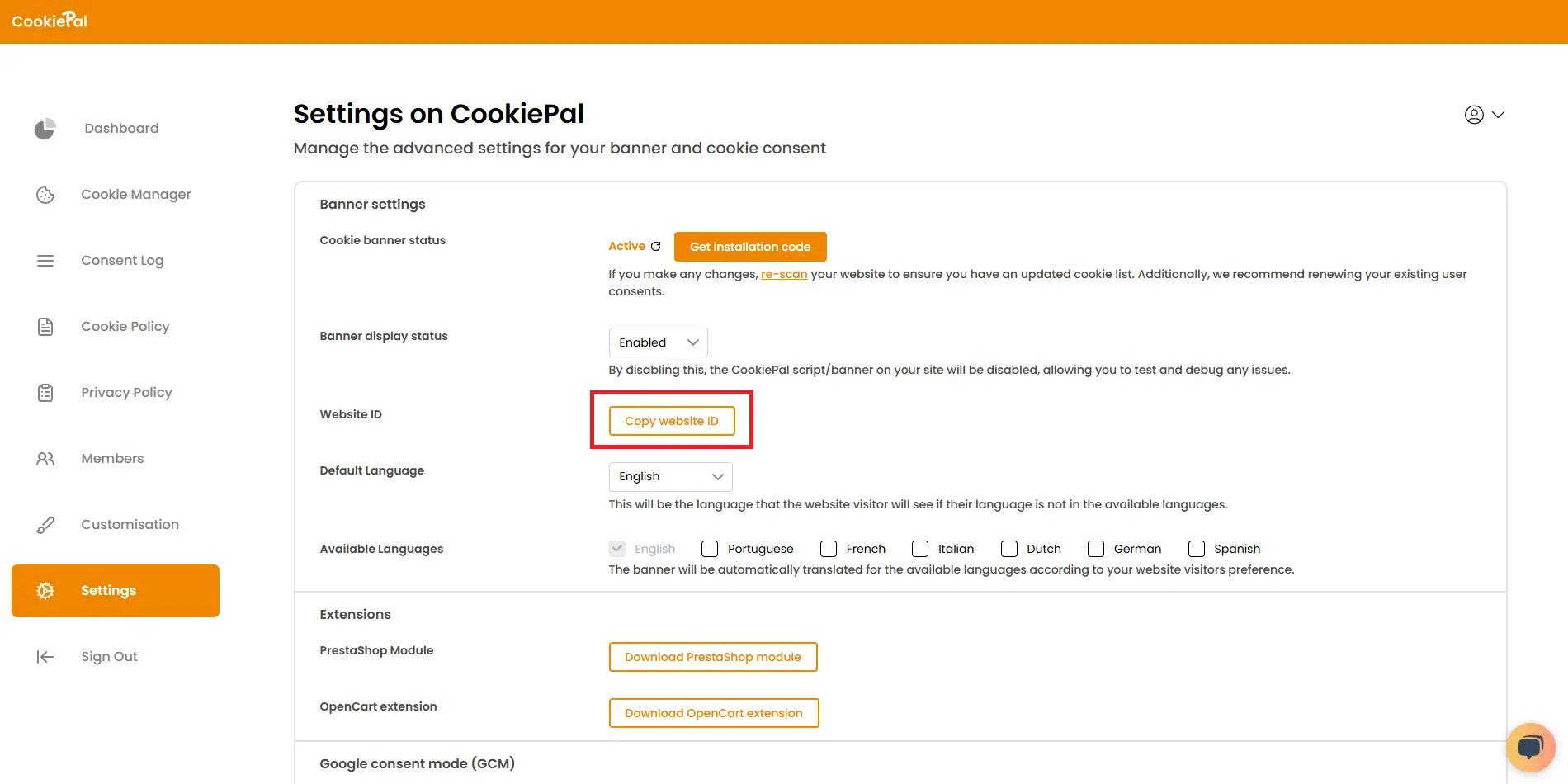
8. Copie o ID do seu site.
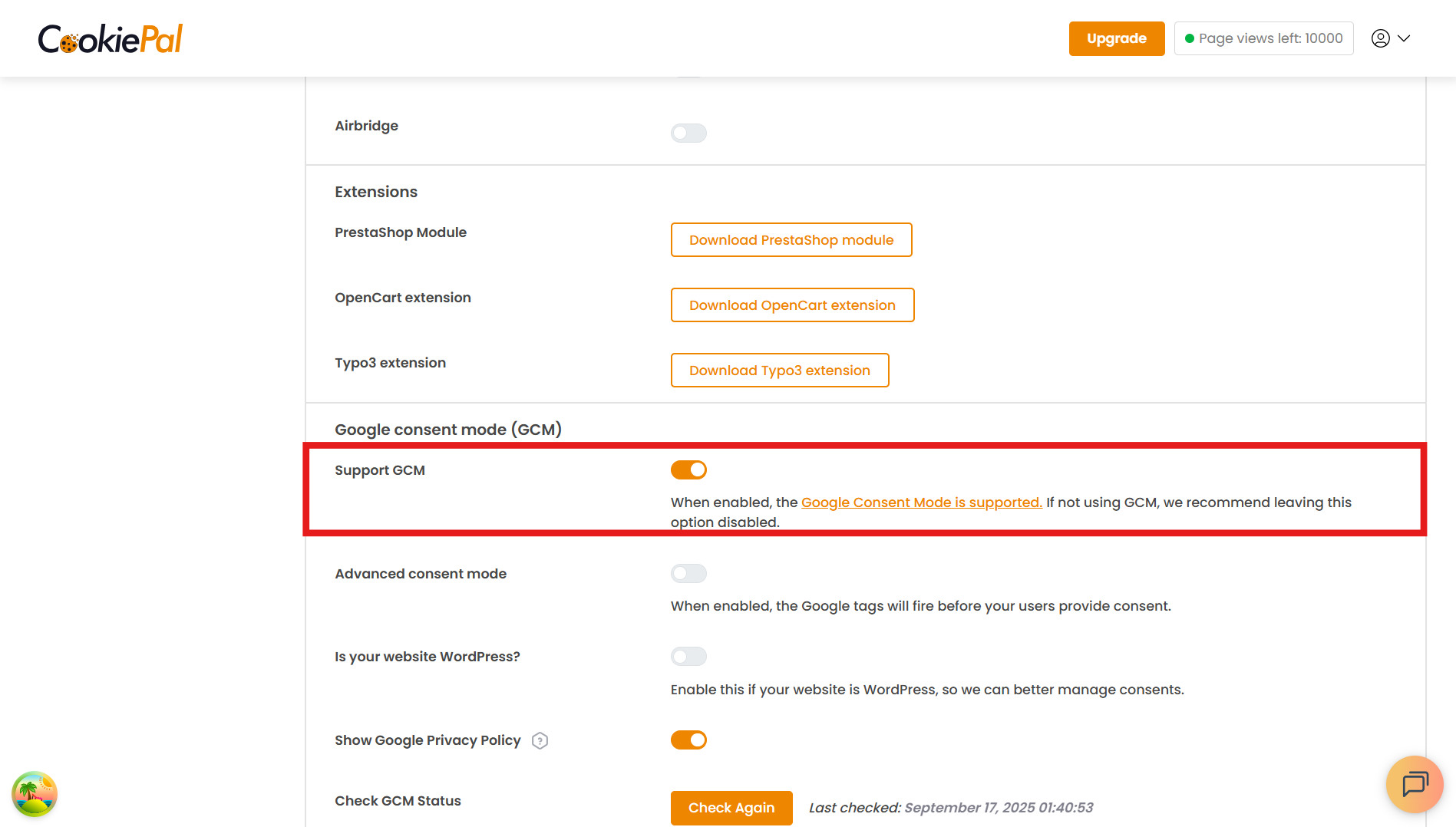
9. Ative o suporte GCM.
Inscreva-se no Google Tag Manager
Se você não possui uma conta Google Tag Manager, inscreva-se visitando Google Tag Manager e seguindo o processo de criação de conta.
O Container é onde você gerenciará e implantará as tags, gatilhos e variáveis do seu site. Siga as etapas abaixo para criar e instalar um novo contêiner.
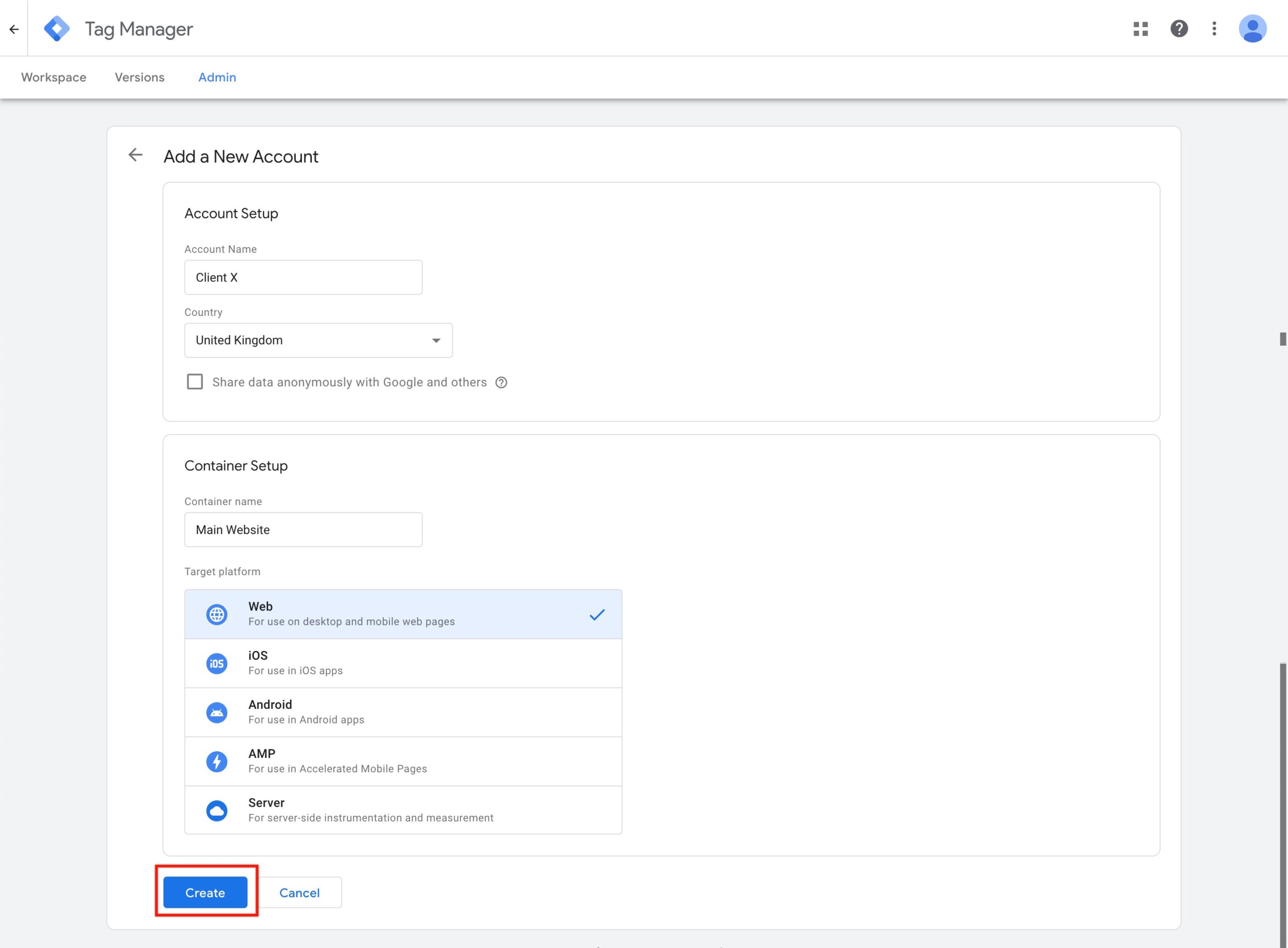
1. No Gerenciador de tags, clique na guia Contas > Criar conta.
2. Insira um nome de conta e selecione o país da conta.
3. Insira o nome do contêiner e selecione o tipo de contêiner.
4. Para criar seu contêiner, clique em Criar e concorde com os Termos de Serviço.
Instale o contêiner.
Após a criação do contêiner, aparecerá um modal contendo dois trechos de código para instalar no seu site.
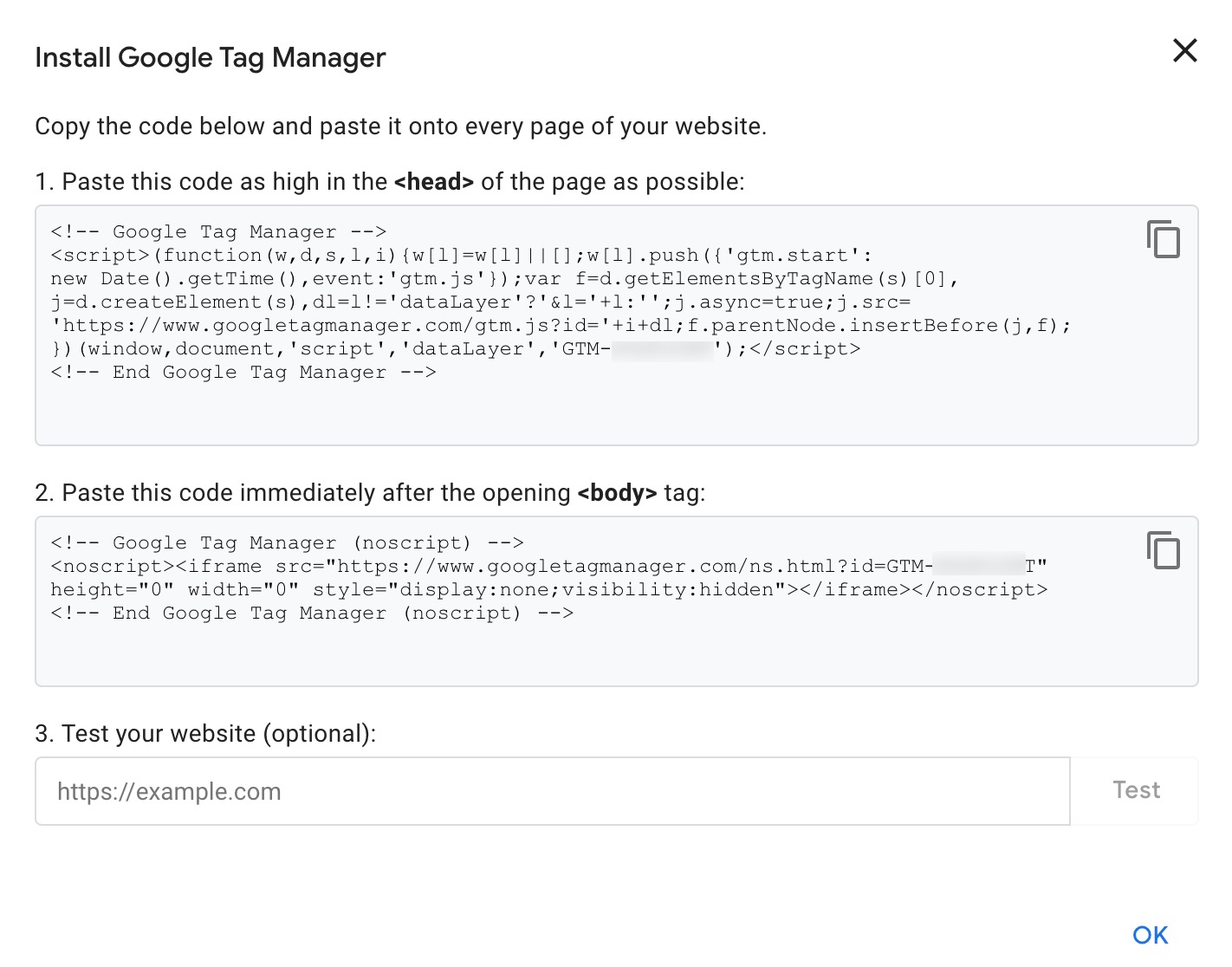
Adicionando modela CookiePal CMP.
A funcionalidade CookiePal Google Consent Mode lida com a injeção automática do script da CookiePal necessário no Google Tag Manager. Adicionar manualmente o script da CookiePal à tag head do seu site pode causar conflitos de tag com o fluxo de trabalho de consentimento integrado em GTM.
Para adicionar o modela CookiePal ao seu espaço de trabalho, siga as etapas abaixo.
1. No seu espaço de trabalho, vá para Tags.
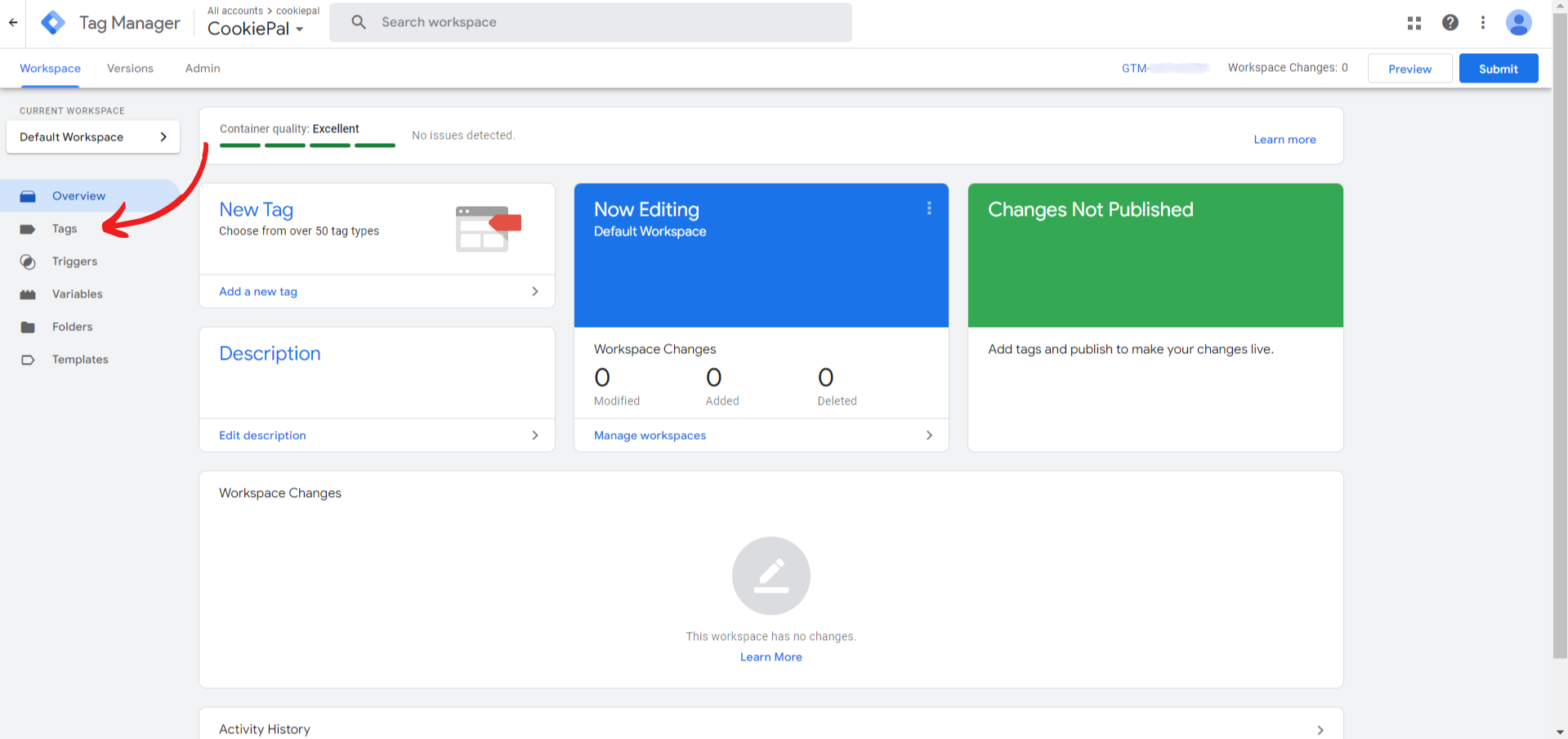
2. Clique em “Novo”.
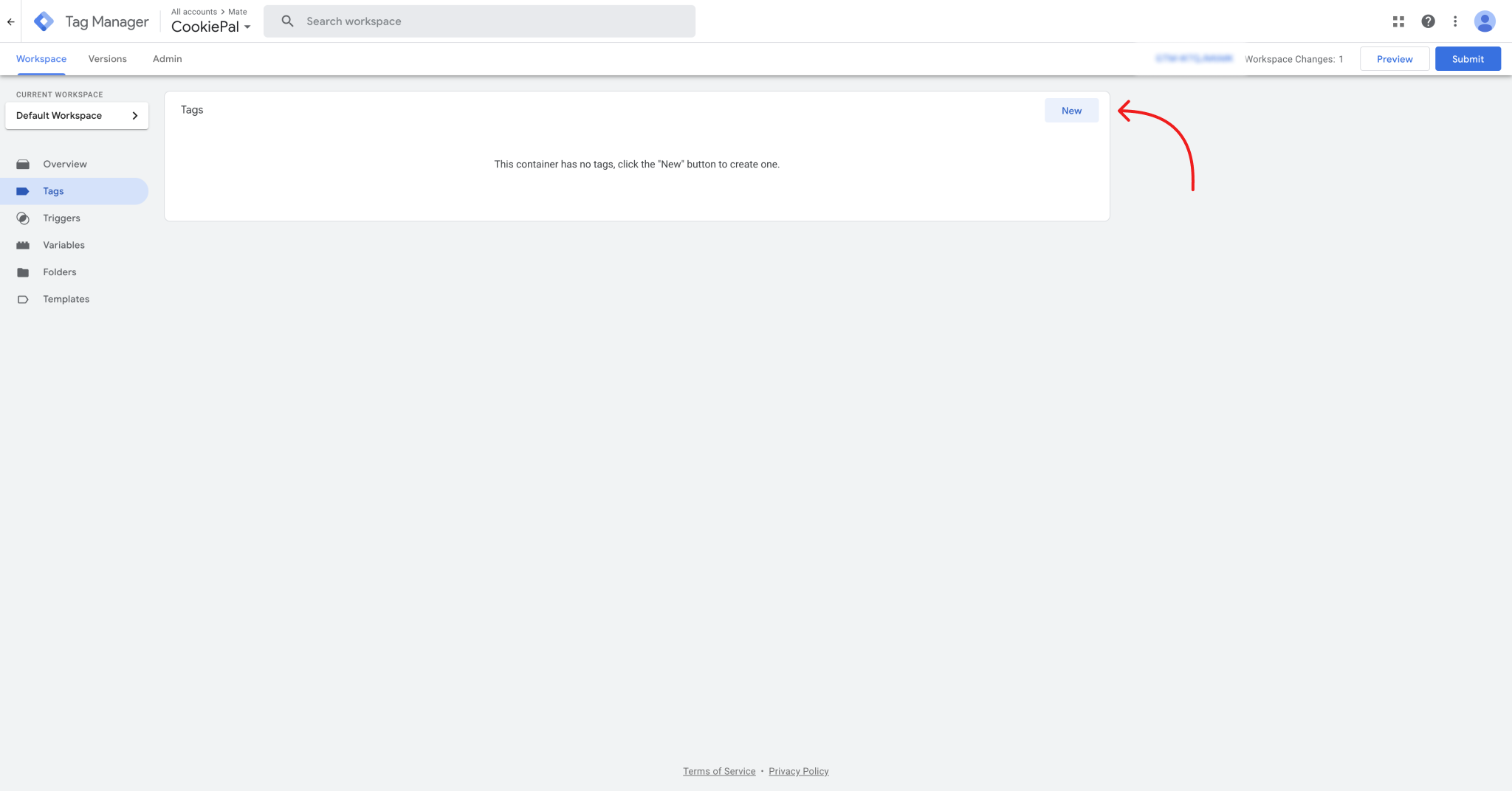
3. Clique no ícone de edição.
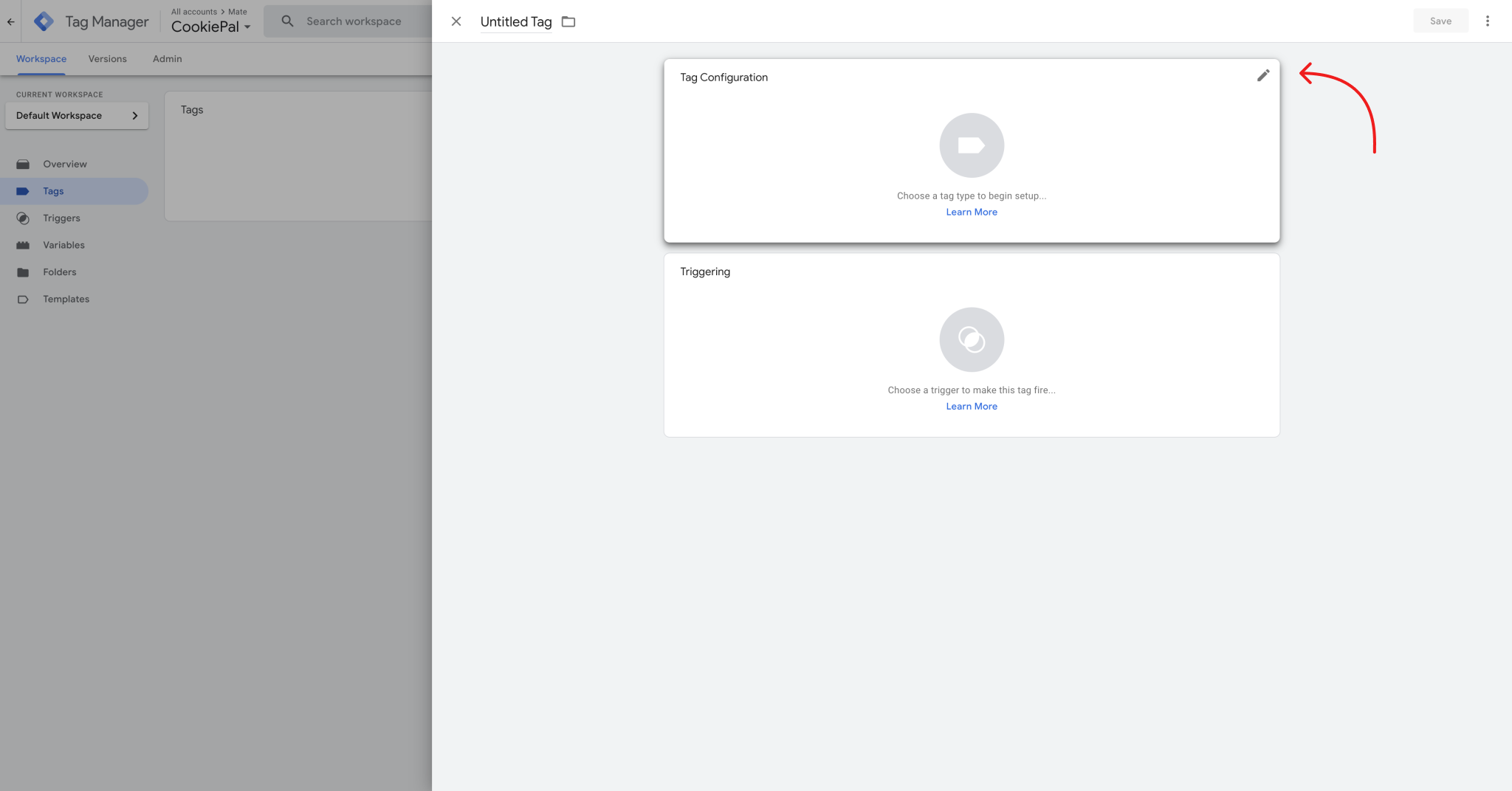
4. Depois disso clique em “Descubra mais tipos de tags na Galeria de Modelos da Comunidade”.
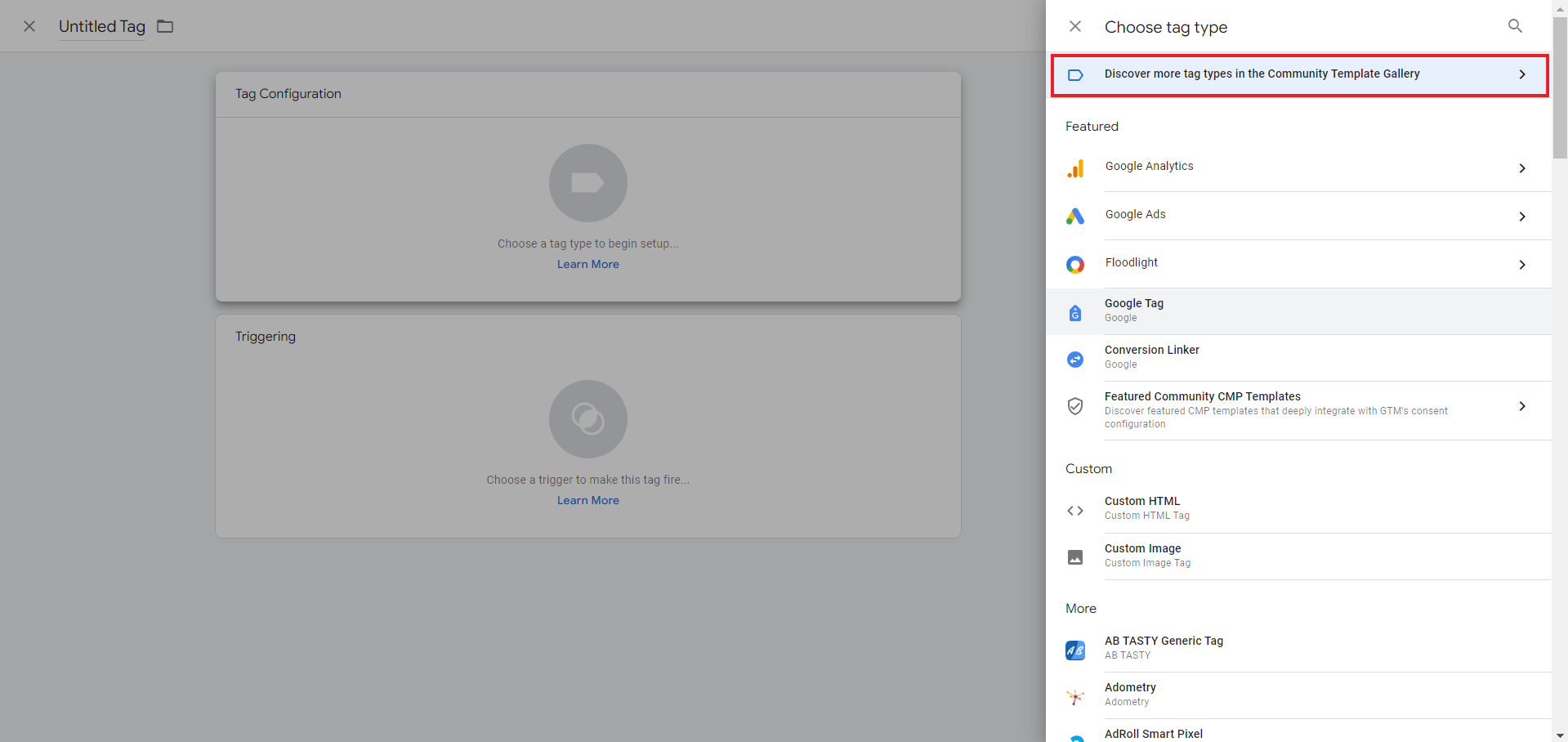
5. Clique no ícone de pesquisa.
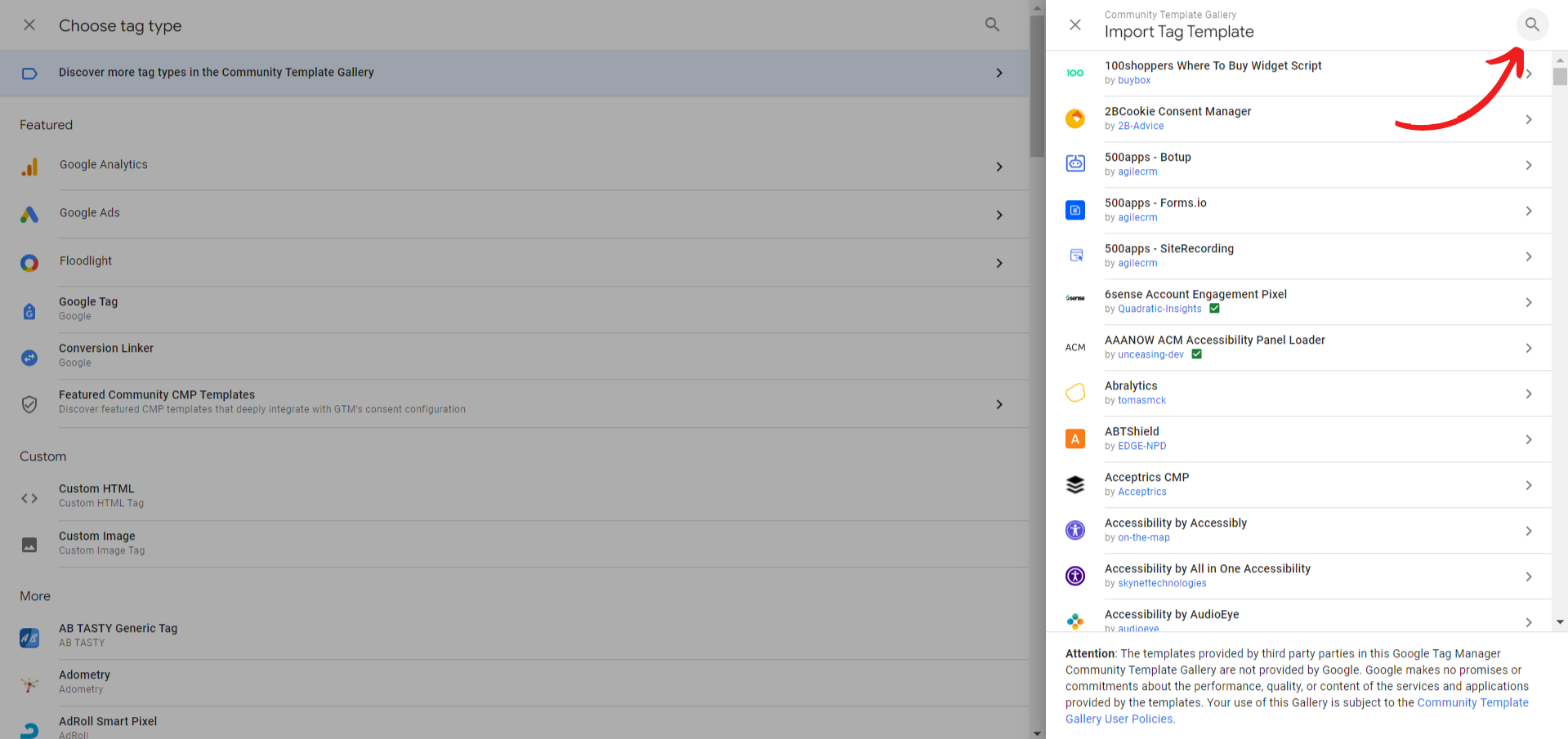
6. Digite "CookiePal" e selecione.
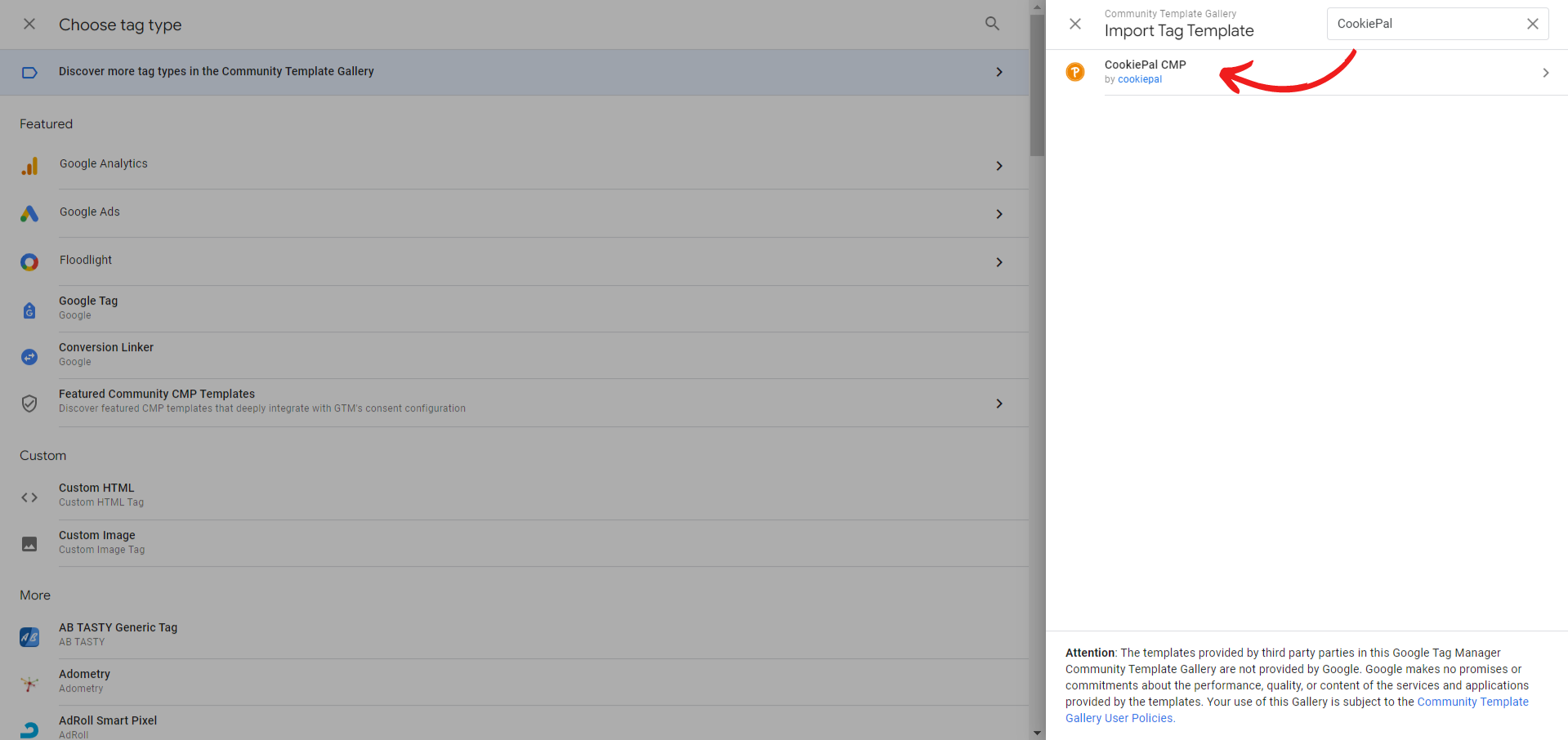
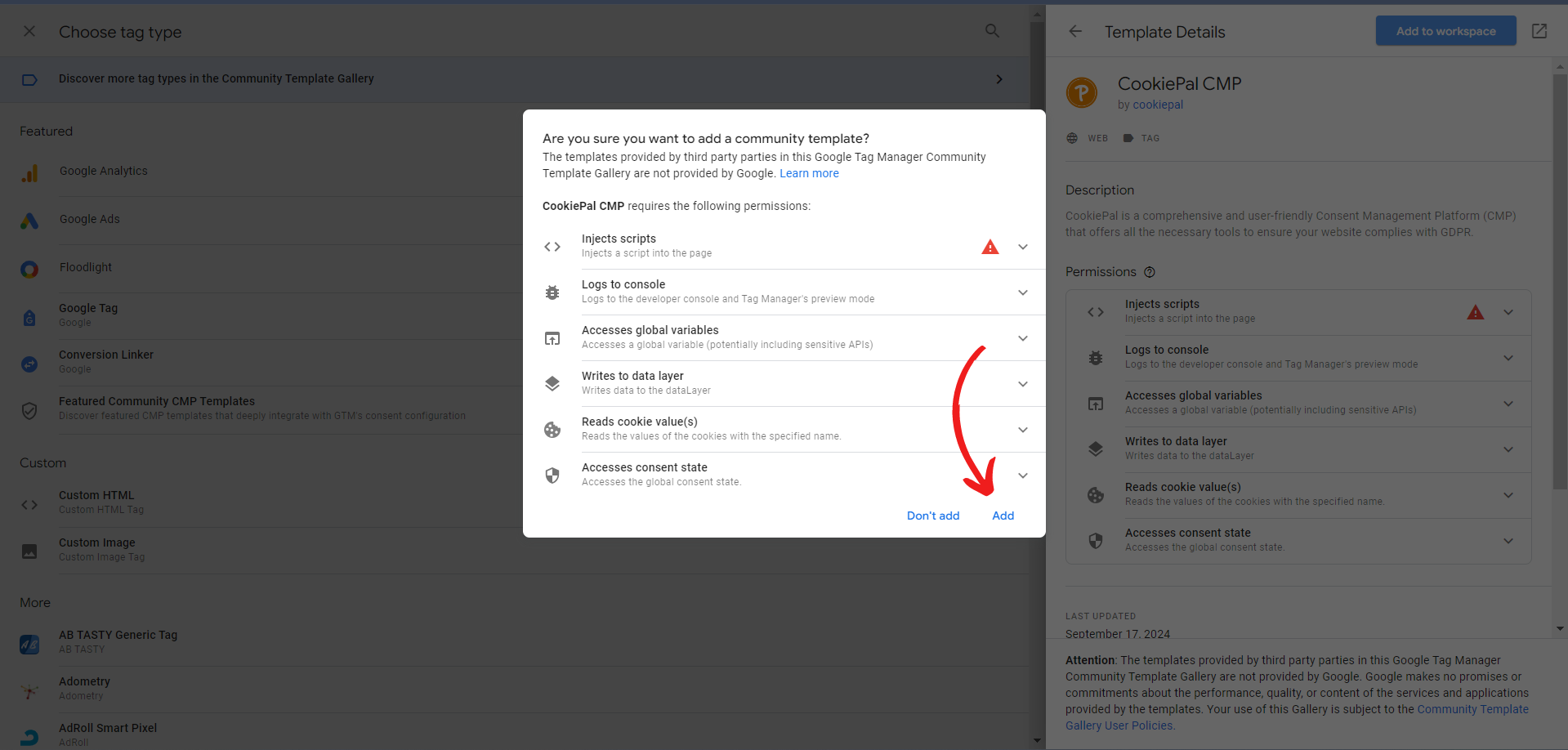
7. Clique em "Adicionar ao espaço de trabalho"
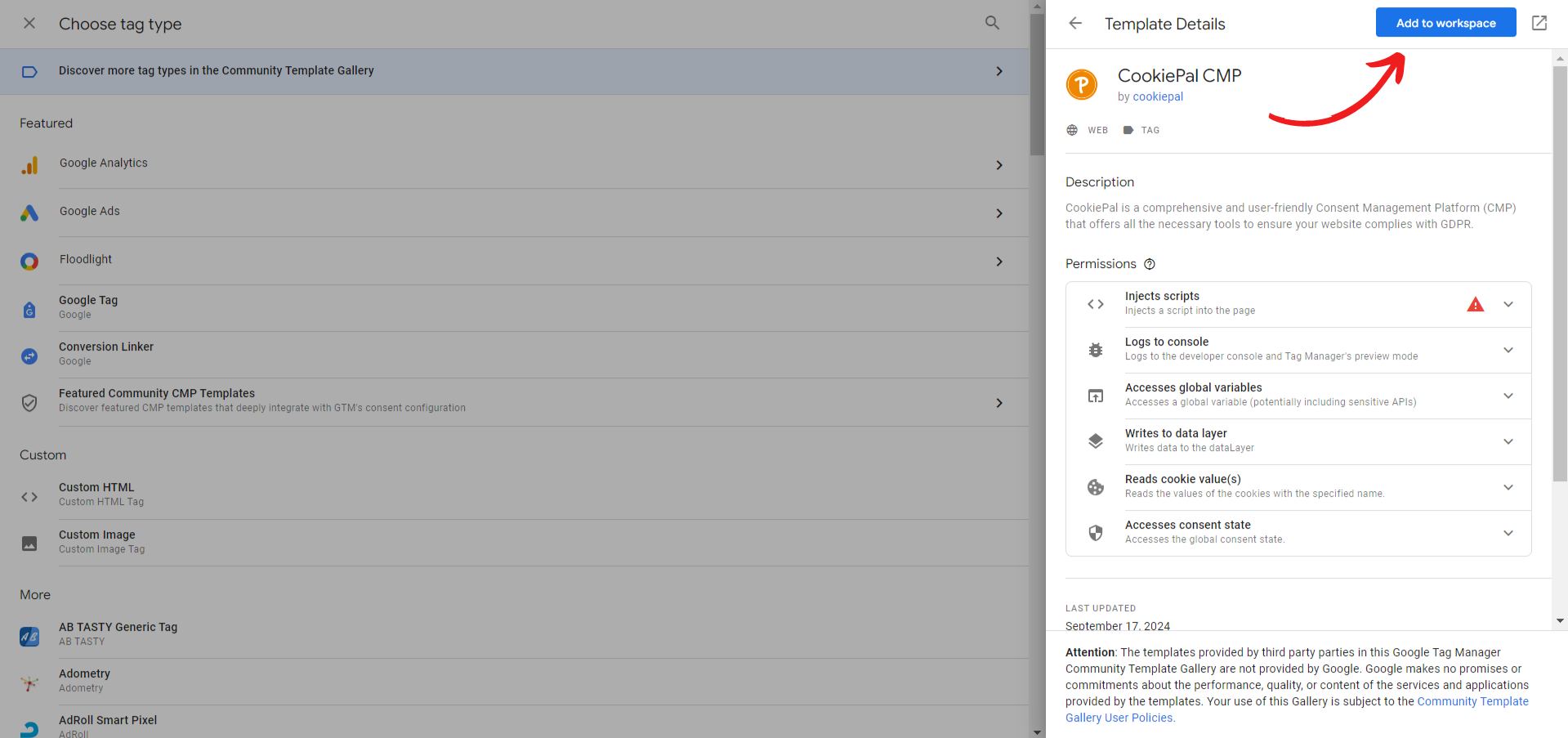
8. Clique em “Adicionar” para confirmar
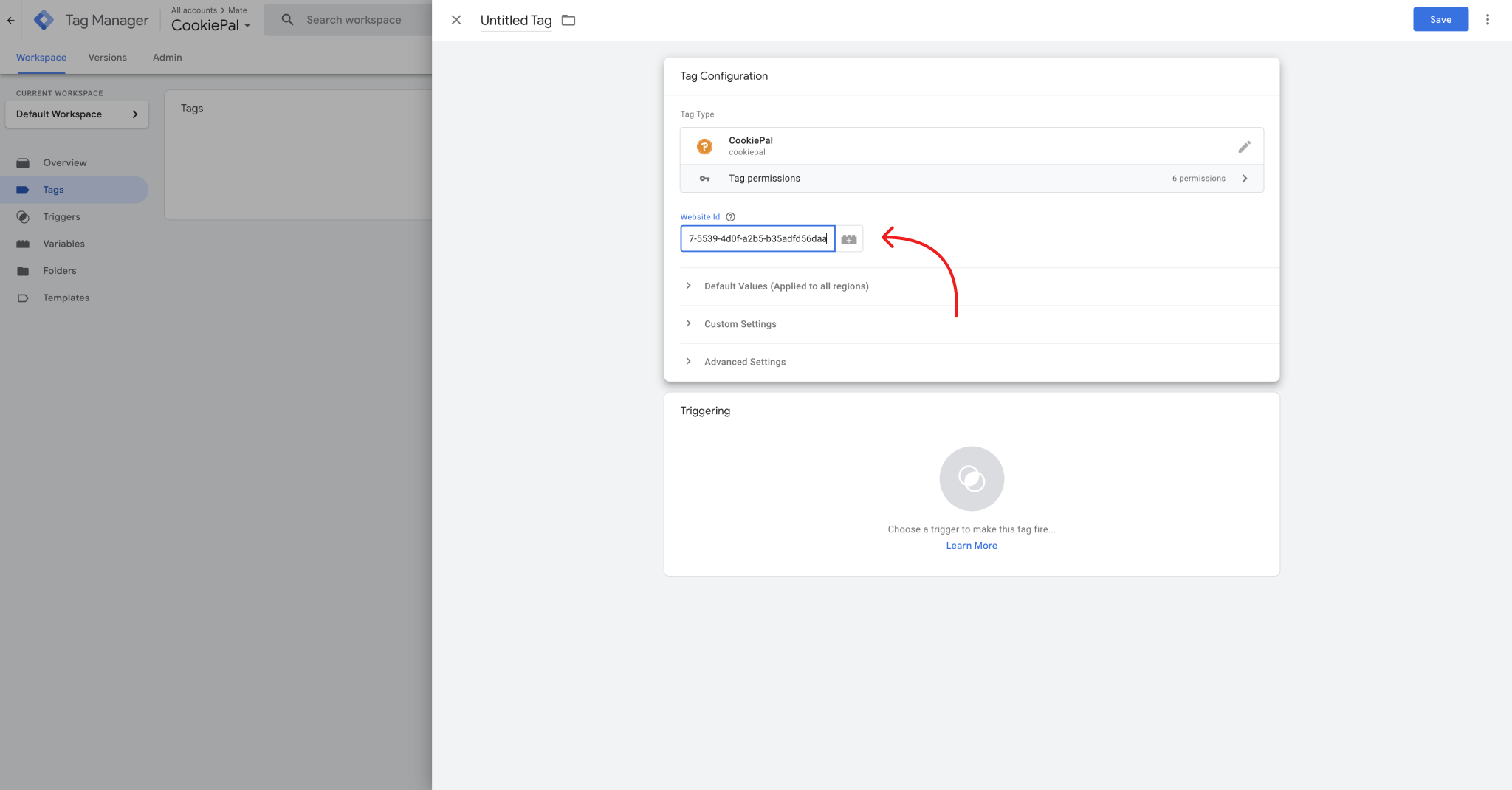
9. Insira o ID do seu site que você copiou nas configurações da CookiePal.
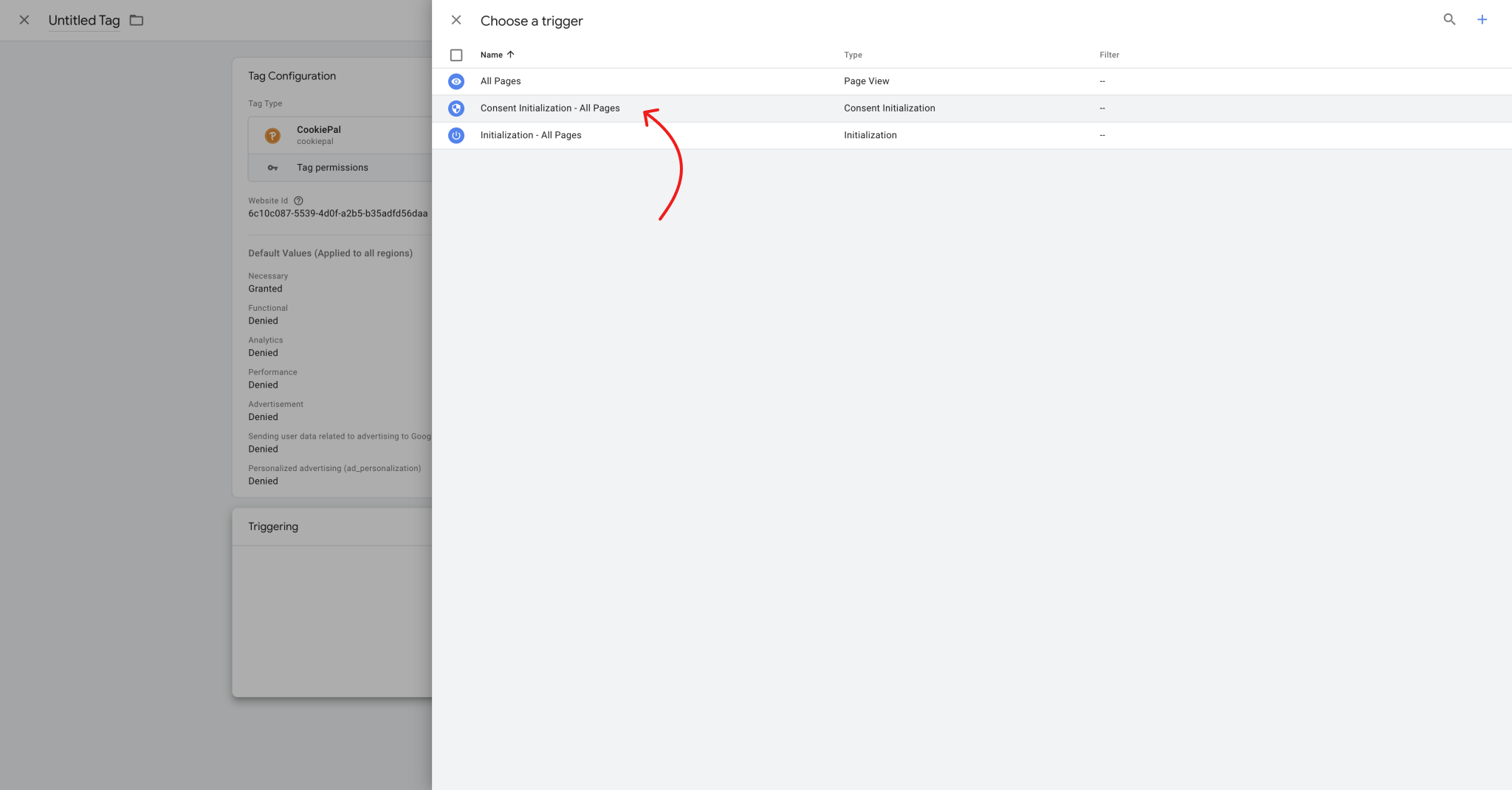
10. Após isso, clique no campo de acionamento > depois na opção “Consent Initialization – Todas as páginas”.
11. Clique no botão publicar no canto superior direito.
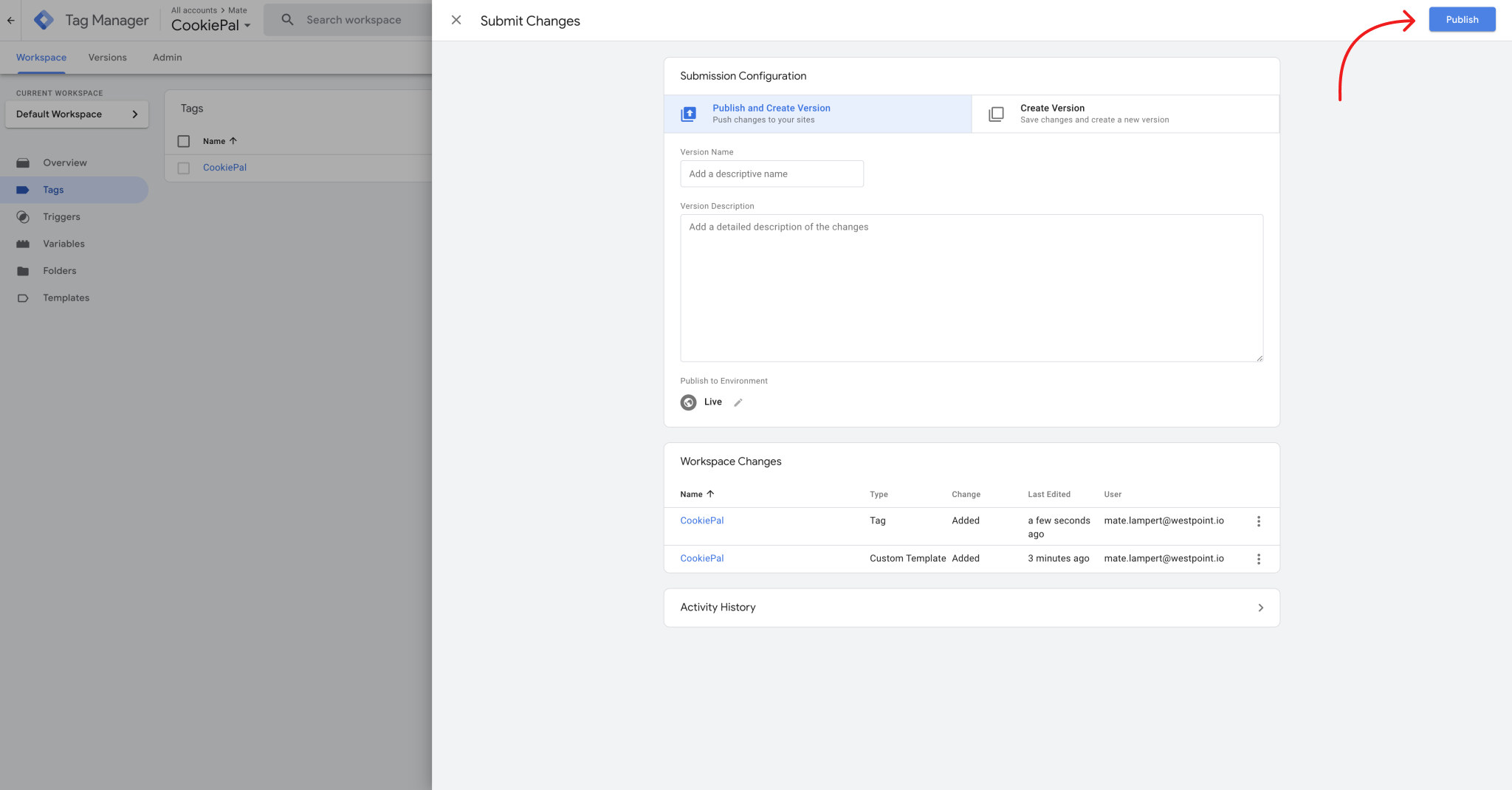
Seu banner foi configurado com sucesso.
Verifique a integração.
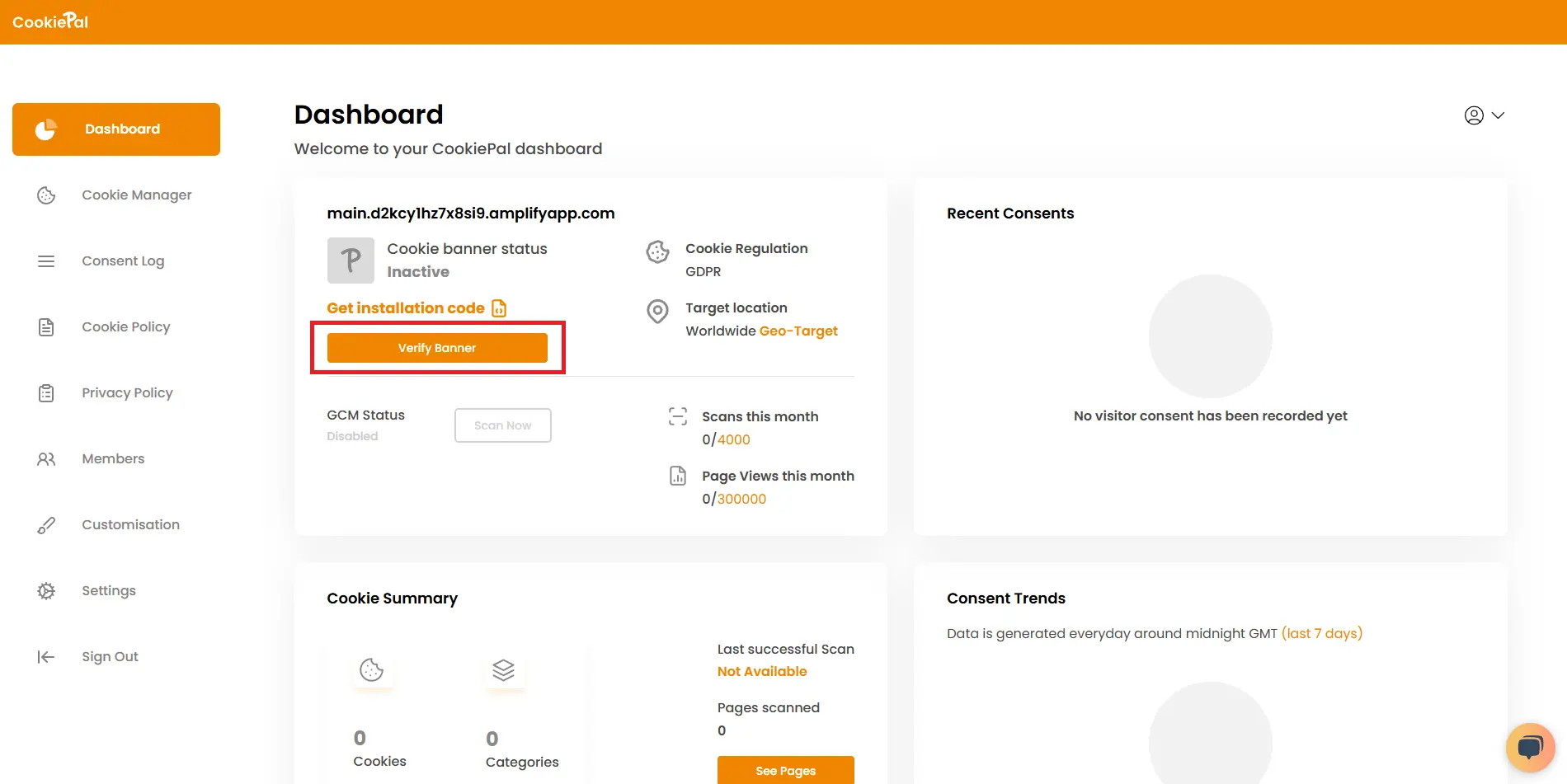
Para confirmar a integração da CookiePal e validar a correta implementação do Google Consent Mode no seu site, acesse nosso guia de ajuda.
1. Por fim, verifique seu banner em CookiePal.
Instruções adicionais
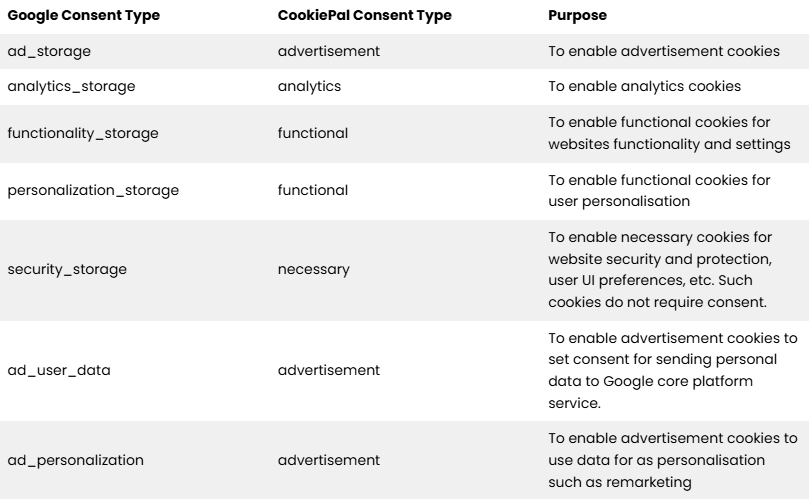
Definindo o estado de consentimento padrão de Google Consent Mode.
CookiePal CMP mapeia todos os sete tipos de consentimento do Google em 4 categorias.
Advanced Consent Mode.
De acordo com a documentação do Google, permitimos que o usuário selecione entre o modo de consentimento básico e avançado. Clique aqui para entender a diferença.
Ao ativar Google Consent Mode, o modo de consentimento básico é ativado por padrão.
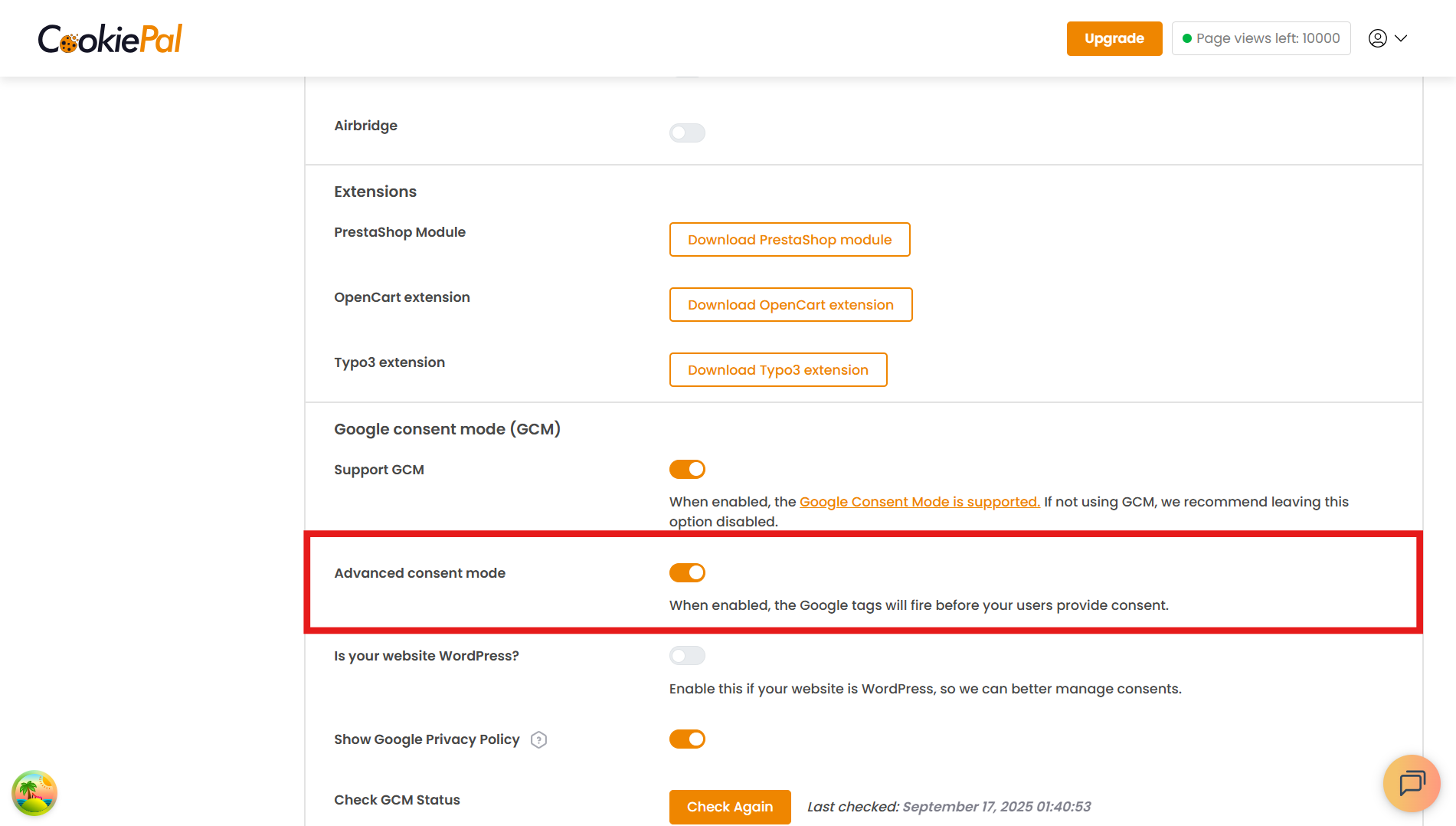
Para ativar Advanced Consent Mode.
1. Vá para as configurações da CookiePal.
2. Selecione a opção “Modo de consentimento avançado”.
Configurações e Política de Privacidade do Google
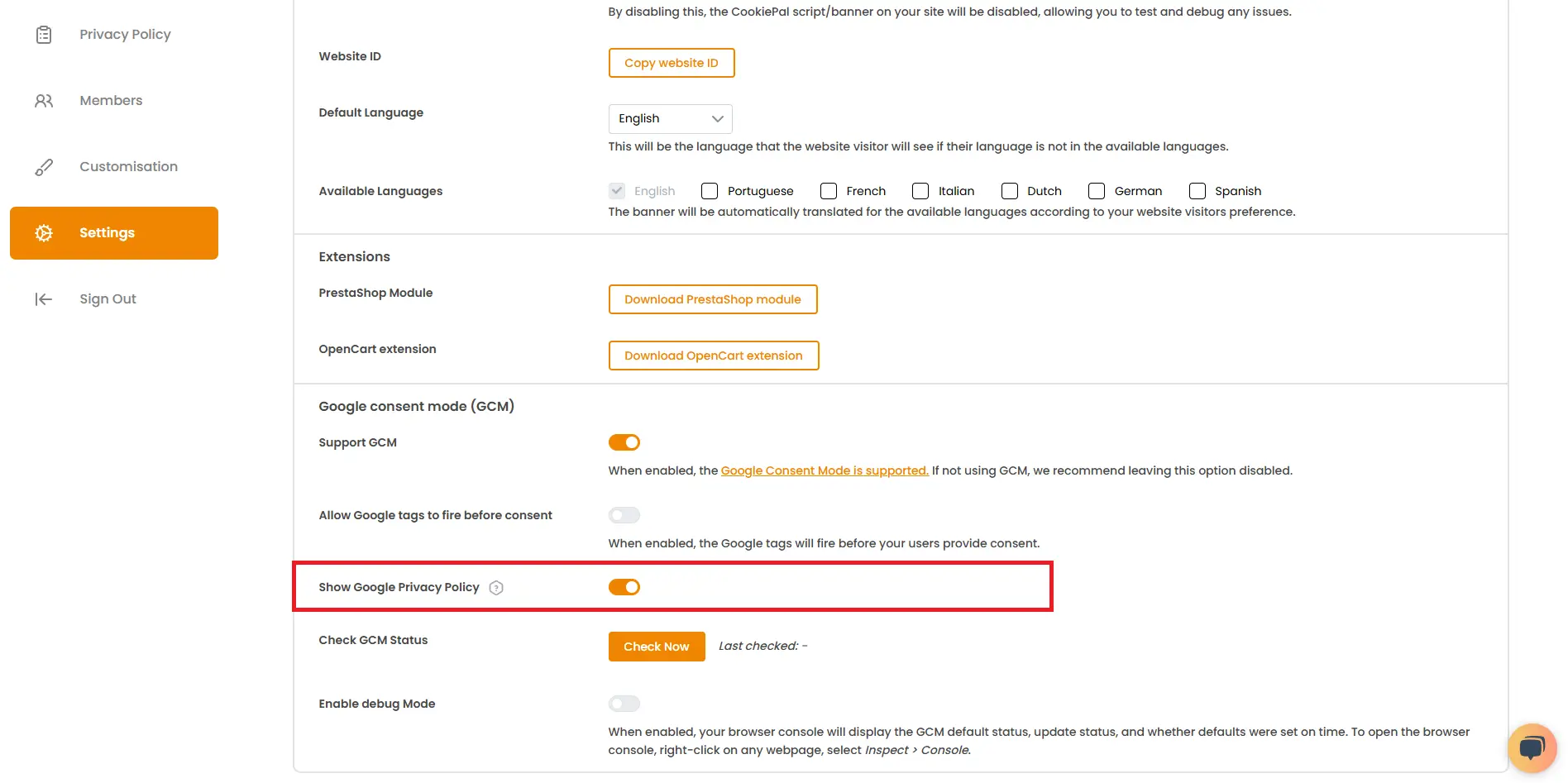
Todas as configurações relacionadas ao Google Consent Mode podem ser visualizadas e ajustadas nas configurações da CookiePal. Essas configurações permitem que você personalize como os scripts do Google interagem com o consentimento dos usuários no seu site.
Além disso, a política de privacidade do Google é ativada por padrão quando você ativa Google Consent Mode. Esta política rege como os dados dos usuários são coletados e usados pelo Google. Para obter mais detalhes sobre a política de privacidade do Google e suas implicações, você pode revisar a documentação oficial do Google ou verificar as configurações da CookiePal.
Solução de problemas e suporte.
Se você encontrar algum problema durante a integração da CookiePal com o Google Tag Manager, entre em contato com nossa equipe de suporte em support@cookiepal.io ou use o balão de bate-papo disponível no painel da CookiePal. Nossa equipe de suporte está pronta para ajudá-lo e resolver quaisquer problemas antes de procurar ajuda do Suporte do Google.