
Instalação
Instruções de instalação e configuração
Como adicionar um banner de cookies em um site OpenCart
Neste guia, vamos mostrar como instalar a CookiePal em um site OpenCart
Índice
Voltar
Voltar ao topo
A CookiePal ajuda você a garantir que seu aplicativo OpenCart esteja em conformidade com o GDPR, CCPA, LGPD e outras leis de privacidade, gerenciando o consentimento de cookies para seus usuários. Este guia orienta você nas etapas para integrar a CookiePal ao seu aplicativo OpenCart.
Crie uma conta CookiePal
If you do not yet have a CookiePal account or have not yet configured your banner, follow the steps below.
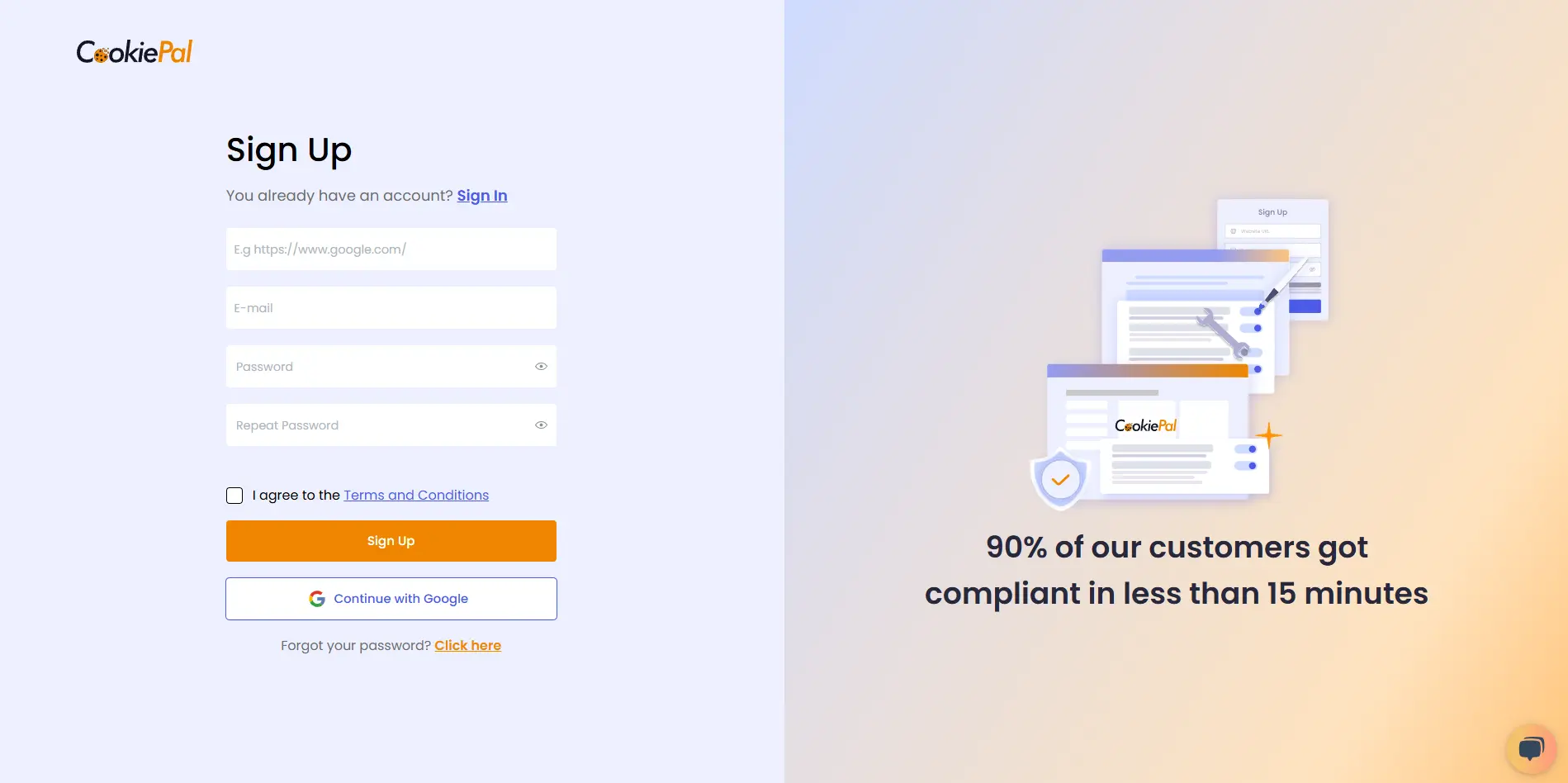
1. Sign up for CookiePal.
2. After confirming your email, you will be directed to the setup screen. Choose your setup option.
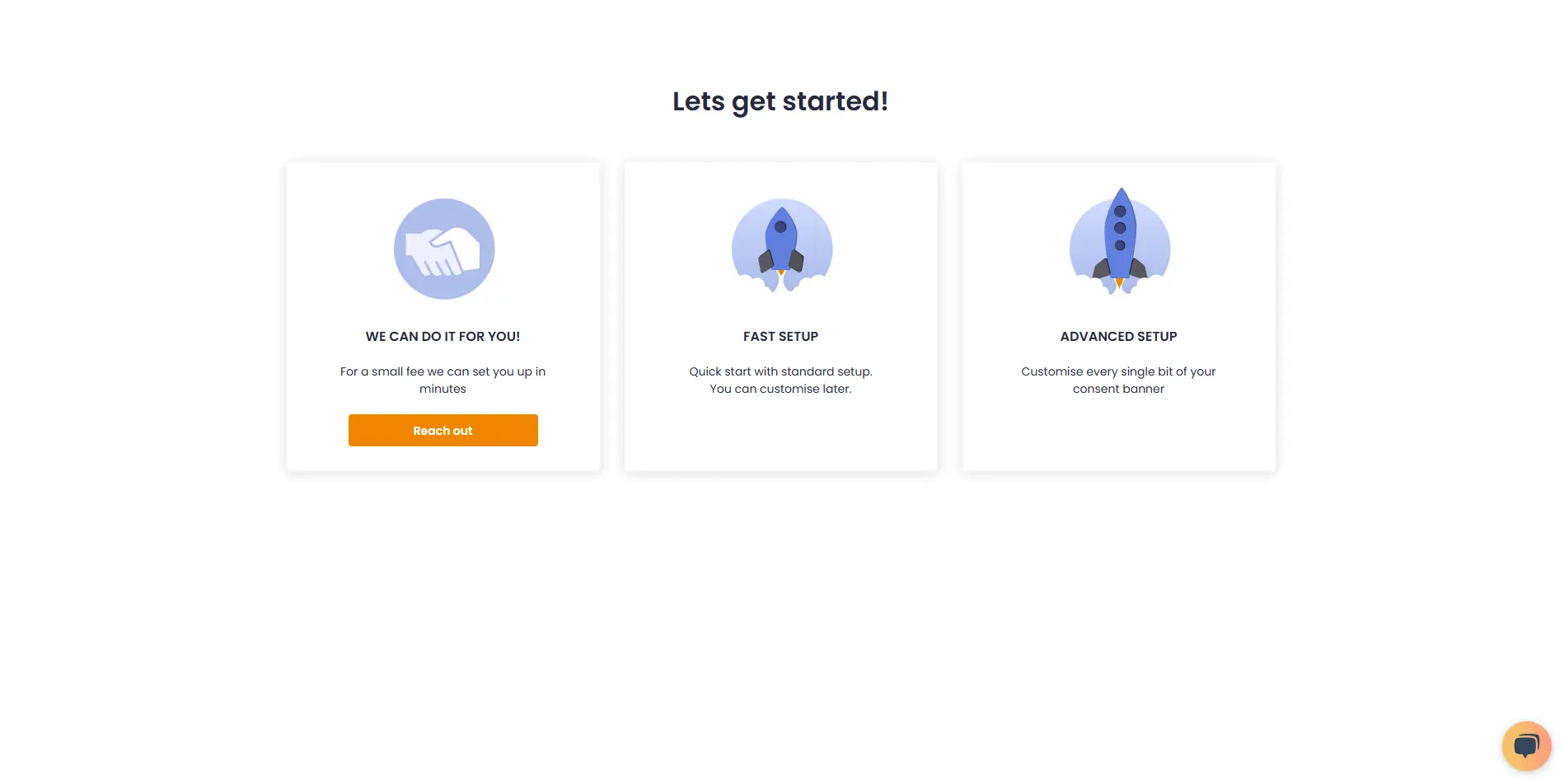
• We can do it for you!: Select this option to let our team handle the setup for a small fee.
![• [We can do it for you!:bold]: Select this option to let our team handle the setup for a small fee.](/_next/static/media/we-can-do-it-for-you.e1c36463.webp)
• Fast Setup: Quickly configure your banner by selecting its position and colors. You can still customise other details later in customisations.
![• [Fast Setup:bold]: Quickly configure your banner by selecting its position and colors. You can still customise other details later in [customisations:https://app.cookiepal.io/customisation].](/_next/static/media/customise-banner-colors-and-positions.5ac76d26.webp)
• Advanced Setup: Customise every detail of your banner. In addition to position and colors, you can edit the content and default language, and adjust the logo's colors and position.
![• [Advanced Setup:bold]: Customise every detail of your banner. In addition to position and colors, you can edit the content and default language, and adjust the logo's colors and position.](/_next/static/media/customise-banner-content.49d06789.webp)
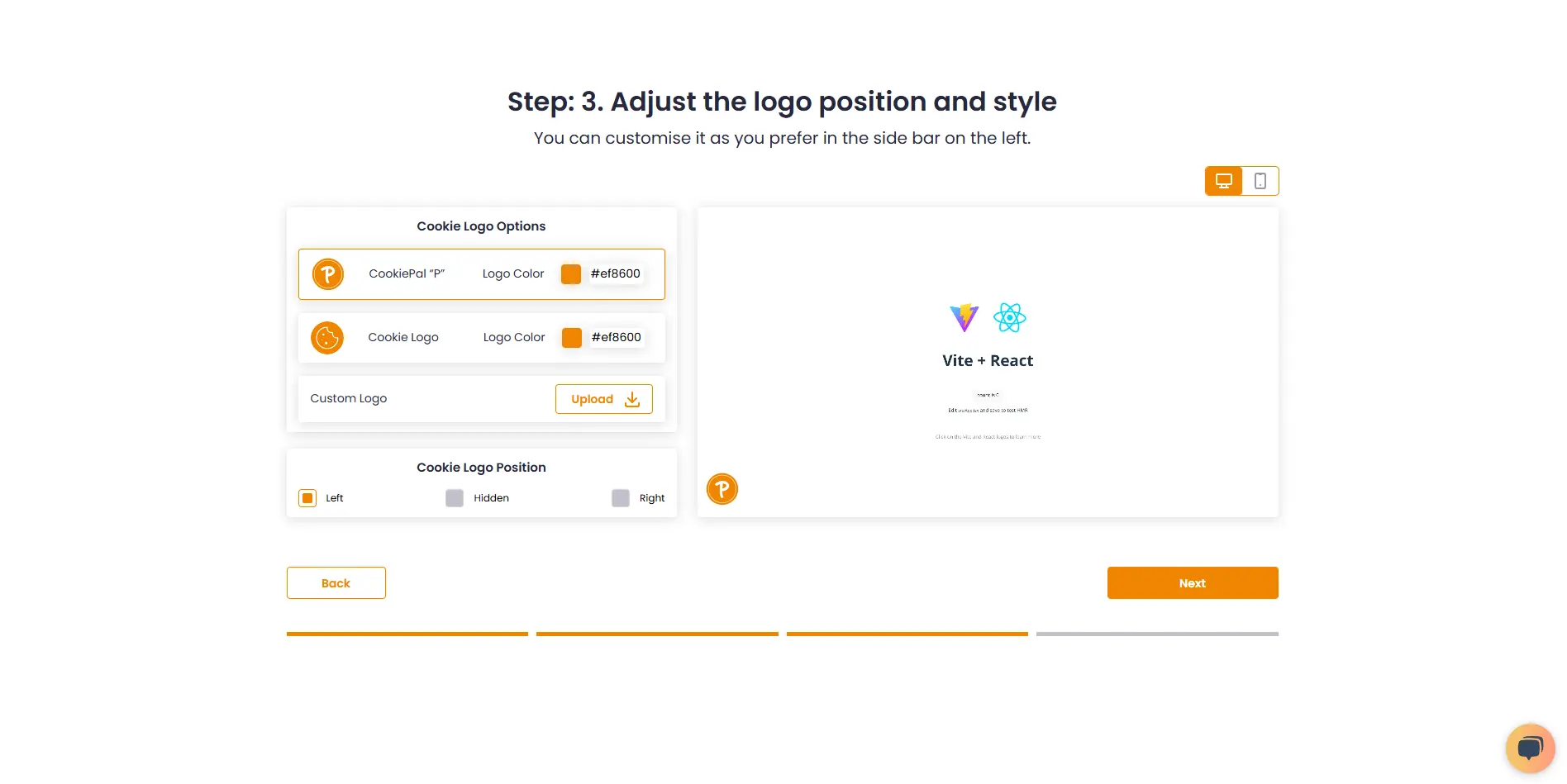
4. Choose your preferred installation method and complete the setup.
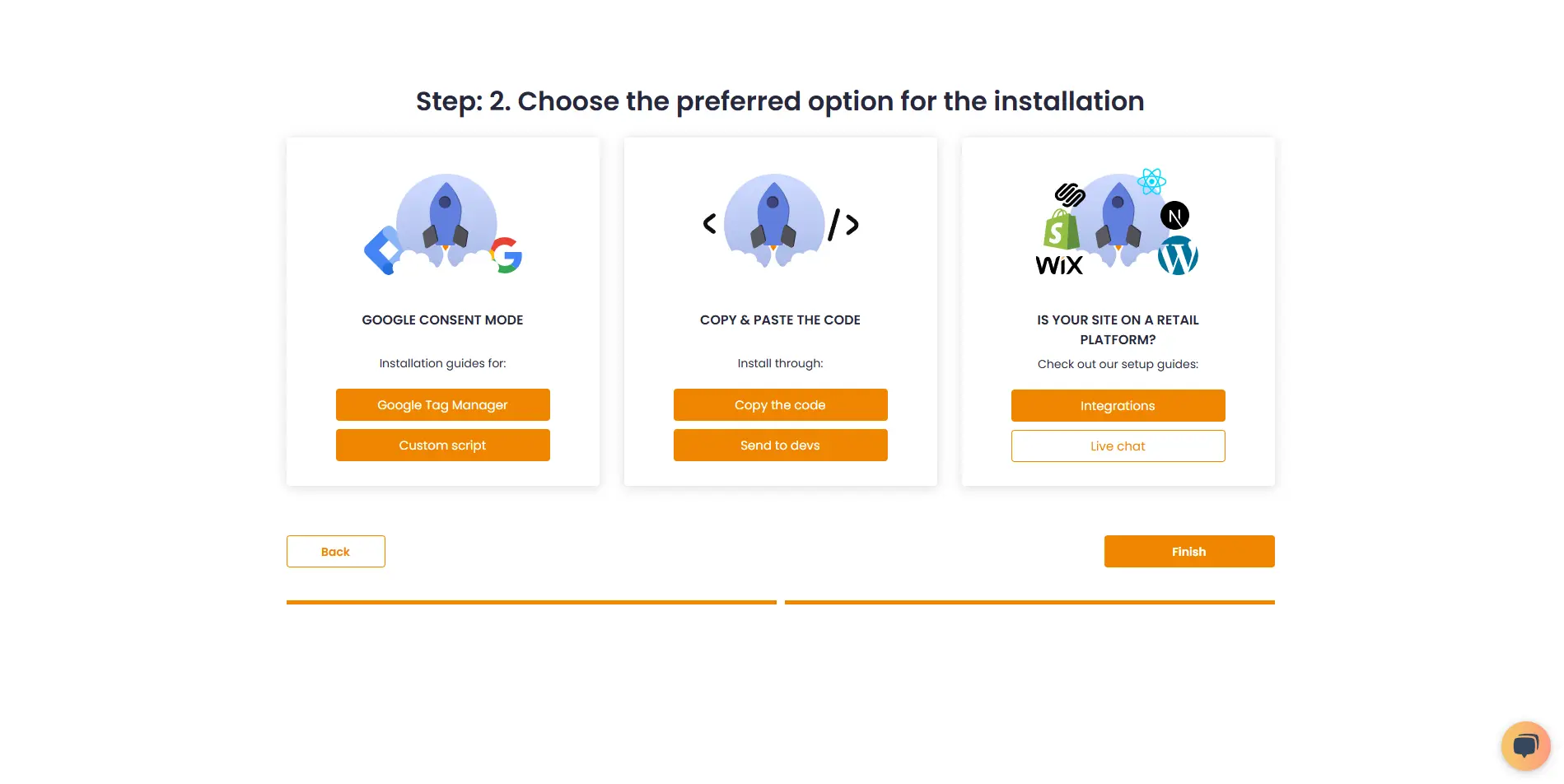
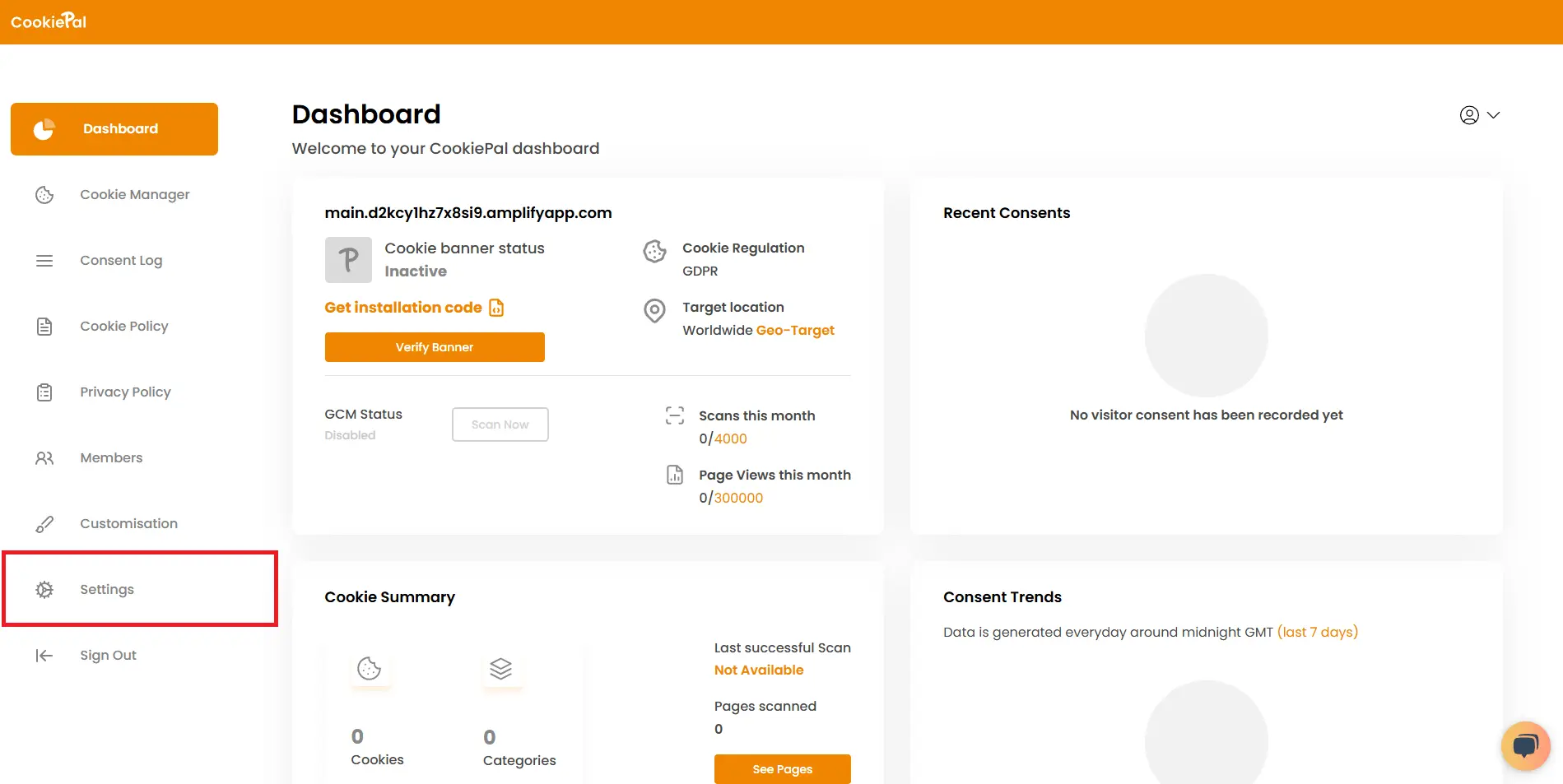
7. Vá para as configurações.
8. Copie o ID do seu site
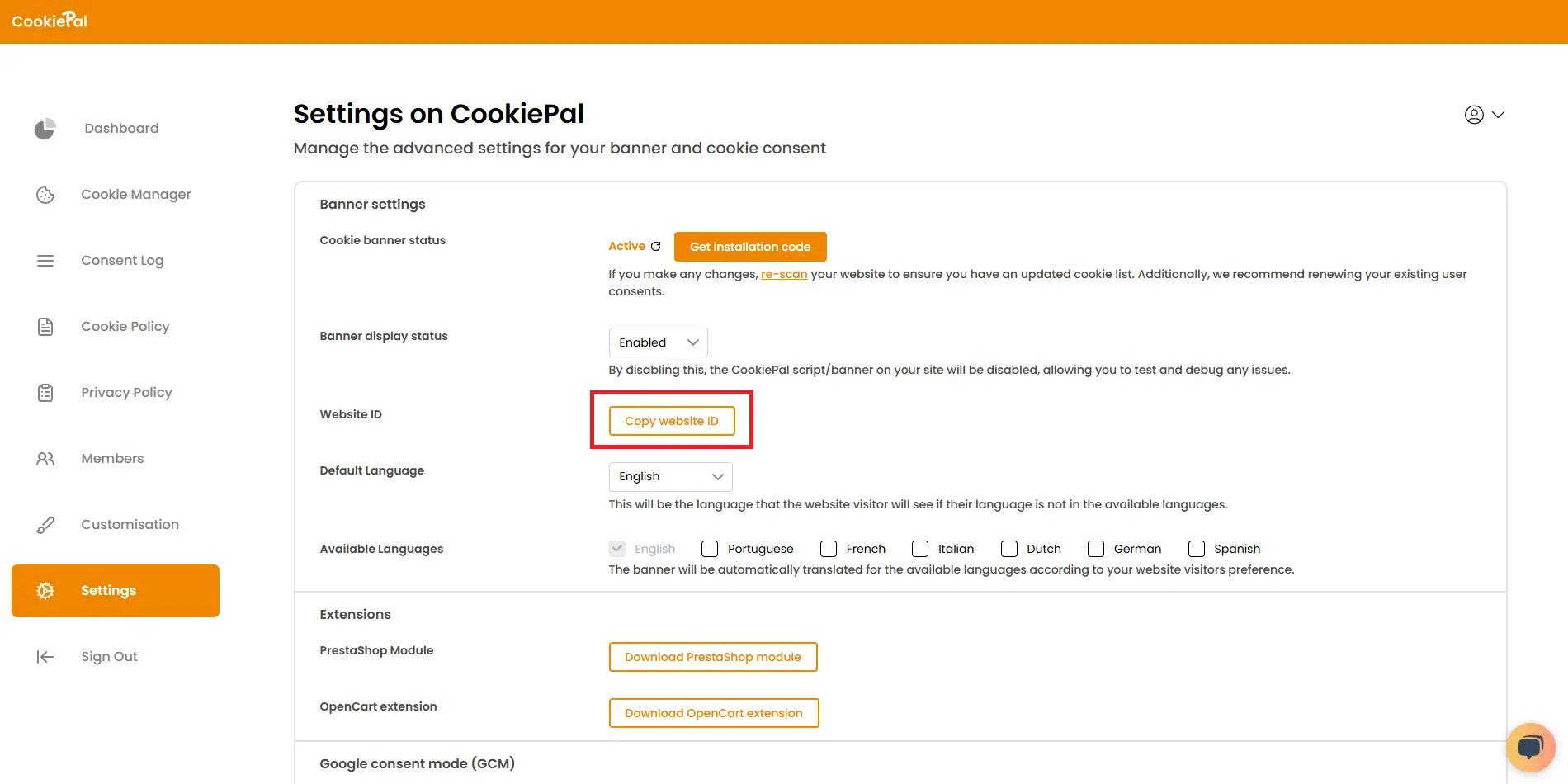
9. Baixe a extensão OpenCart CookiePal na página de configurações da CookiePal ou neste link para download
![9. Baixe a extensão OpenCart CookiePal na página de configurações da CookiePal ou neste [link para download:https://cookiepal-assets.s3.us-east-1.amazonaws.com/cookiepal.ocmod.zip]](/_next/static/media/download_opencart_extension.5b208077.webp)
Instale a extensão OpenCart
1. Faça login no painel de administração OpenCart
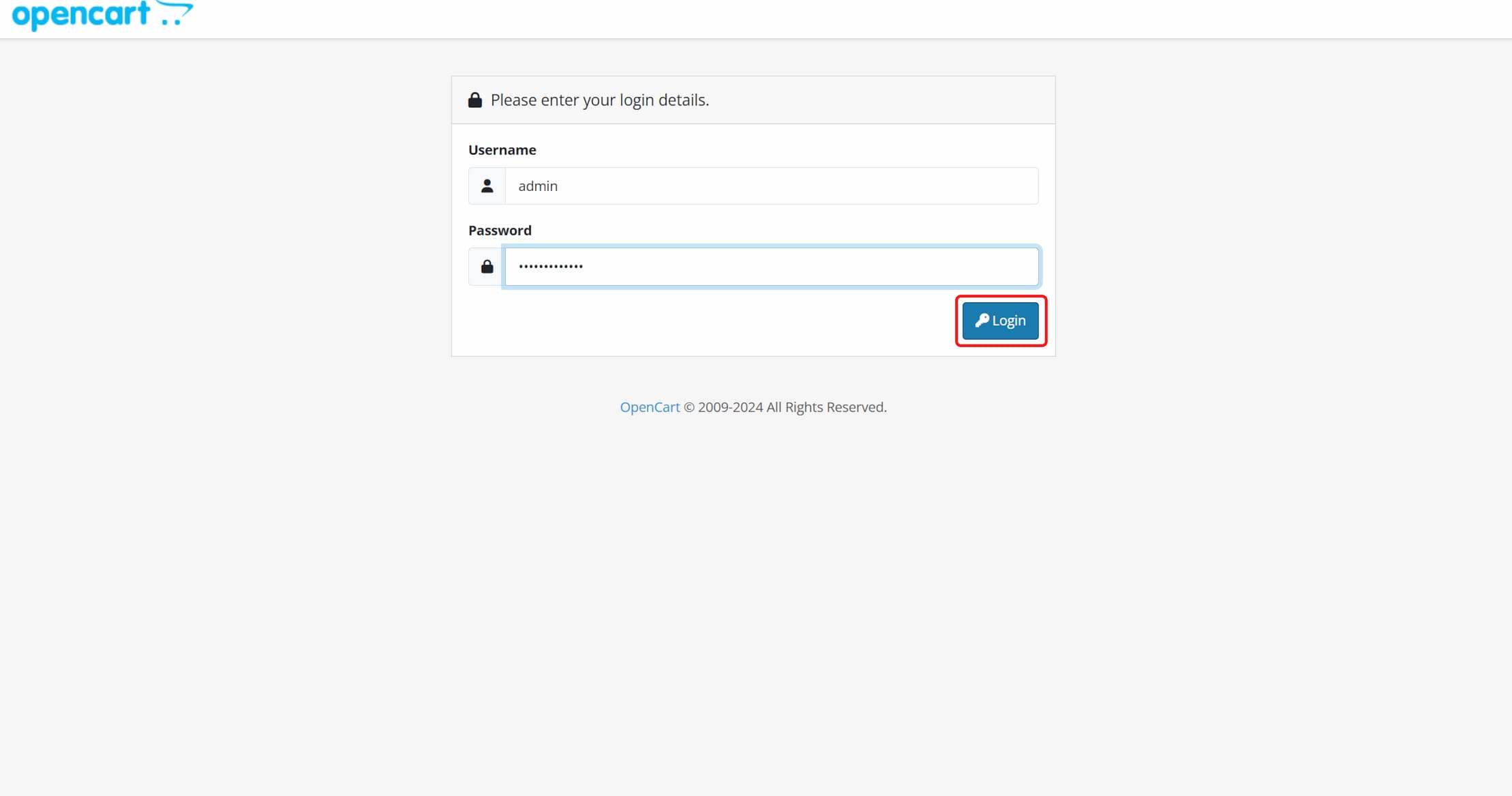
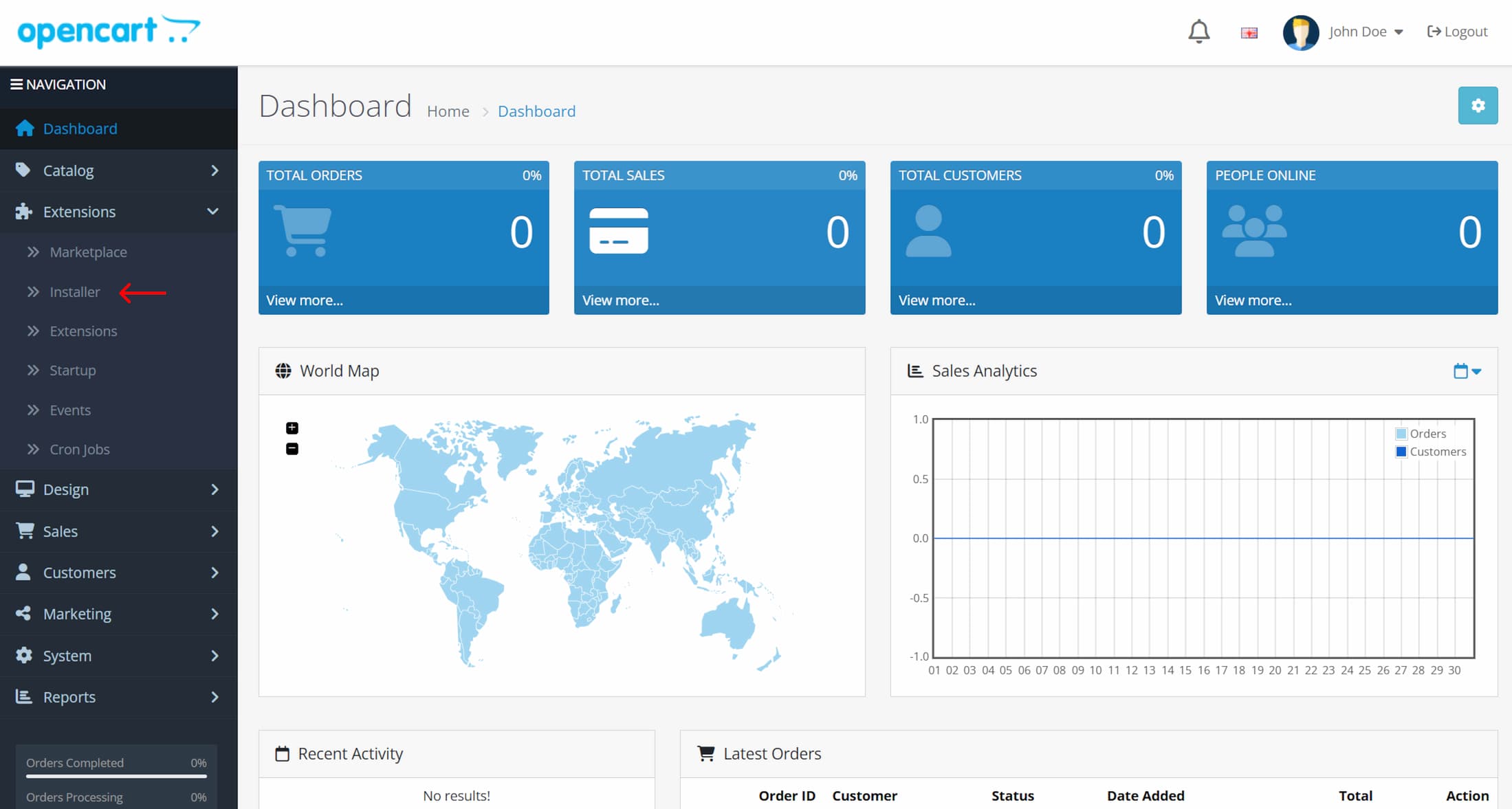
2. Na barra lateral, clique em Extensões > Instalador
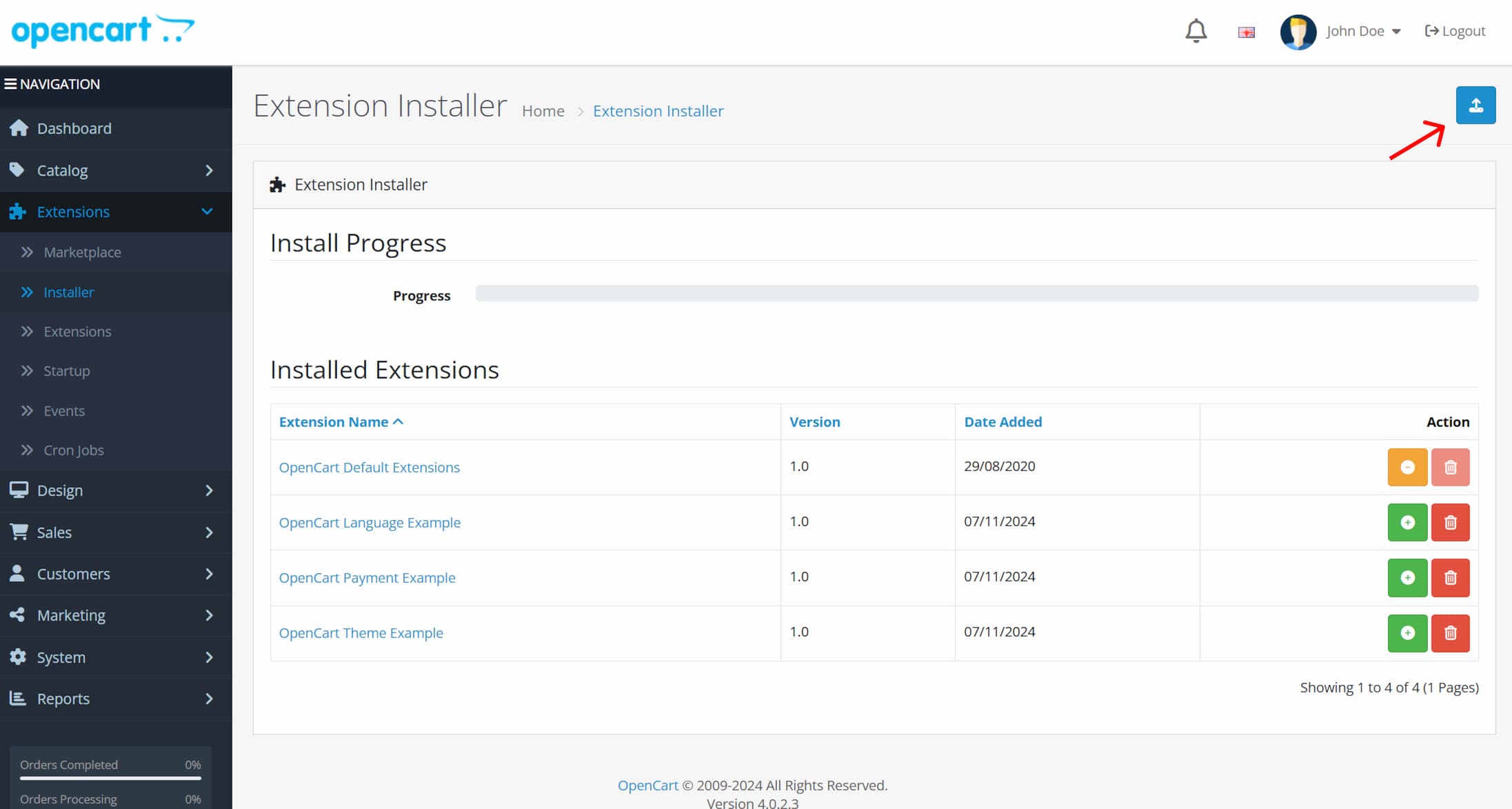
3. No instalador da extensão, clique no ícone de upload de arquivo
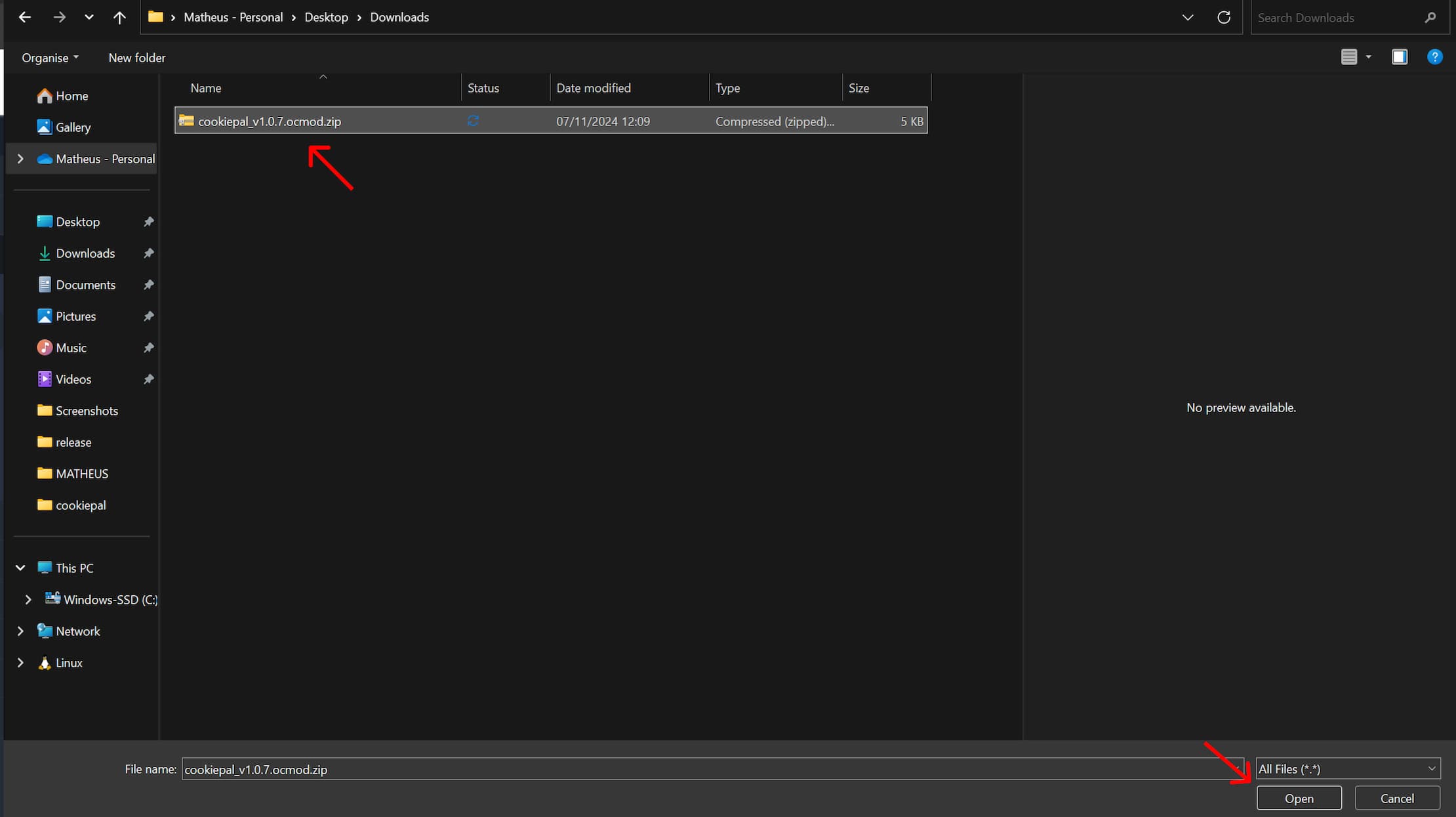
4. Selecione o arquivo .zip baixado anteriormente em CookiePal e clique em 'abrir'
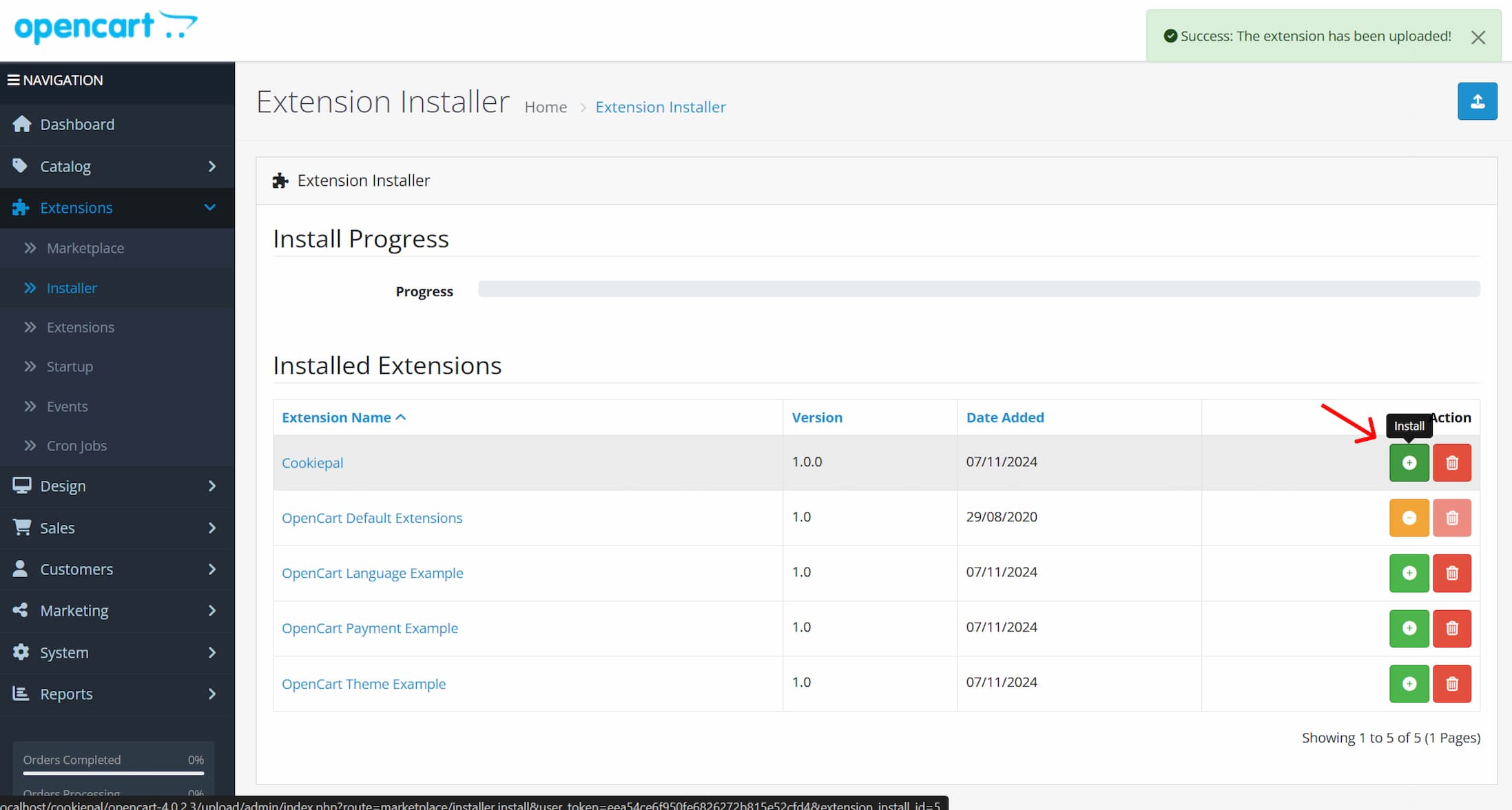
5. Com o arquivo carregado, instale a extensão ‘CookiePal’
6. Com a extensão instalada, na barra lateral, clique em Sistema > Usuários > Grupos de Usuários
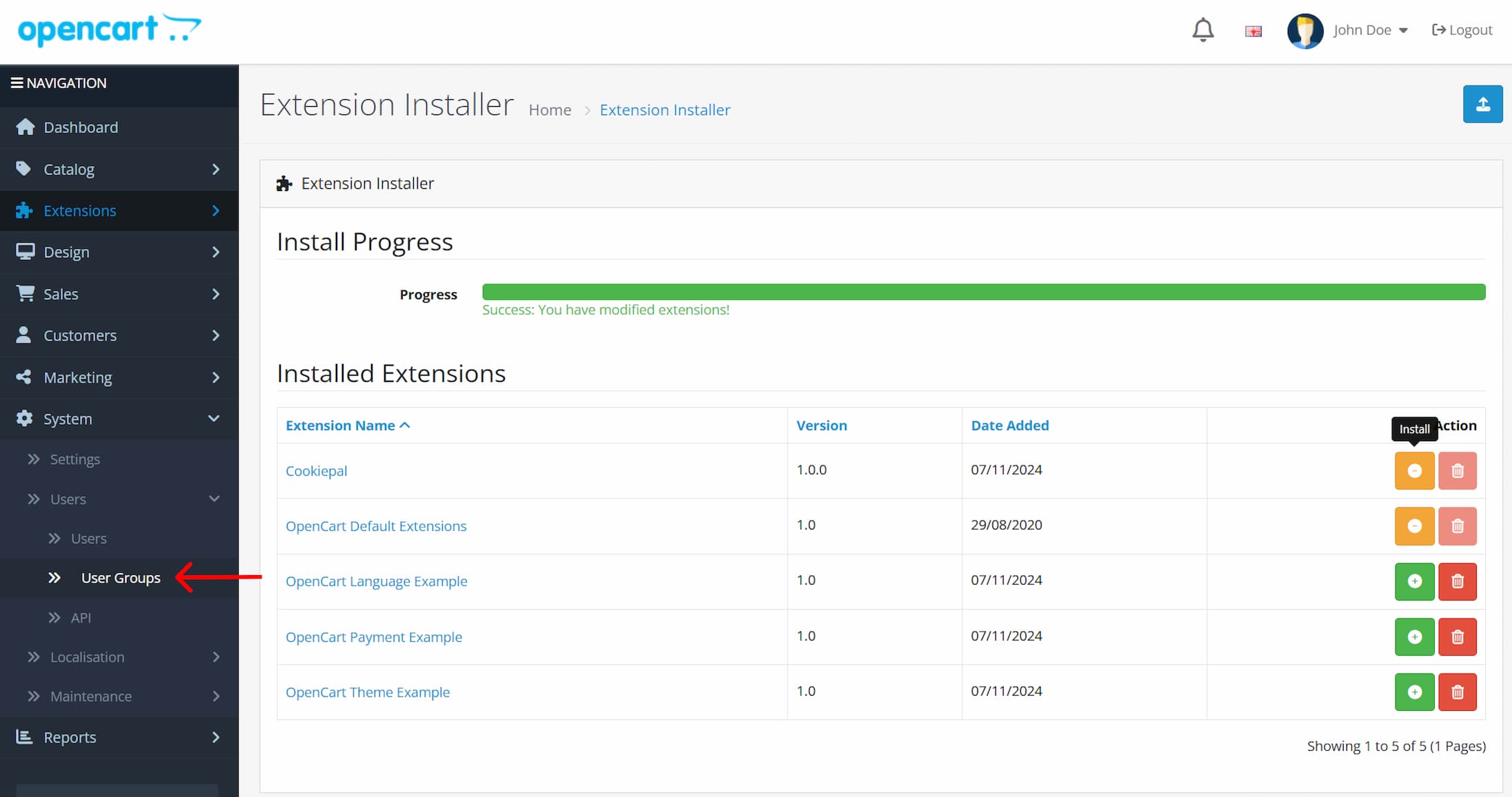
7. Clique no ícone para editar o grupo de usuários 'Administrador'
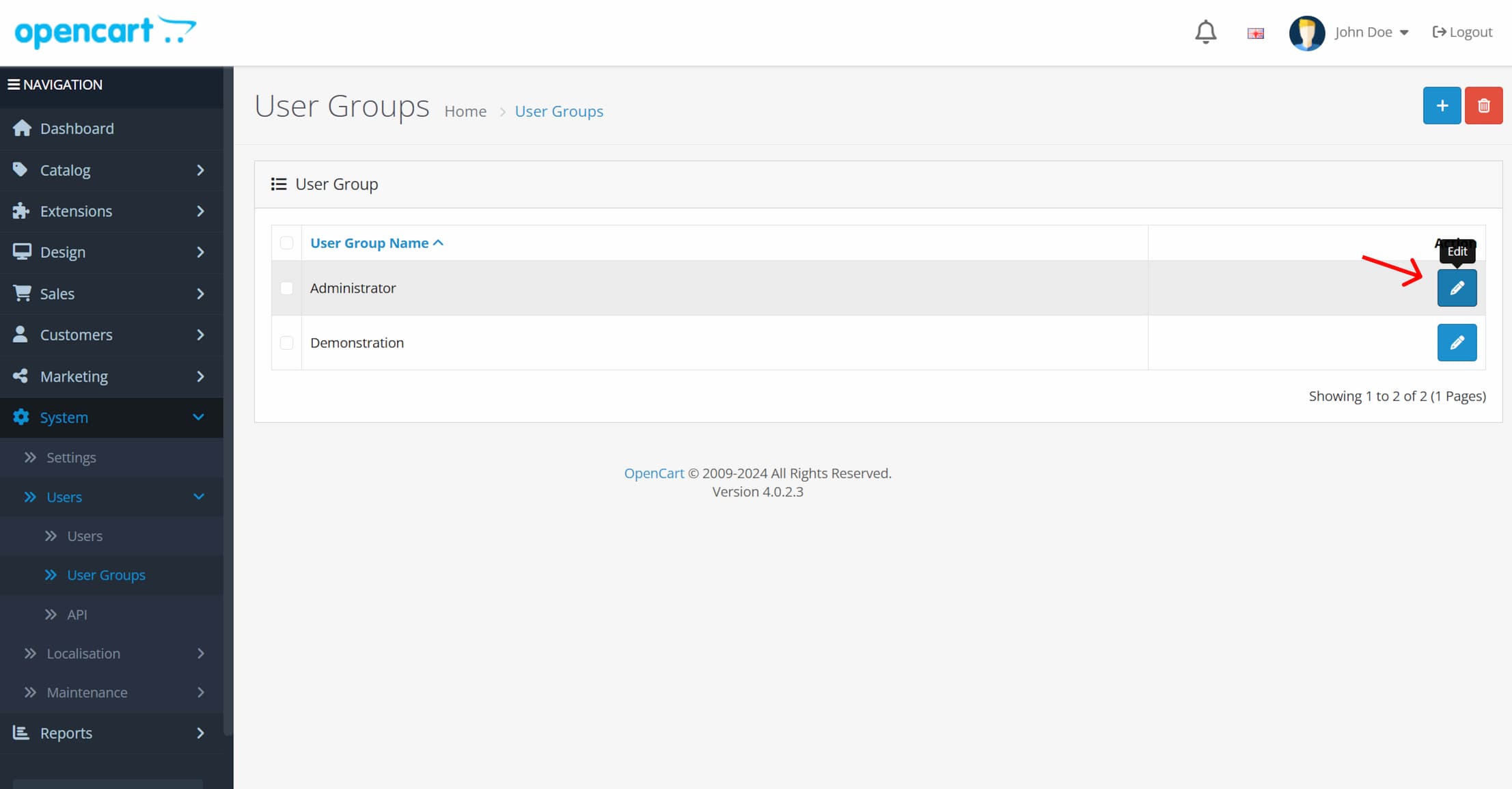
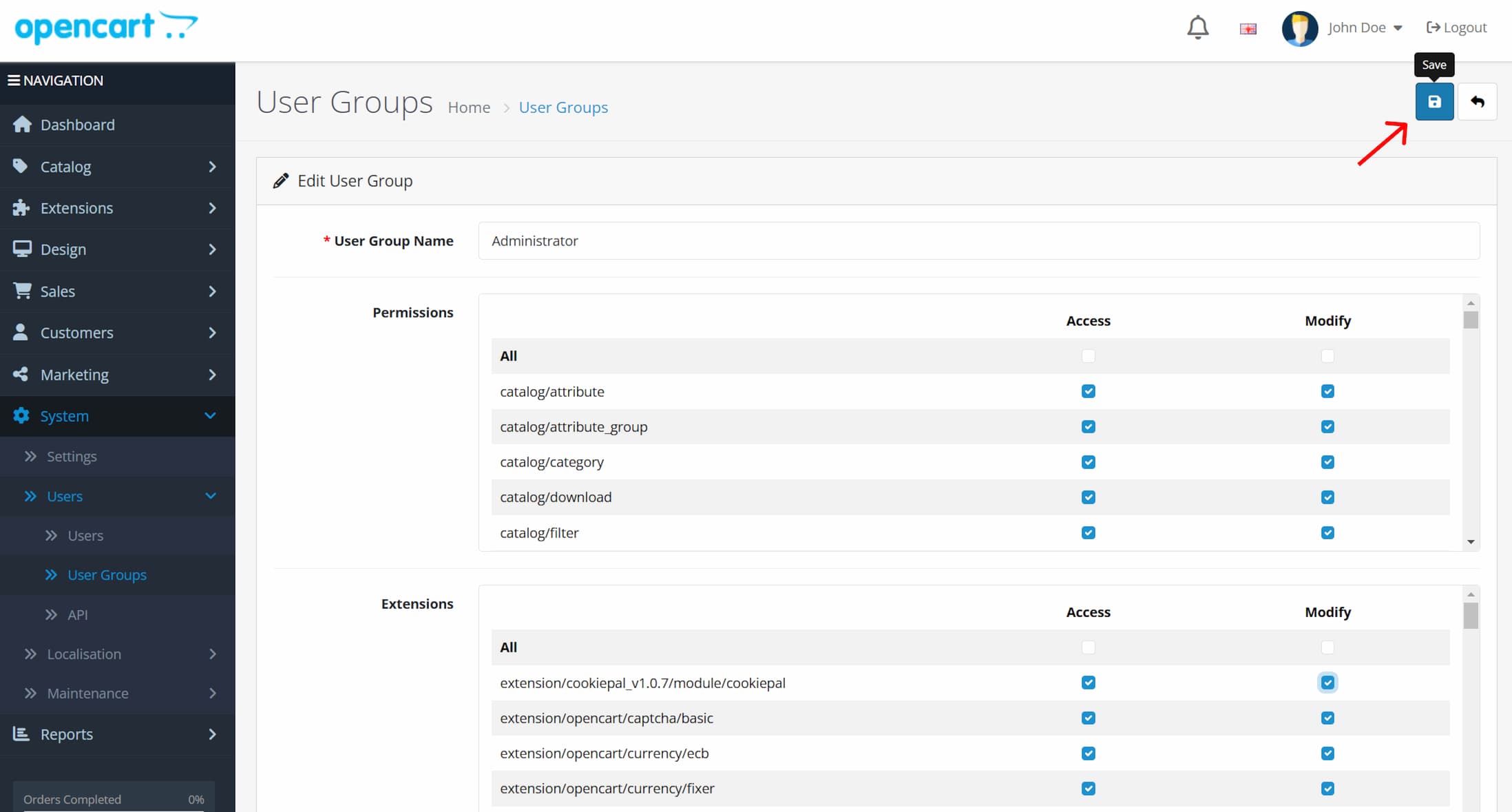
8. Atualize as permissões de extensãa CookiePal
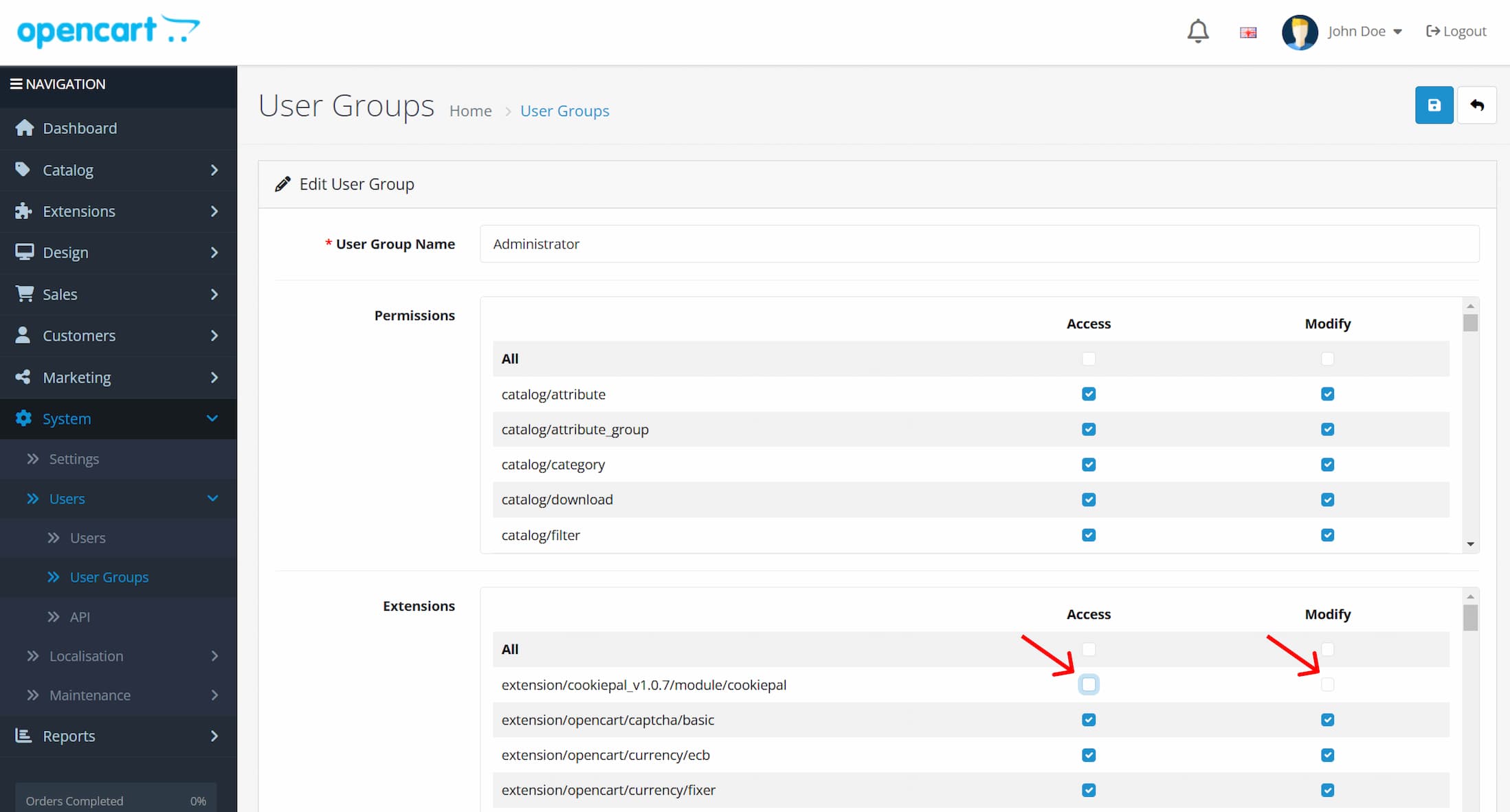
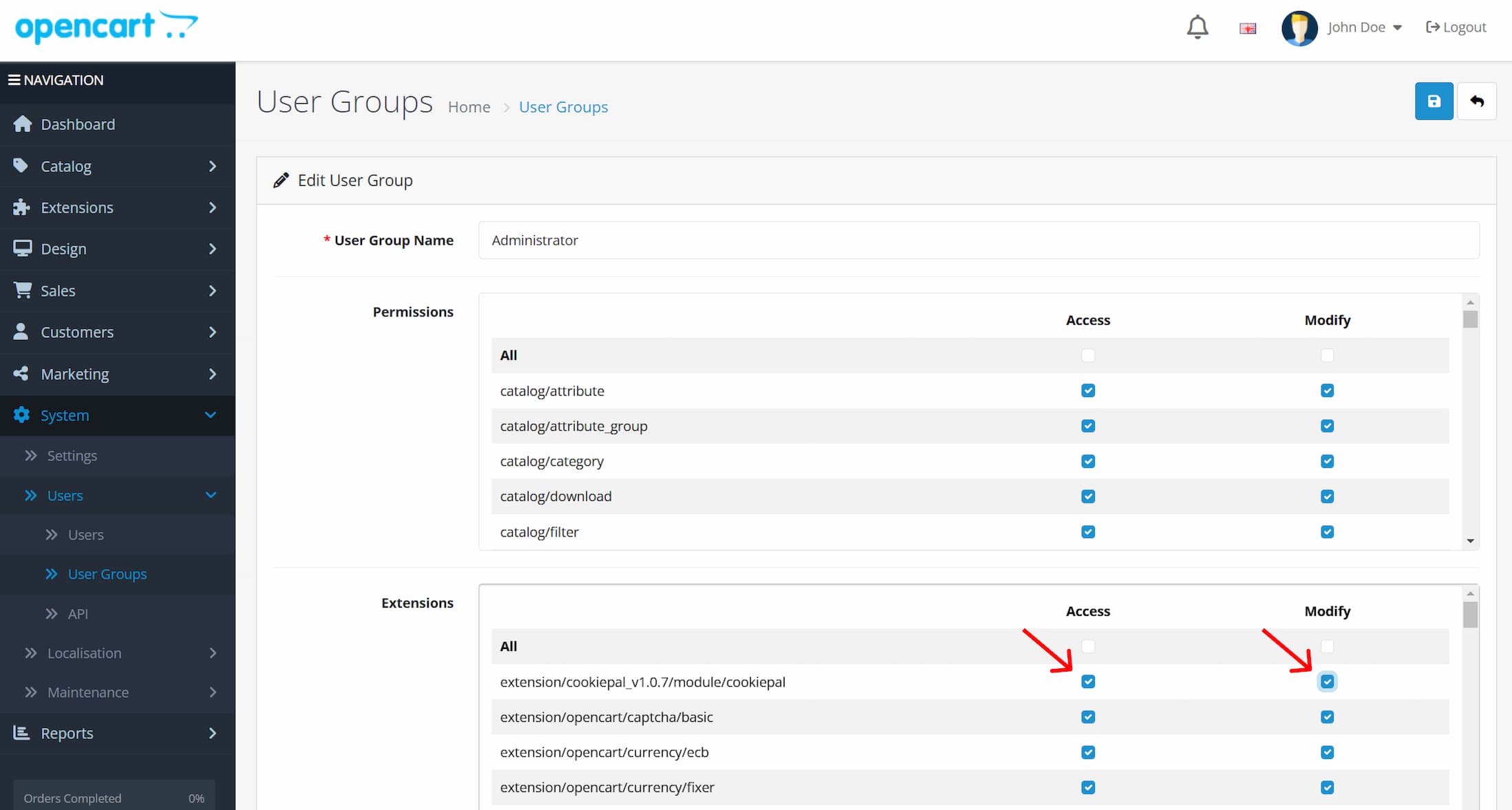
9. Clique no ícone salvar
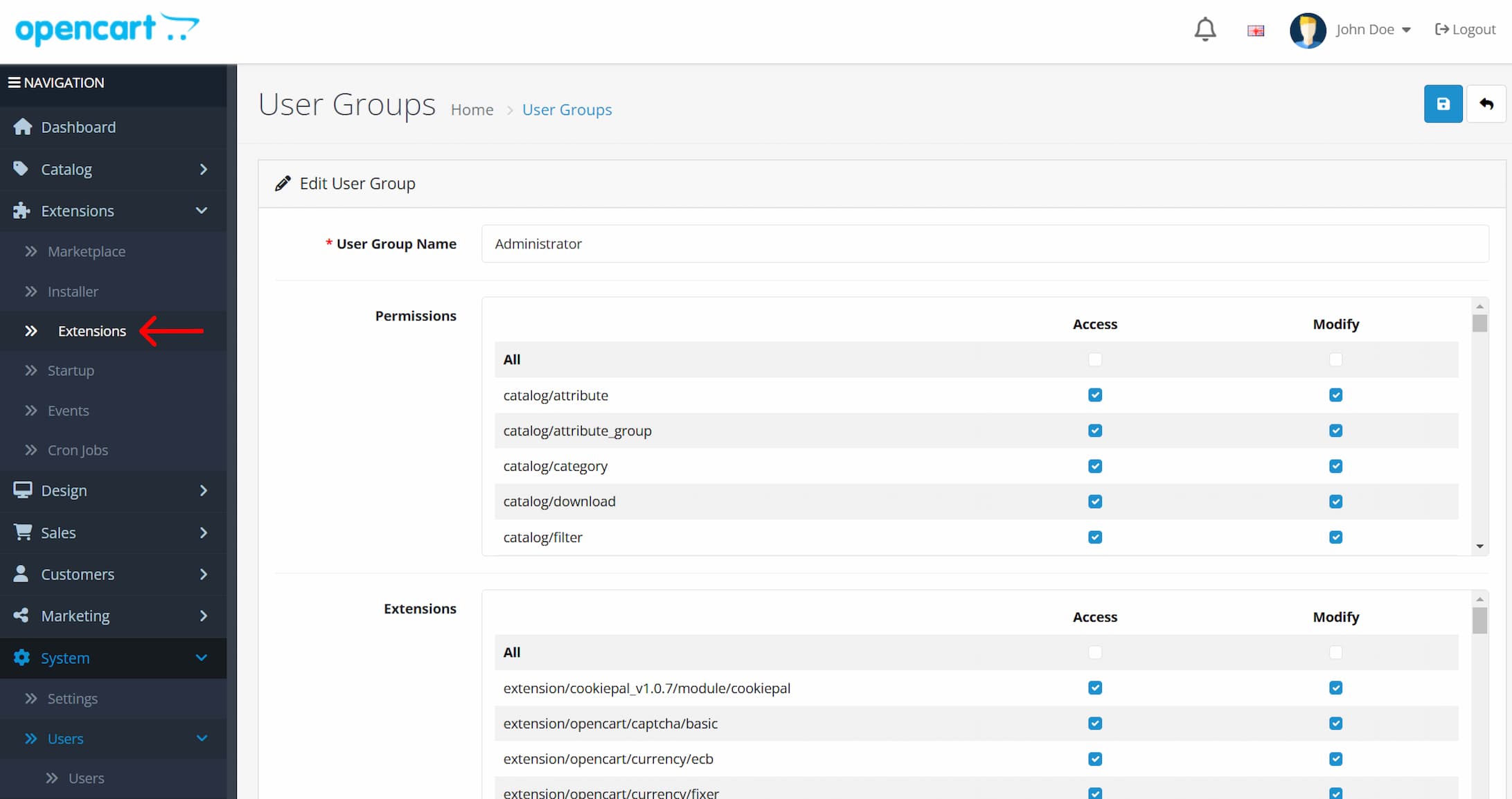
10. Com as alterações salvas, vá em Extensões > Extensões
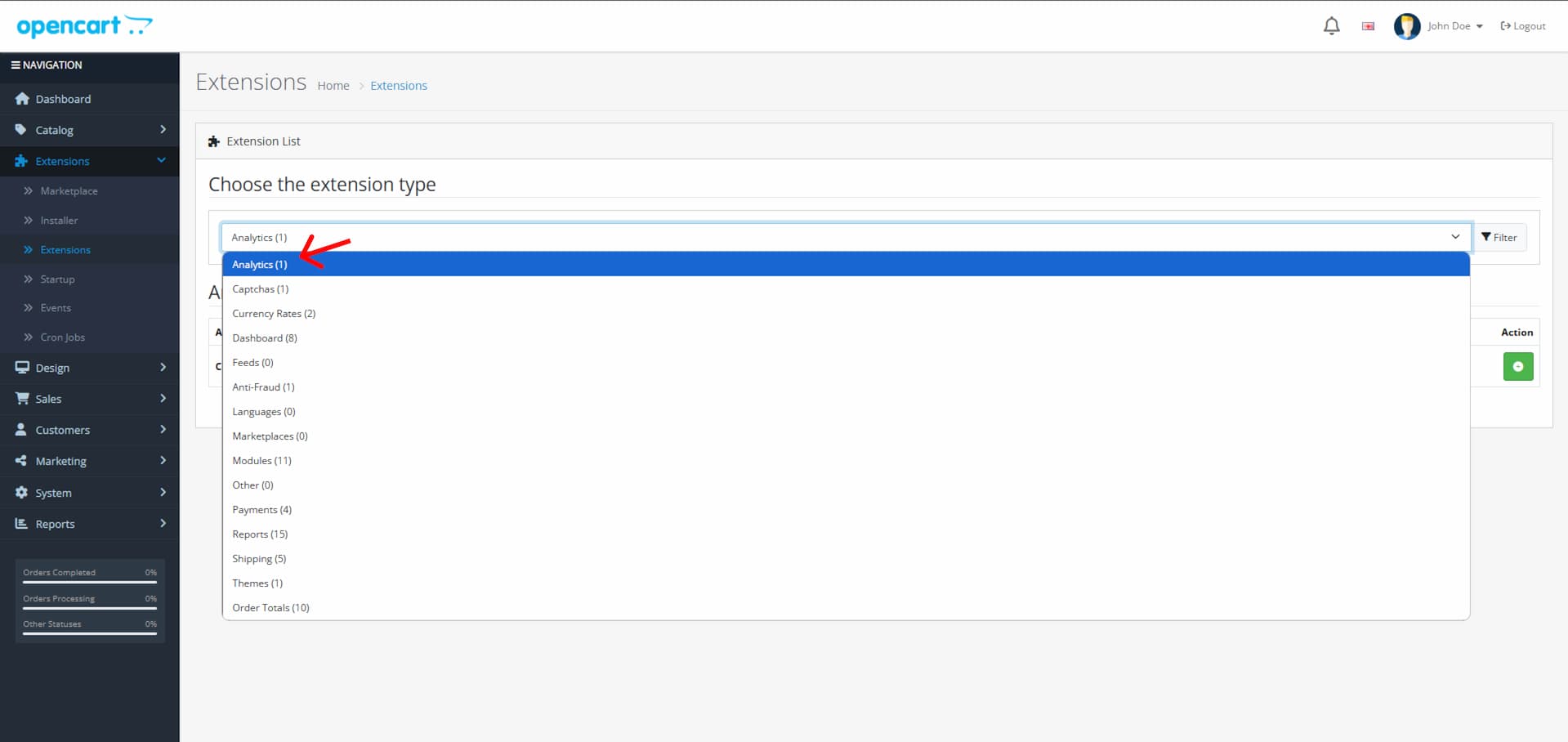
11. Na página de extensões, abra o menu suspenso de tipo de extensão e selecione ‘analítica’
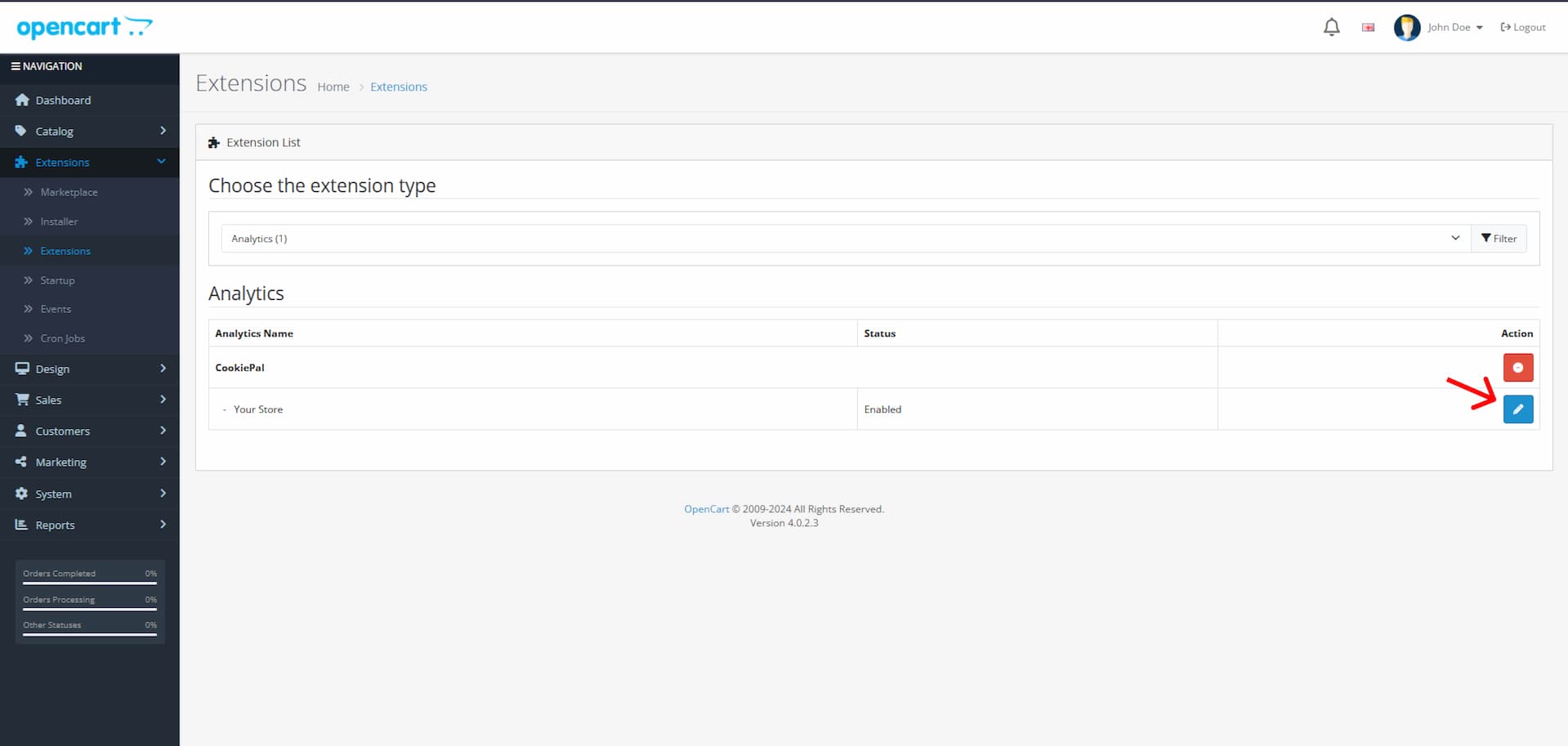
12. Instale a extensão ‘CookiePal’
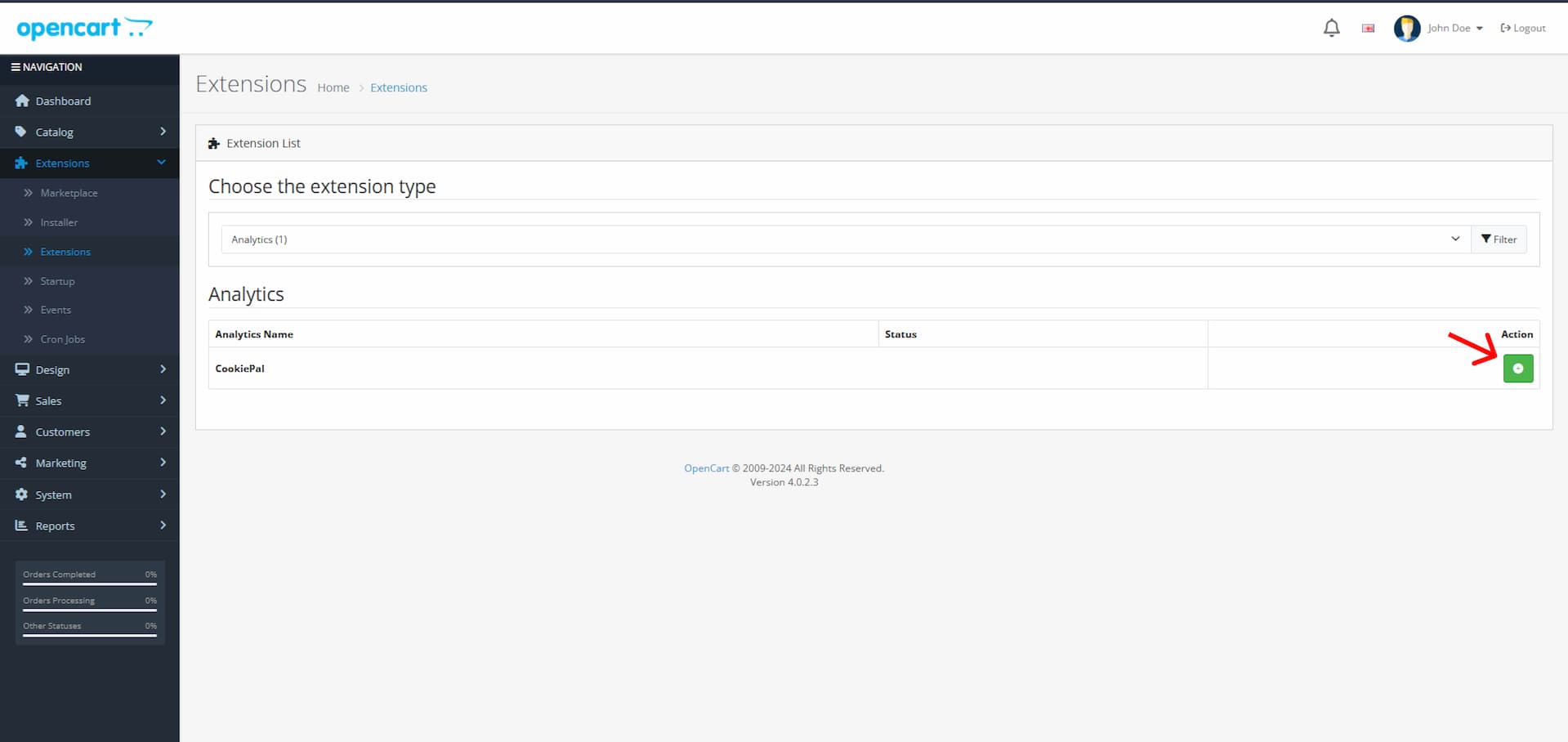
13. Edite a extensãa CookiePal instalada
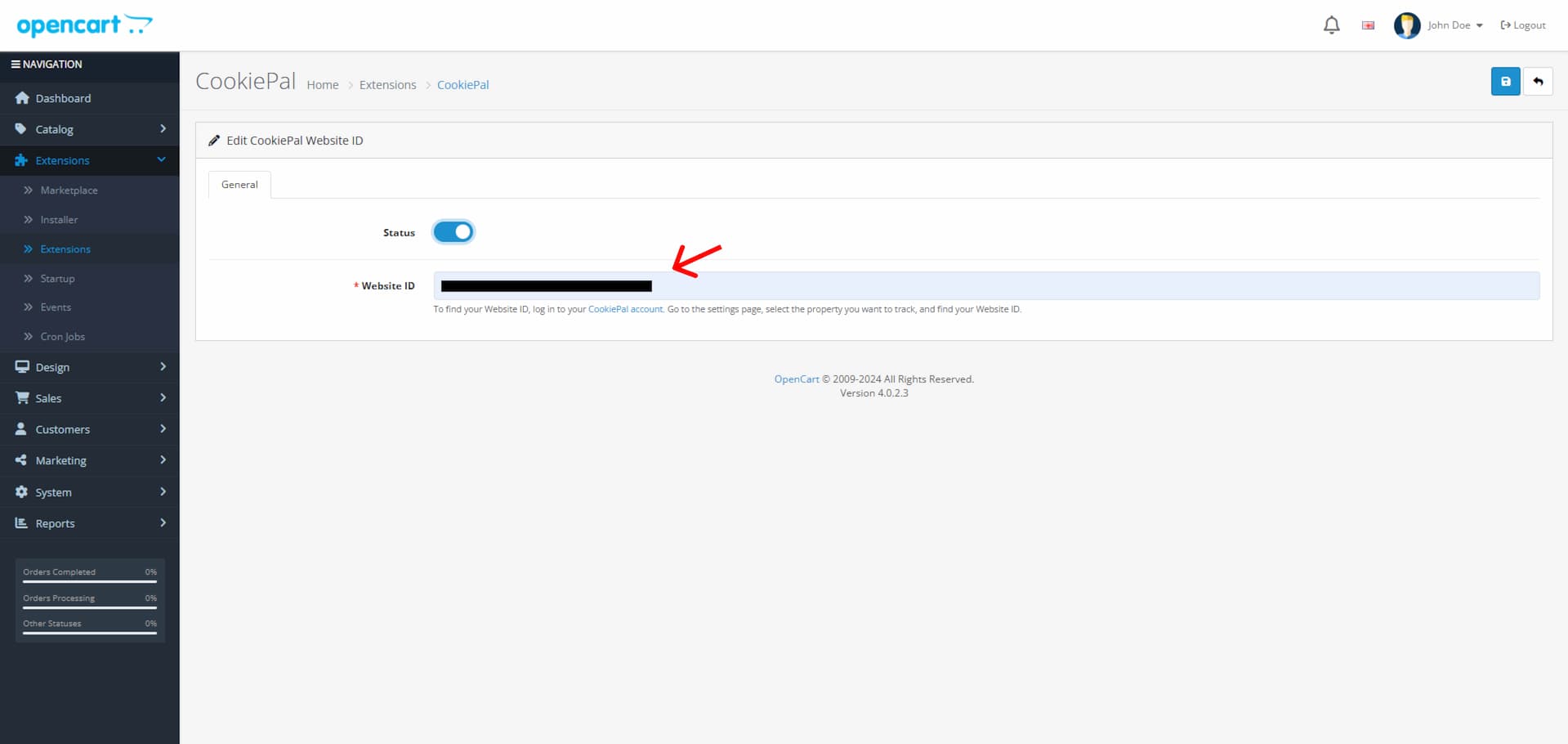
14. Cole o ID do site copiado de sua conta CookiePal
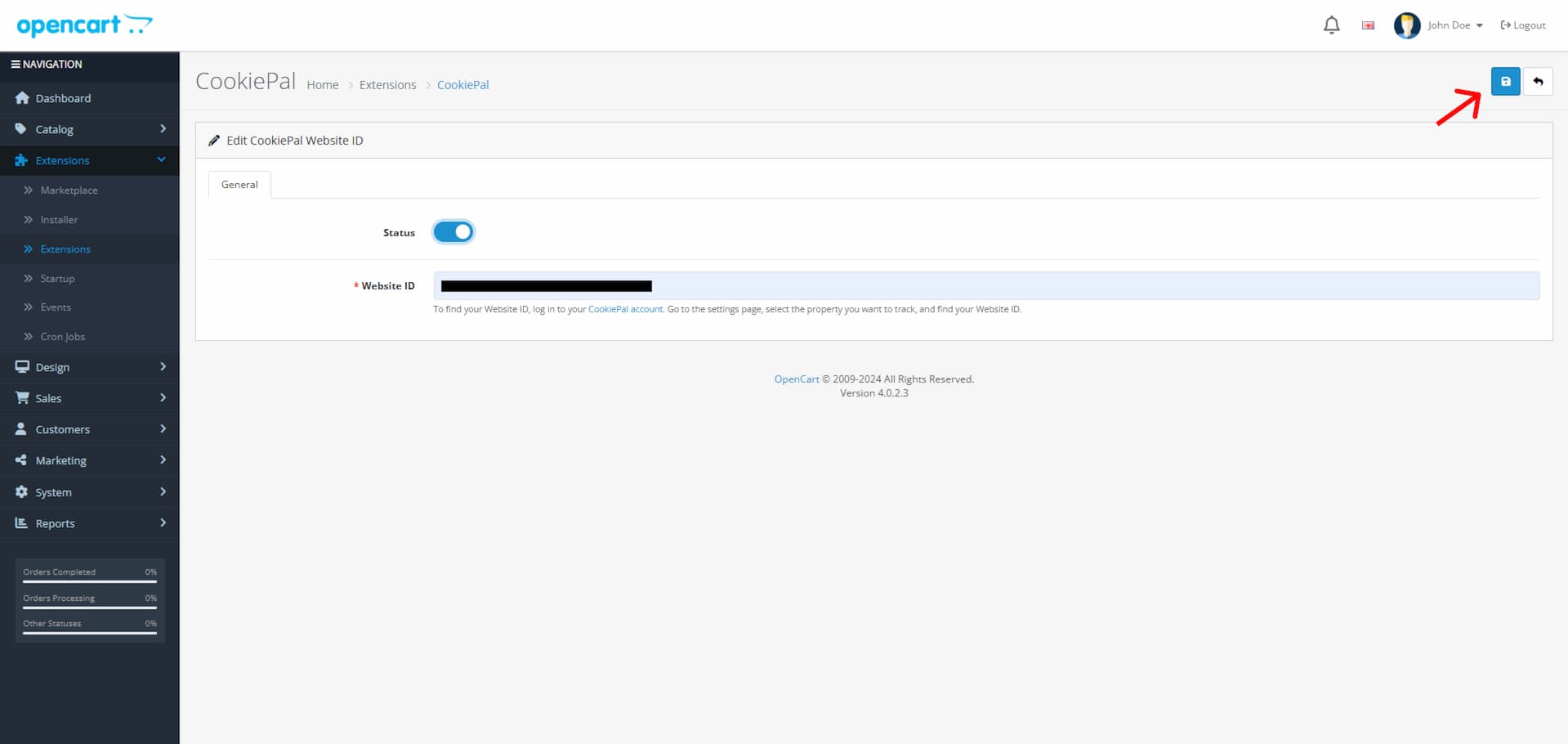
15. Salve as alterações
A extensão OpenCart instala o banner da CookiePal e oferece suporte a fluxos de consentimento para GDPR, LGPD e CCPA quando o painel da CookiePal está configurado para as regiões-alvo do site.
Verifique a integração
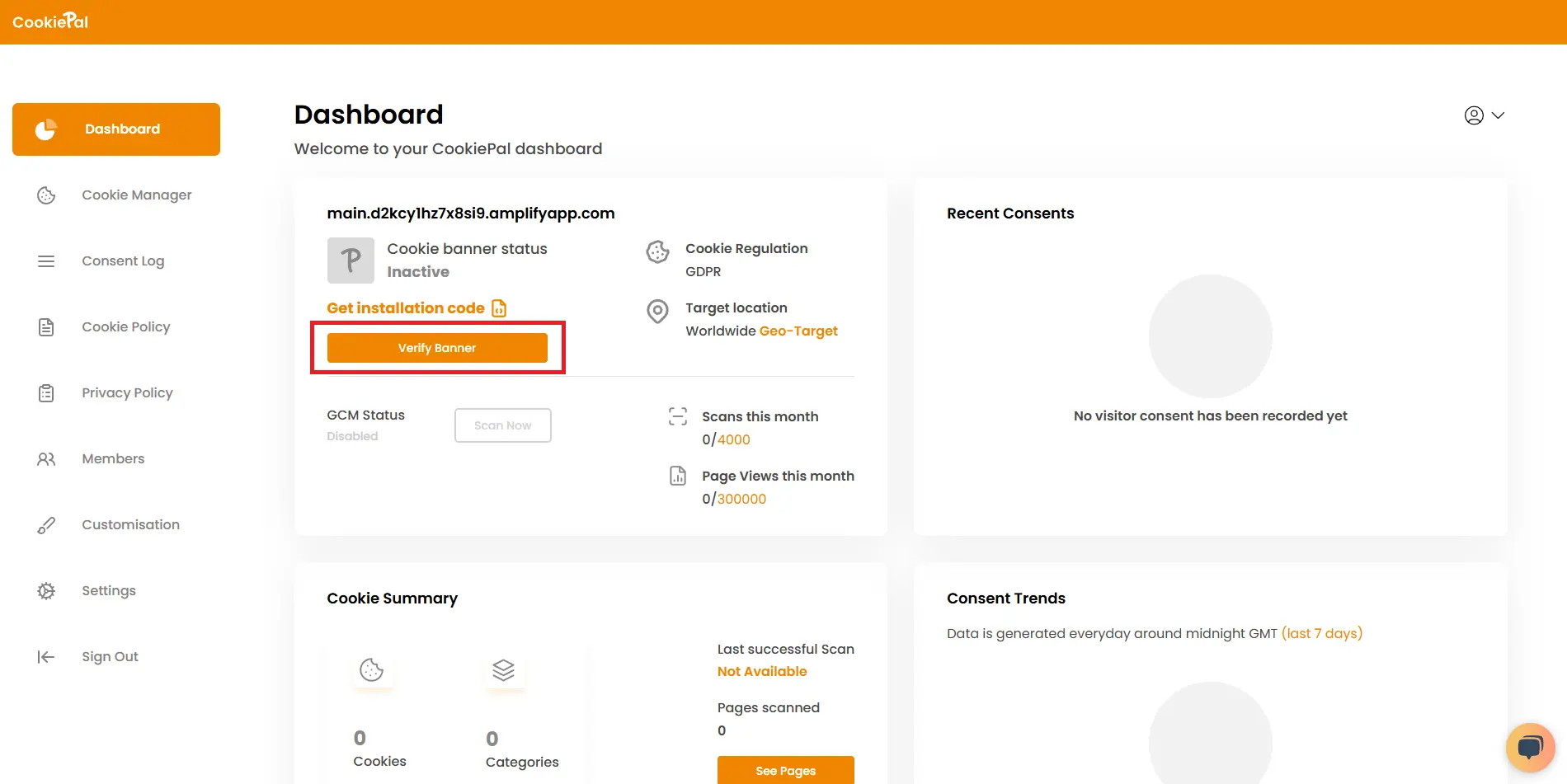
Para confirmar a integração da CookiePal no seu site OpenCart, acesse o painel da CookiePal e verifique seu banner.
Verifique seu banner em CookiePal.