

Instalação
Instruções de instalação e configuração
Como adicionar um banner de cookies em um site SquareSpace
Neste guia, vamos mostrar como instalar a CookiePal em um site SquareSpace
Índice
Voltar
Voltar ao topo
A CookiePal ajuda você a garantir que seu aplicativo SquareSpace esteja em conformidade com o GDPR, CCPA, LGPD e outras leis de privacidade, gerenciando o consentimento de cookies para seus usuários. Este guia orienta você nas etapas para integrar a CookiePal ao seu aplicativo SquareSpace.
Entre na CookiePal
Acesse a CookiePal e entre na sua conta.
Obtenha o código de instalação
Gerar código: No painel CookiePal, clique no ícone do arquivo HTML para obter o código de instalação. Consulte o gif abaixo para obter instruções detalhadas sobre como fazer isso.
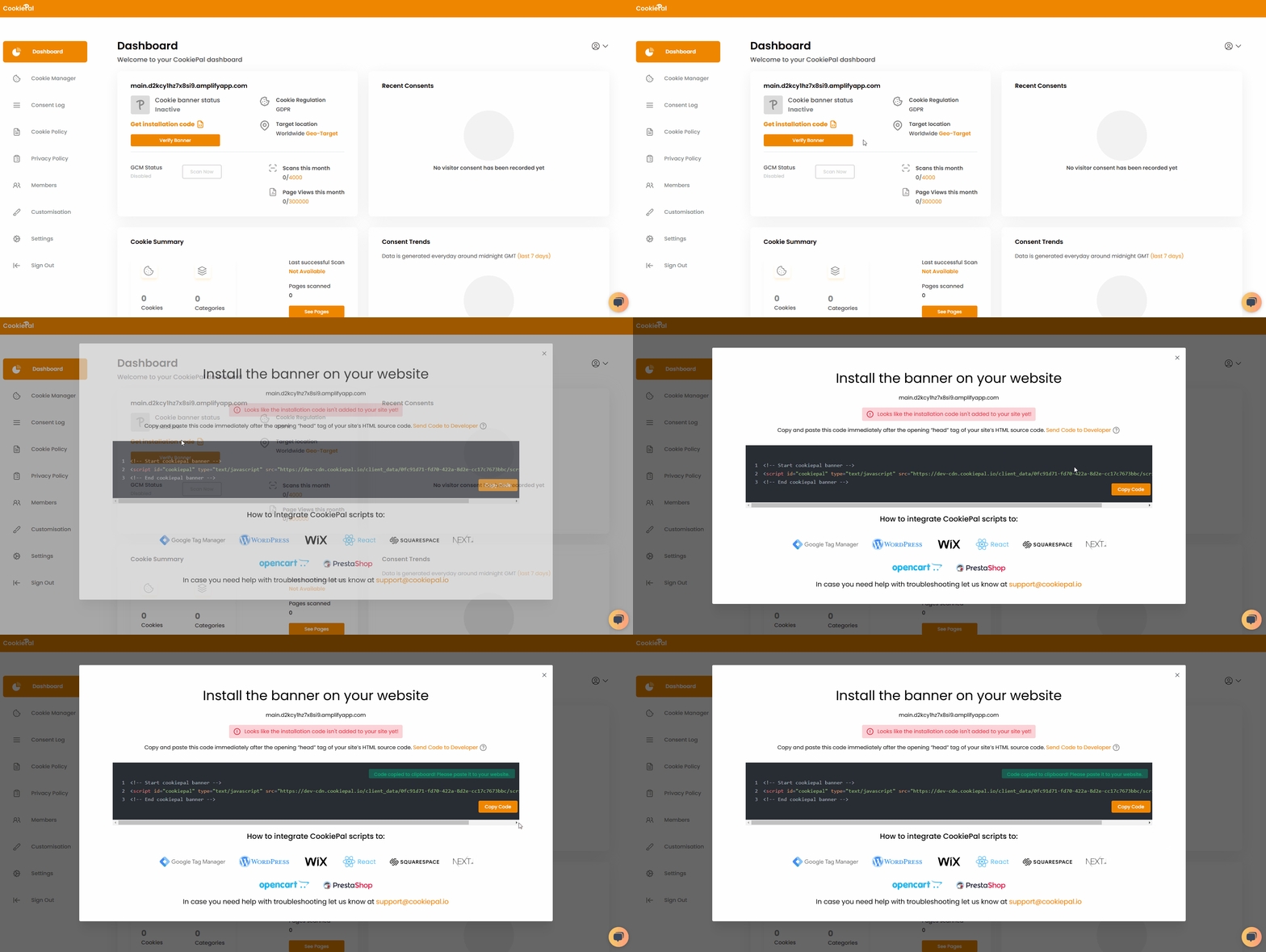
Copiar código: copie o código do script gerado para a área de transferência.
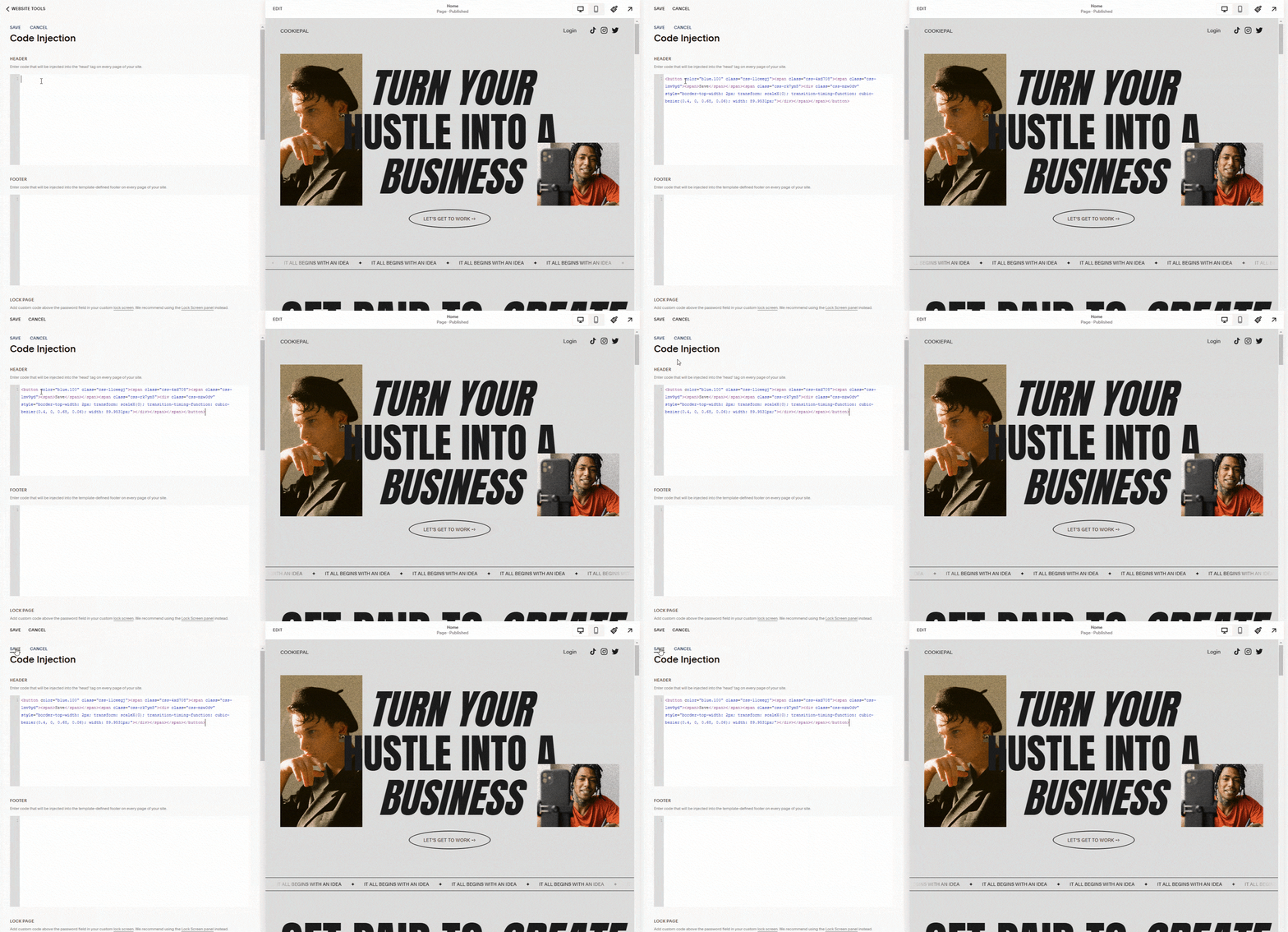
Configurações de injeção de código de acesso em Squarespace
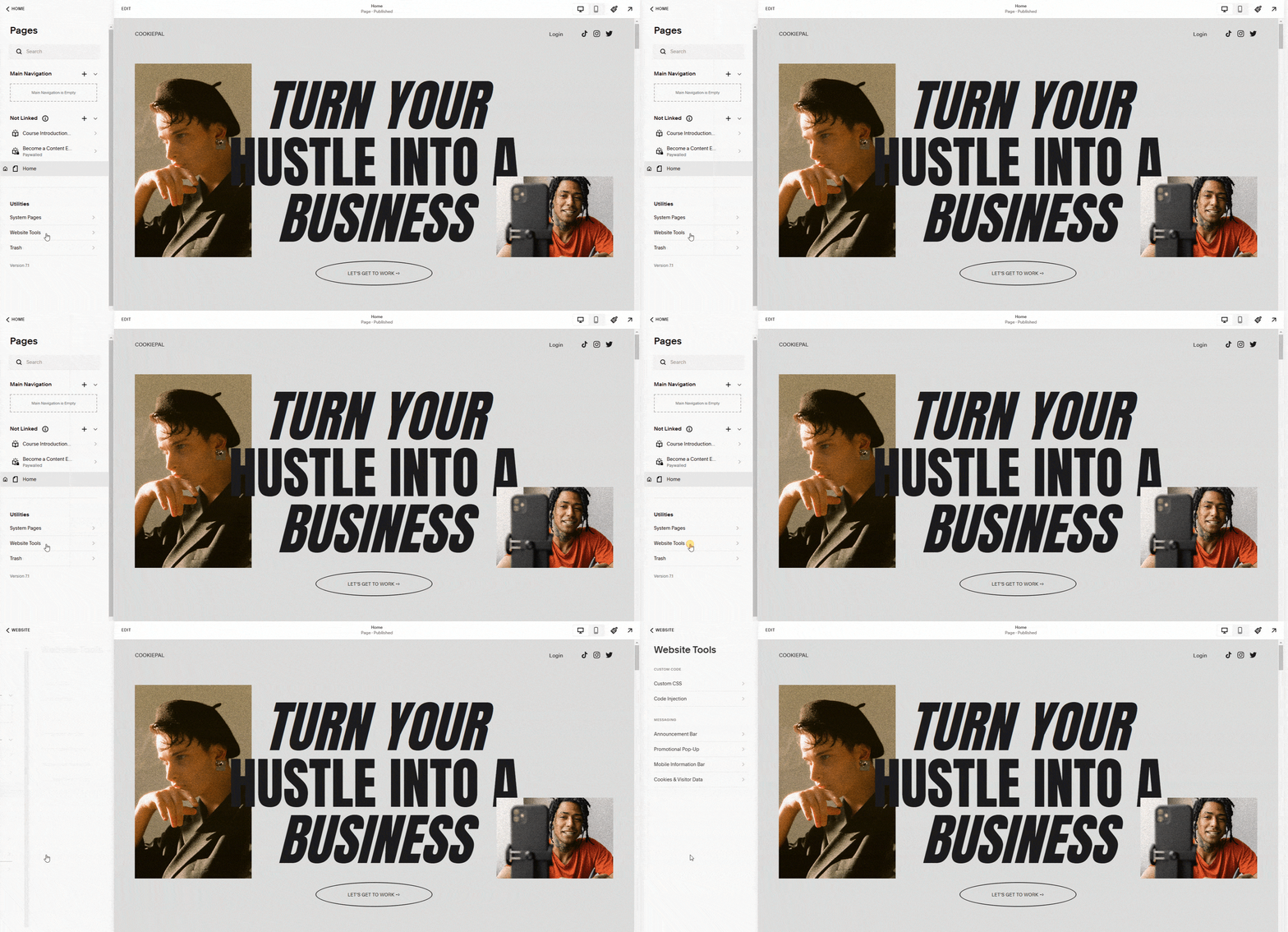
Navegue até as páginas: No painel Squarespace, clique em “Sites” e depois em “Páginas”.

Abra as Ferramentas do Site: Clique em “Ferramentas do Site” no menu de navegação.
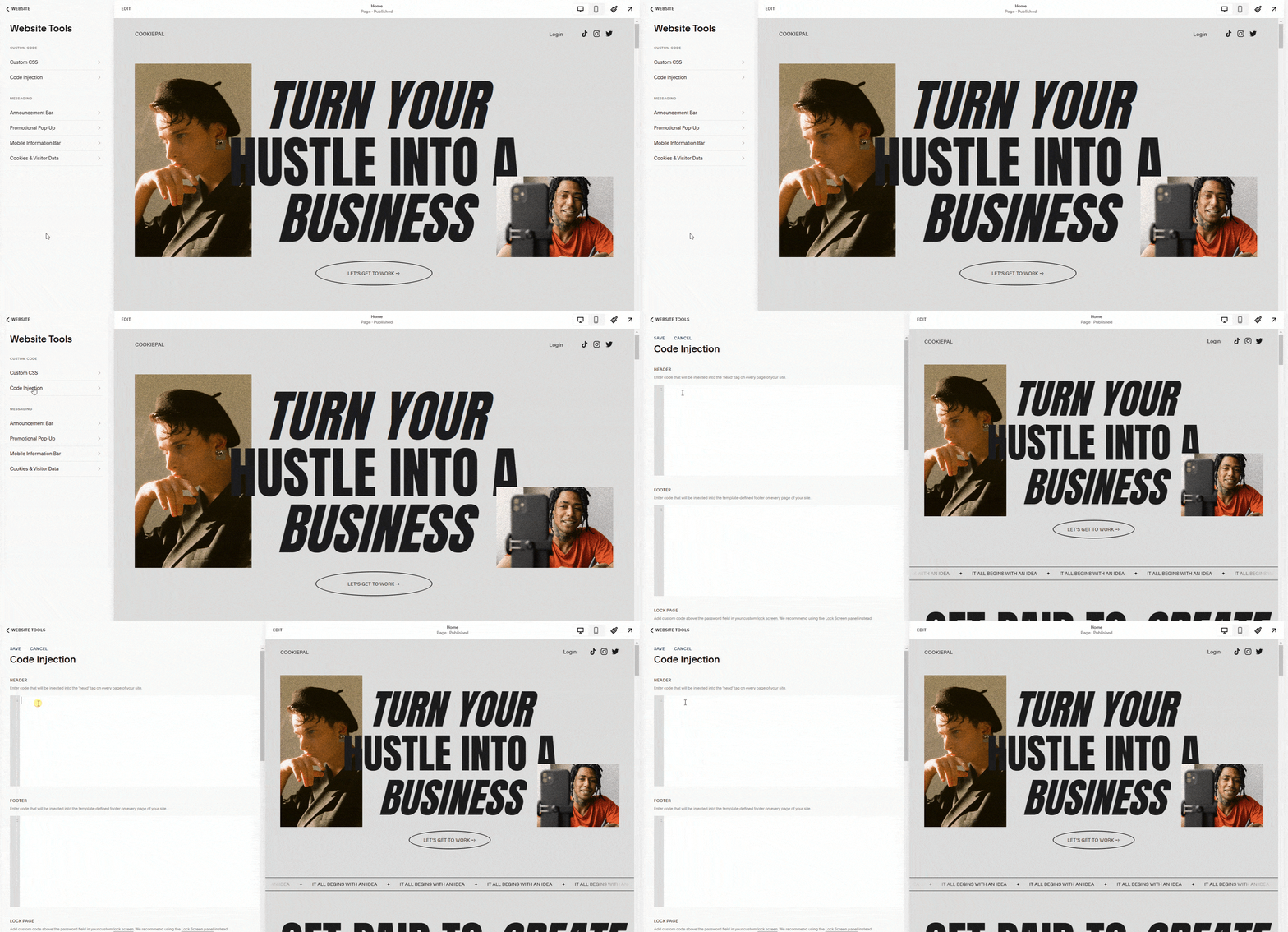
Injeção de código de acesso: Clique em "Injeção de código" no menu Ferramentas do site.
Adicionar script da CookiePal ao cabeçalho
Cole o script: nas configurações de injeção de código, cole o código do script da CookiePal na seção "Cabeçalho".
Salve as alterações: clique em “Salvar” para aplicar as alterações.
Verifique o banner de cookies
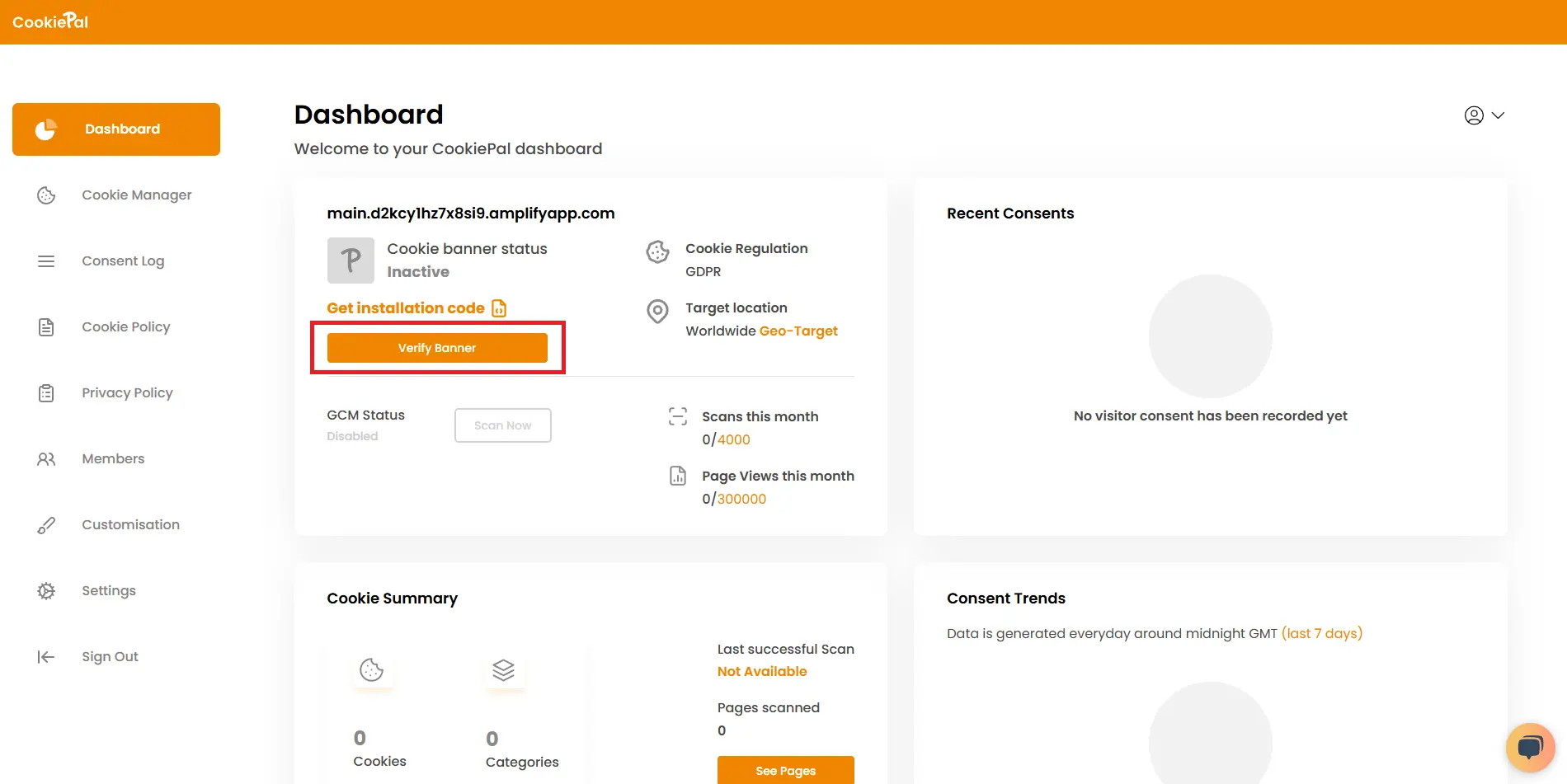
Verifique o banner: Retorne ao painel CookiePal e verifique se o banner de cookies está ativo no seu site. O status deverá mudar para “Ativo”.
Teste a implementação: Visite seu site para garantir que o banner de consentimento de cookies apareça corretamente e os cookies sejam bloqueados até que o consentimento dos usuários seja dado.