

Instalación
Instrucciones de instalación y configuración
Cómo añadir un banner de cookies en un sitio web Wix
En esta guía te mostraremos la instalación de CookiePal en un sitio web Wix
Índice
Volver
Volver arriba
CookiePal te ayuda a garantizar que tu aplicación Wix cumpla con el GDPR, CCPA, LGPD y otras leyes de privacidad mediante la gestión del consentimiento de cookies de los usuarios. Esta guía te guiará por los pasos para integrar CookiePal con tu aplicación Wix.
Iniciar sesión en CookiePal
Iniciar sesión: ve a CookiePal e inicia sesión en tu cuenta.
Obtén el código de instalación
Generar código: en el dashboard de CookiePal, haz clic en el icono del archivo HTML para obtener el código de instalación. Consulta el gif a continuación para ver instrucciones detalladas sobre cómo hacerlo.
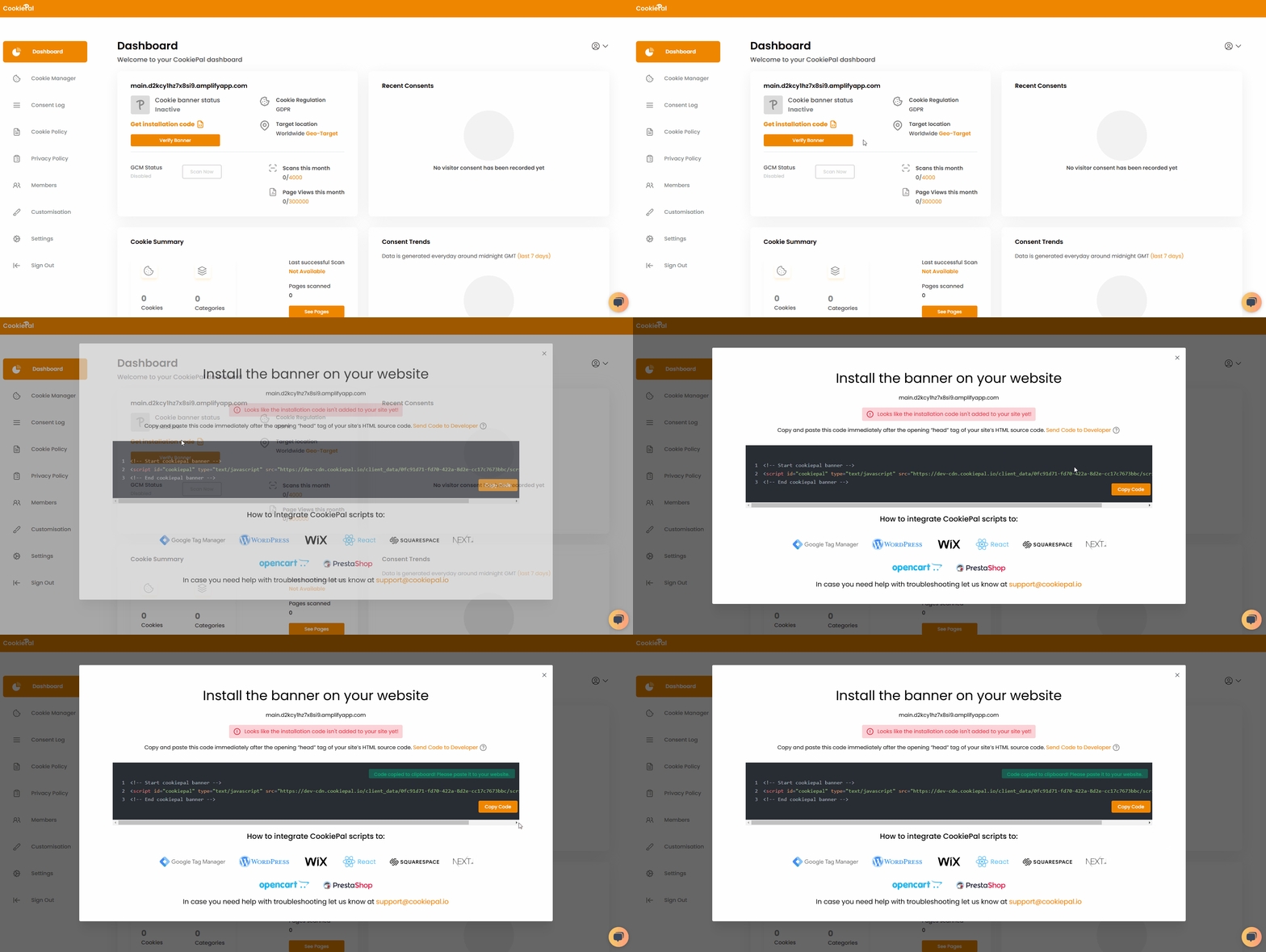
Copiar código: copia el código del script generado en el portapapeles.
Accede a la configuración de código personalizado en Wix
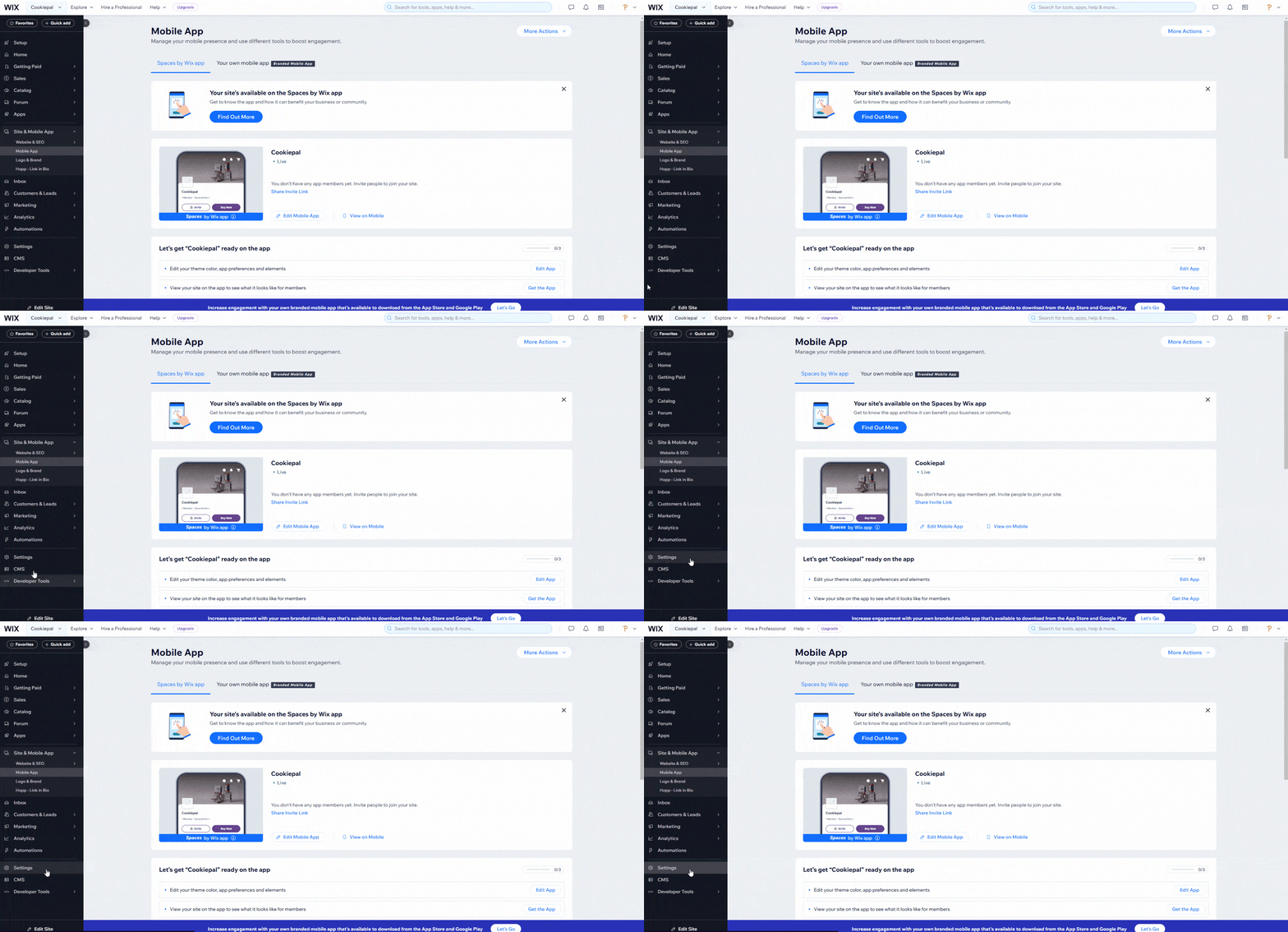
Navega a Configuración: en el panel de Wix, haz clic en "Configuración".
Abrir código personalizado: desplázate hacia abajo y haz clic en "Código personalizado"; luego haz clic en "Añadir código al encabezado" para abrir el modal.
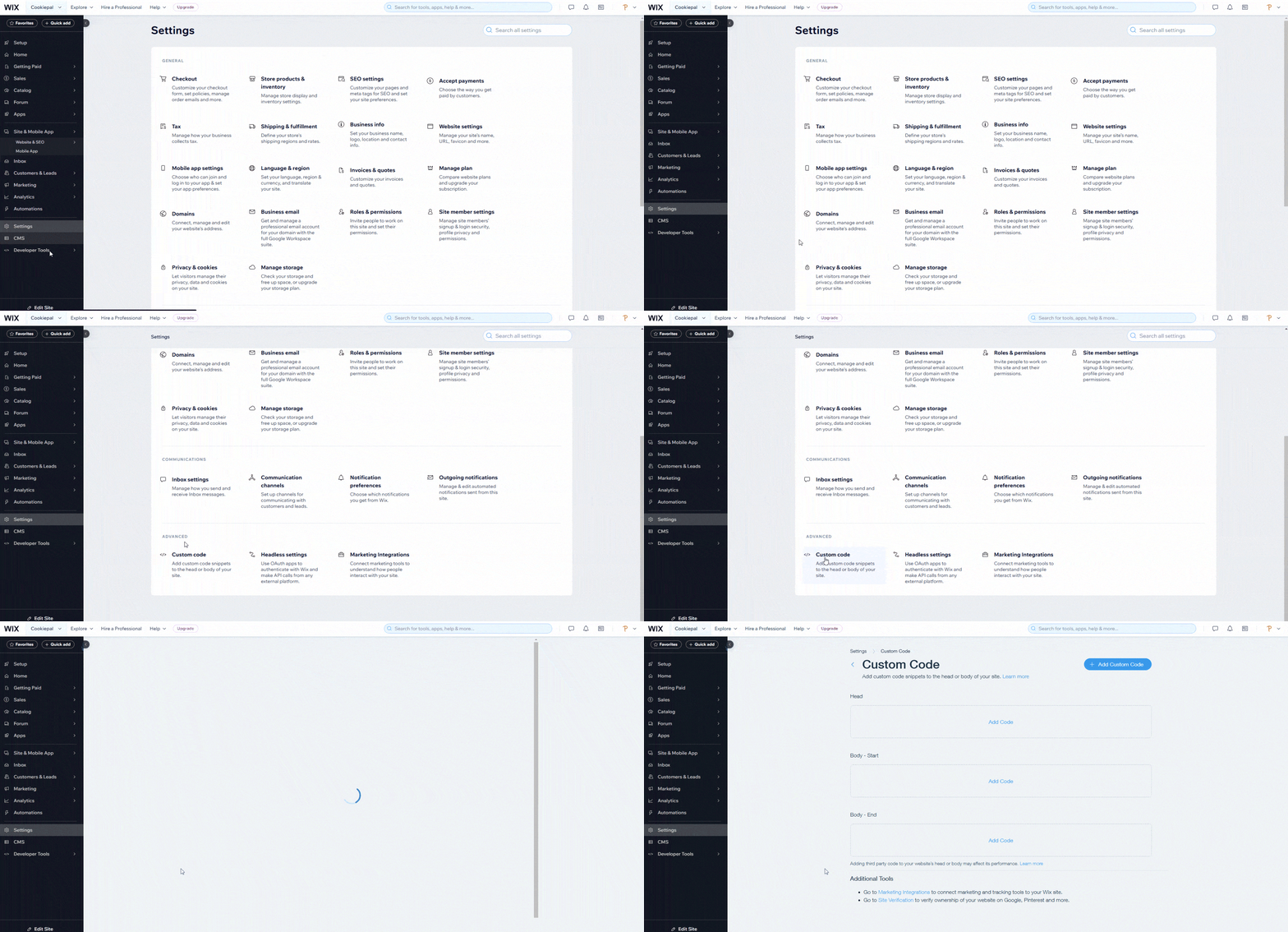
Añadir el script CookiePal al encabezado
Pegar script: en el modal, pega el código del script CookiePal en la sección "Encabezado".
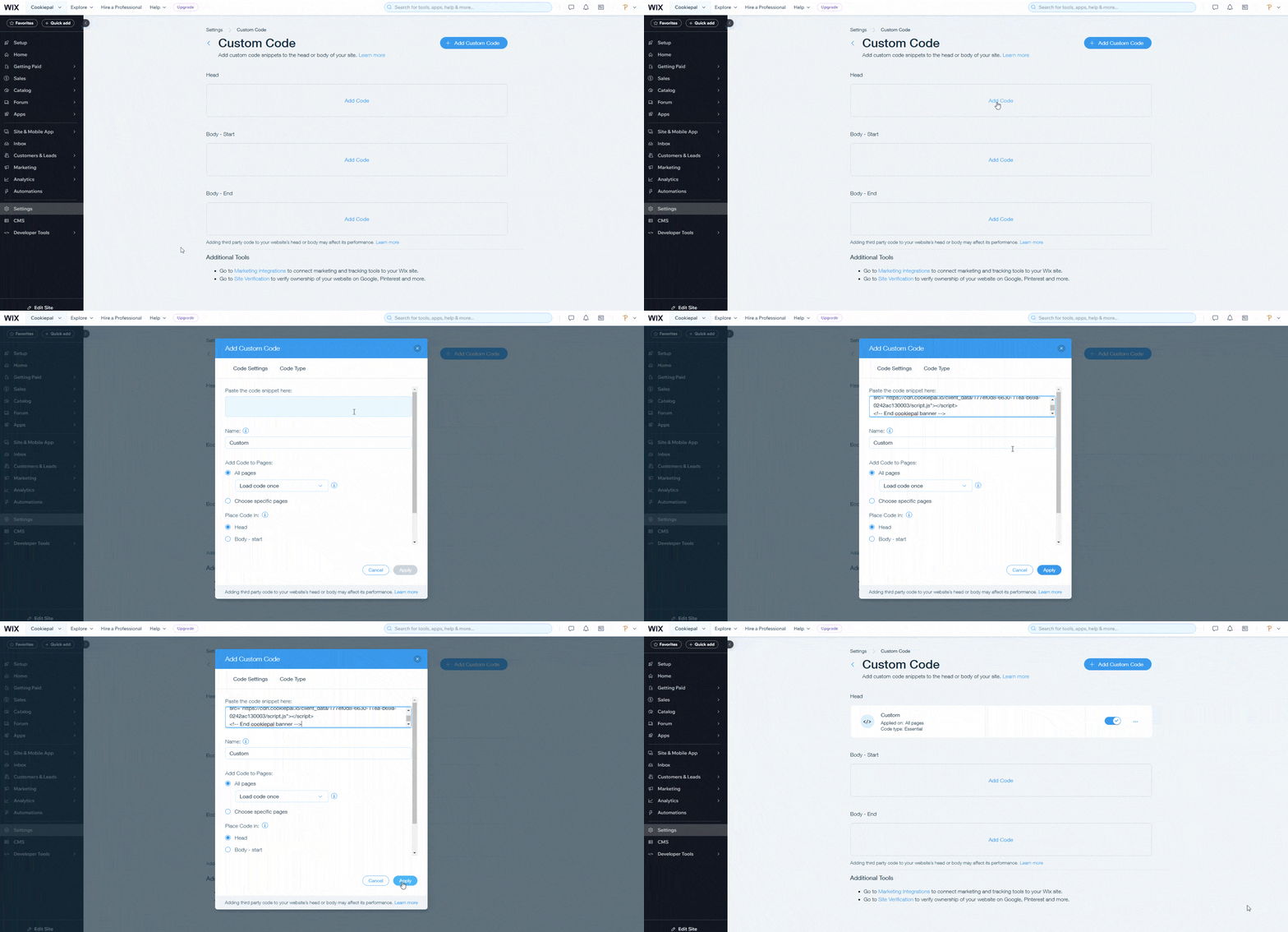
Guardar cambios: haz clic en "Guardar" para aplicar los cambios.
Verifica el banner de cookies
Verificar banner: vuelve al dashboard de CookiePal y comprueba que el banner de cookies esté activo en tu sitio web. El estado debería cambiar a "Activo".
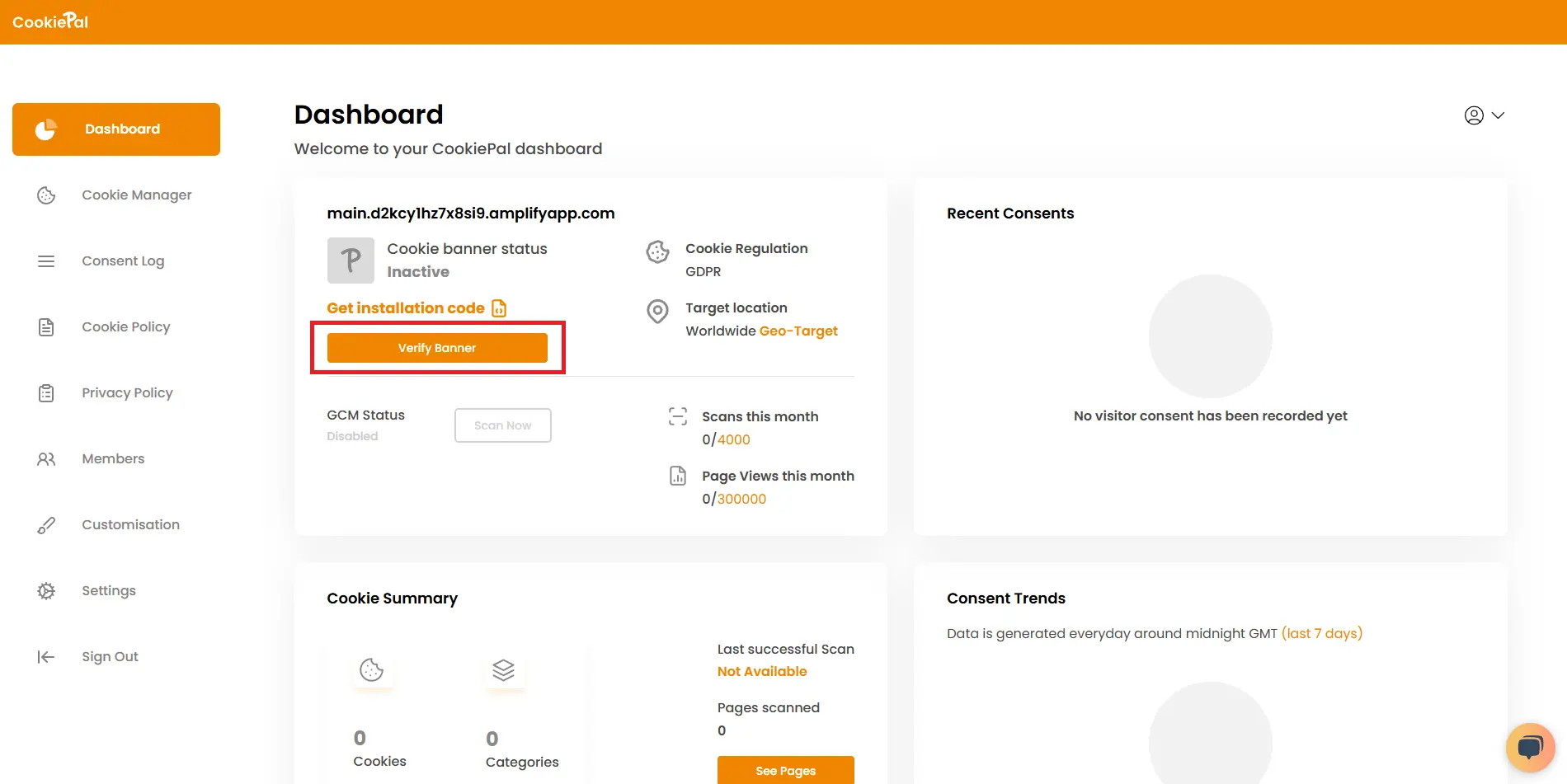
Prueba de implementación: visita tu sitio web para asegurarte de que el banner de consentimiento de cookies aparezca correctamente y de que las cookies estén bloqueadas hasta que el usuario dé su consentimiento.